BeatViz Workflow 2.0 チュートリアル:Studio Create で曲をミュージックビデオにする
Workflow 2.0 は、BeatViz Workflow 上の Studio Create · 2.0 です。曲をアップロードし、歌詞が Captions にどう分かれるかを確認し、シーンごとの Storyboard を編集し、クリップごとに opening keyframe を承認し、MiniMax H3 Max で動画を生成してから、1 本の MP4 を書き出します。
作り始める: /create を開き、Studio Create · 2.0 を選んで Start Creating を押します。Studio Create は有料プラン専用です。無料と未ログインのアカウントは Workflow 1.0 のままです。
Workflow 2.0 は Workflow 1.0、Editor、AI Director ではありません。 Studio タスクは
/create-2/[taskId]の専用ワークスペースにあります。Editor のプロジェクトにはならず、Workflow 1.0 のタスクも開きません。Workflow 1.0、Editor、AI Director は、それぞれ別の作成経路です。
ここから始める
Studio Create が初めてなら、この順で読んでください。
- 最初の Studio タスクを作る — 音声をアップロードし、区間を選んで Music Analysis を開始します。
- Workflow 1.0 と 2.0 — 必要な操作の細かさに合う経路を選びます。
- Video Concept、スタイル、キャラクター — 任意の lookbook スタイルと、最大 5 人までのアップロードキャラクターです。
動画 Credits を使う前に計画する
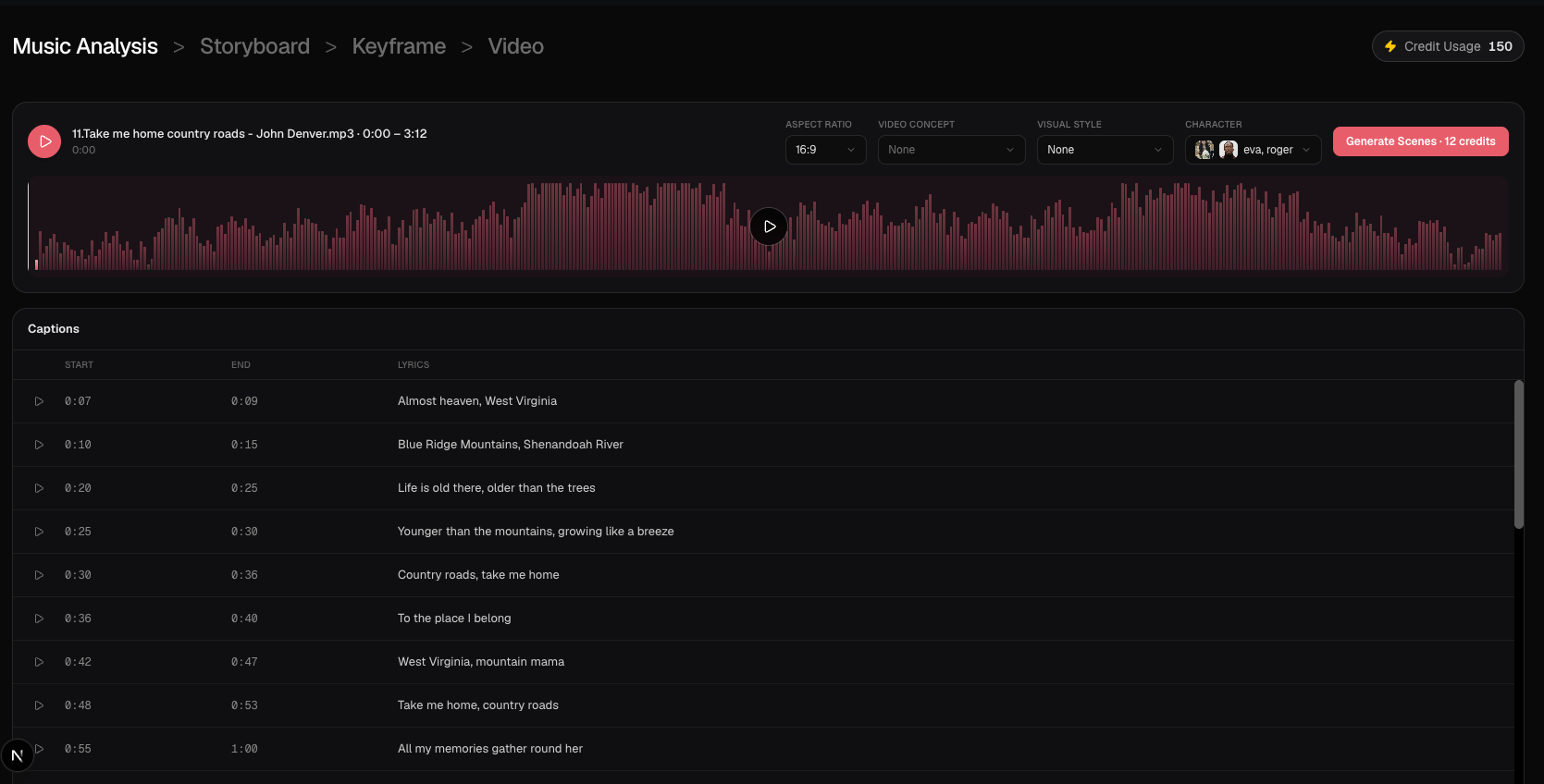
Start Creating のあと、Workflow 2.0 は Music Analysis を開きます。この時点では、動く映像はまだレンダリングしません。
- Music Analysis と Captions — 歌詞の行、時間、波形を確認してから Generate Scenes を選びます。
- Storyboard のシーンとクリップ — 計画されたシーンとショットリストを読みます。
- カットとクリップ説明を編集する — カットをドラッグし、クリップを分割または削除し、
@Nameでキャラクターを指定します。
クリップを生成して整える
- Keyframe を生成する — 動画 Credits を使う前に、クリップごとの opening still を作ります。
- 動画クリップを生成する — MiniMax H3 Max で 768P または 1080P をレンダリングします。
- 画面またはクリップを再生成する — タスク全体を作り直さず、1 枚の opening frame または 1 本の動画だけ直します。
- キャラクターの見た目を揃える — 参照写真、
@mentions、クリップ単位の修正を使います。
仕上げて管理する
- Workflow 2.0 Credits と費用 — 分析、シーン、フレーム、動画の課金タイミングを確認します。
- Drafts を再開する — Drafts から Studio タスクを開き直します。
- 動画を書き出す — 完成クリップと選んだ音声を MP4 に合成します。
Workflow 2.0 の全体の流れ
/createで Studio Create · 2.0 を選びます。対応する曲をアップロードし、少なくとも 10 秒の区間を選びます。- 16:9 または 9:16 を設定します。任意で Video Concept、Visual Style、最大 5 枚のキャラクター写真を追加します。
- Start Creating を選びます。BeatViz が Studio タスクを作り、Music Analysis に 2 credits を課金し、
/create-2/[taskId]を開きます。 - Captions を確認します。Generate Scenes(12 credits)で storyboard を作ります。
- クリップ説明とカットを編集します。Generate Keyframes(プロンプト 6 credits、GPT Image 2.5 の opening frame は 1 枚あたり 3 credits)を選びます。
- すべての opening frame を確認します。失敗やずれは、動画 Credits を使う前に直します。
- Keyframe ツールバーで 768P または 1080P を選び、Generate Videos を押します。動画 Credits は MiniMax H3 Max に送る整数秒(クリップあたり最短 5 秒)で、768P は 20 credits/s、1080P は 40 credits/s です。
- すべてのクリップに動画が付いたら、Export で最終 MP4 を合成します。
Workflow 2.0、Workflow 1.0、それとも Editor?
歌詞に沿った Captions、編集できる storyboard、クリップごとの keyframe、MiniMax クリップをタイムラインで確認したいときは Workflow 2.0 です。Content Mode(Singing の自動 lip sync を含む)、Standard / Pro / Premium モデル、またはより速いファーストフレーム案内が欲しいときは Workflow 1.0 です。手動タイムライン、LipSync、Studio storyboard に縛られないクリップ配置が必要なら Editor です。
Workflow 2.0 に Lip Sync、Content Mode、Standard / Pro / Premium のモデルカードはありません。
よくある質問
Suno、Spotify、YouTube の URL を貼れますか?
いいえ。Workflow 2.0 は端末からアップロードした対応音声が必要です。MP3、AAC、M4A、FLAC、WAV、最大 200 MB です。
無料プランで Workflow 2.0 は使えますか?
いいえ。Studio Create · 2.0 は有料プラン専用です。無料と未ログインのユーザーは Workflow 1.0 のままです。Studio を解除するには Pricing を開いてください。
Start Creating でミュージックビデオ全体がレンダリングされますか?
いいえ。このクリックはタスクを作り、Music Analysis を開始するだけです。Storyboard、keyframe、動画クリップ、Export はあとの段階で、それぞれ別に課金されます。
Workflow 2.0 に Lip Sync はありますか?
ありません。Studio クリップに自動・手動の Lip Sync はありません。歌唱パフォーマンスには Workflow 1.0 Singing か Editor LipSync を使ってください。
準備はいいですか? BeatViz Workflow 2.0 でミュージックビデオを作る。
関連ガイド
BeatViz Workflow 2.0 を試す
曲をアップロードし、Studio Create · 2.0 を選び、Music Analysis、Storyboard、Keyframe、MiniMax クリップの順に進めます。