BeatViz Workflow 2.0 で完成したミュージックビデオを書き出す
タイムラインのすべてのクリップに準備できた動画があるとき、Export はそれらのショットと、開始時に選んだ音声区間 を 1 本の MP4 に合成します。Export は別ステップです。最後のクリップを生成しただけではファイルはダウンロードされません。
手順 1:すべてのクリップを仕上げる
Video ステップで、すべての storyboard クリップに準備できたテイクがあることを確認します。どれかが空、生成中、失敗のあいだ、Export は使えません。
モニターで並びをプレビューします。1 ショットが違うなら、合成前に そのクリップを再生成または差し替え してください。
Export には、選んだ動画実行が選んだ storyboard を覆う必要があります。同じクリップ数で、すべての行に動画ファイルがある状態です。
手順 2:Export を選ぶ
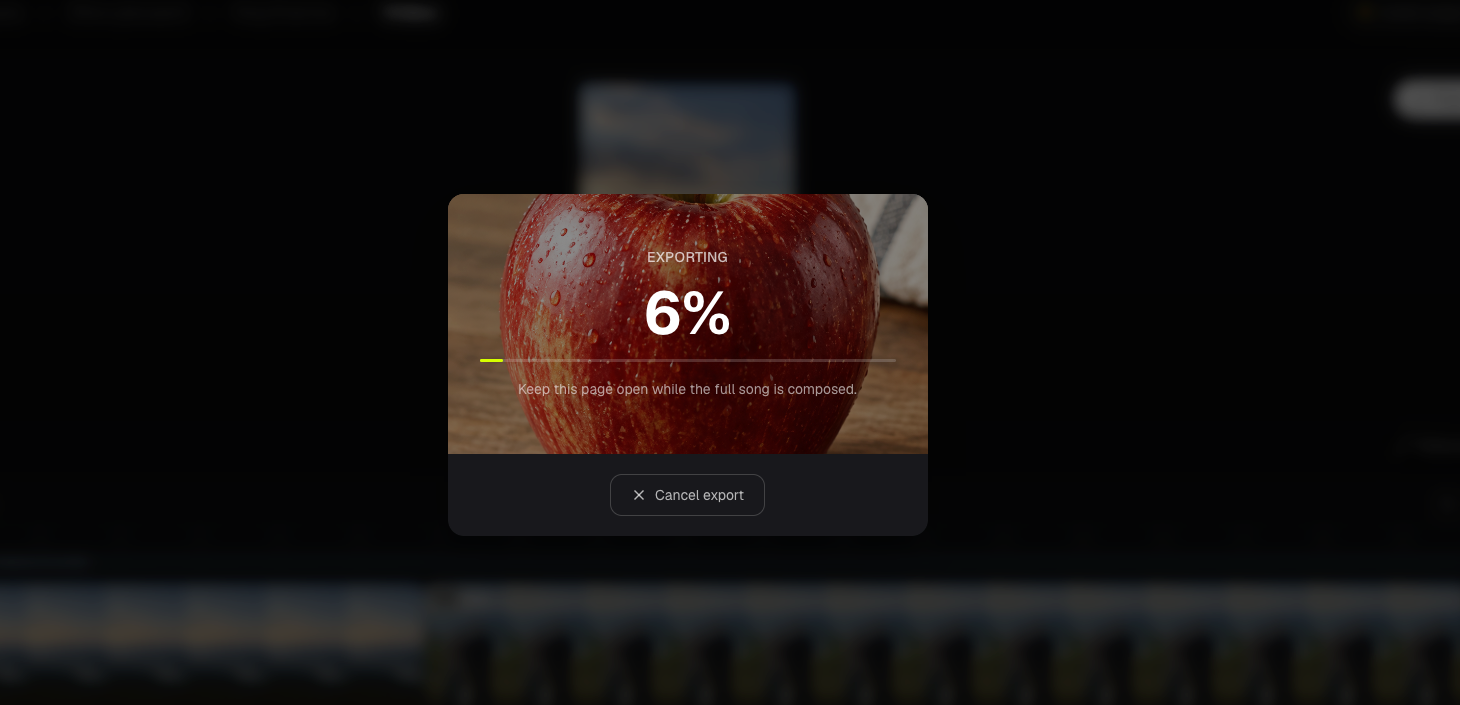
Export は Video モニターの右上にあります。曲全体が合成されるあいだ、ページを開いたままにしてください。進行はそのリクエスト上に残ります。
Studio はクリップを storyboard の順に繋ぎます。各クリップは keep-window(生成ファイルの先頭から、storyboard の長さ)を出します。サウンドトラックはトリム済みのタスク音声です。新しいミックスでも Lip Sync 音声でもありません。
Export に追加の Credit 課金はありません。透かしの動きはプランに従い、ほかの BeatViz 合成経路と同じ規則です。
手順 3:ダウンロードまたは共有する
合成が成功すると、書き出しモーダルに次が出ます。
- 完成 MP4 の再生
- Download
- 共有リンク(X、Facebook、LinkedIn)と MP4 URL のコピー
ダウンロードはこの成功モーダルだけで、別のヘッダーボタンはありません。書き出しが失敗したら Retry を使います。
完成した Studio 動画は Creations の Workflow にも Studio バッジ付きで出ます。
Workflow 2.0 の書き出しと Editor の書き出し
Workflow 2.0 の書き出しは storyboard タイムラインに従います。Video ステップで隙間を残したりクリップを並べ替えたりはできません。ショットの順と長さは Storyboard のカットのままです。
手動タイムライン、LipSync、ほかで生成したクリップの組み合わせが必要なら、Editor の書き出し を使ってください。
よくある書き出しの質問
Export が無効なのはなぜ?
少なくとも 1 クリップに準備できた動画がないか、準備できた数が storyboard と一致しません。先にそれらのクリップを仕上げるか再試行してください。
選んだ曲の区間は自動で入りますか?
はい。Export は Start Creating で確定した波形範囲にすでにトリムされた audio を使います。2 本目のサウンドトラックは付けません。
続きを学ぶ: ← 前へ:Drafts を再開する
関連ガイド
BeatViz Workflow 2.0 を試す
曲をアップロードし、Studio Create · 2.0 を選び、Music Analysis、Storyboard、Keyframe、MiniMax クリップの順に進めます。