Workflow 2.0 で keyframe または動画クリップを再生成する
1 ショットを直すために Studio タスクを作り直す必要はありません。opening frame、動画、または両方を直します。前のテイクのほうが良ければ、履歴から差し替えます。
opening frame を再生成する
Keyframe からクリップをクリックし、Edit Image です。Video からはクリップエディタの Image タブを開きます。
できること:
- frame prompt を編集する
- reference images を追加または削除する
- モデルを切り替える:GPT Image 2.5、Nano Banana 2.1(3 credits)、Seedream 5.0 または Nano Banana Pro(5 credits)
Confirm は画像だけのジョブです。失敗タイルには Retry もあり、frame prompt がすでにあれば画像を再試行します。
新しい静止画は履歴に保存されます。クリップのバインド済み opening frame は新しい行に更新されます。古い静止画は Replace に残ります。
これで 6 credits のプロンプトパックは再課金されません。 MiniMax の動画も再生成しません。
再生成せずにフレームを差し替える
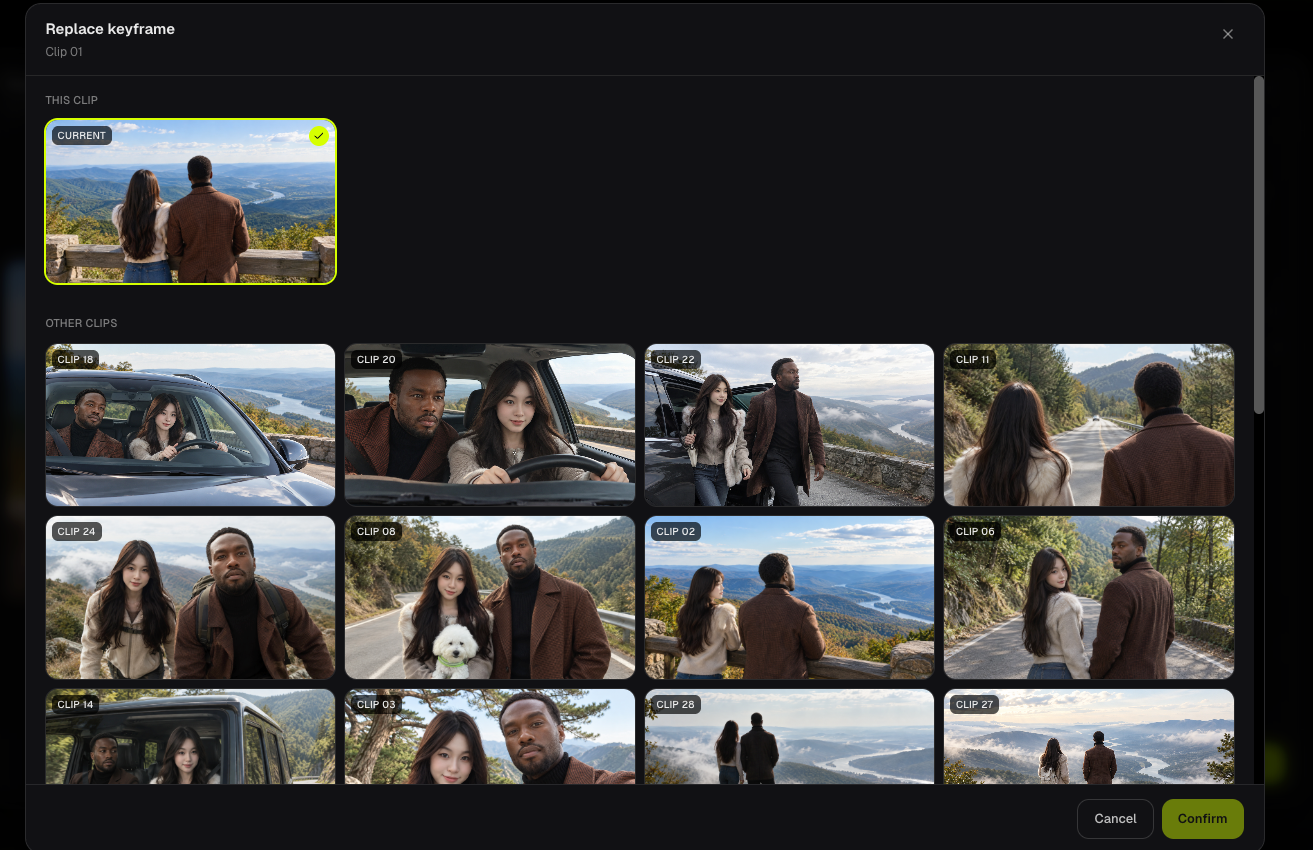
画像プレビューの Replace は次を出します。
- This clip — このクリップで生成した静止画(バインド中は Current)
- Other clips — タスクのほかの準備できたフレーム
確定すると、その静止画が opening frame としてバインドされます。0 credits。画像モデル呼び出しはありません。
前のテイクにすでに正しい顔やフレーミングがあるときに使います。
動画クリップを再生成する
クリップエディタの Video タブを開きます。必要なら Video Prompt と参照グリッドを編集します。Image 1 は、MiniMax に始めてほしい opening frame であるべきです。
Generate / Regenerate は、いまの 768P または 1080P の料金でそのクリップの動画 Credits を課金します。MiniMax に送る整数秒(最短 5 秒)です。
新しい動画が始まると、前の準備できた動画は履歴にアーカイブされます。課金済みで失敗した MiniMax ジョブは返金されます。
Credits 不足、opening frame なし、残りの音声が 2 秒未満で生成が始まらない場合、その試行は課金されません。
履歴から動画を差し替える
動画プレビューの Replace は、このクリップまたは別クリップの準備できた動画の過去テイクをバインドします。0 credits。選択がすでに現在のときは Confirm が無効です。
動画の差し替えは opening frame を変えません。フレームの差し替えは、タイムライン上の既存動画を変えません。両方を合わせるときは、動画をもう一度生成してください。
よくある質問
フレームを差し替えると動画も自動で再生成されますか?
されません。タイムラインのサムネイルは、そのクリップをもう一度生成するまで、最後の動画の Image 1 のままになることがあります。
失敗した生成は返金されますか?
はい。課金済みの MiniMax または opening-frame ジョブが失敗したときです。Credits 不足での停止、欠けた keyframe、トリムするには短すぎる音声は課金されません。このタスクの分析、画像、動画、返金は、ワークスペースヘッダーの Credit Usage で確認できます。
続きを学ぶ: ← 前へ:動画クリップを生成する · 次へ:キャラクターの見た目を揃える →
関連ガイド
BeatViz Workflow 2.0 を試す
曲をアップロードし、Studio Create · 2.0 を選び、Music Analysis、Storyboard、Keyframe、MiniMax クリップの順に進めます。