BeatViz Workflow 2.0 で opening keyframe を生成する
Workflow 2.0 の keyframe は、クリップの opening still です。MiniMax の動画はその静止画を Image 1 として使います。すべてのクリップに準備できた opening frame があるまで、Generate Videos は無効のままです。
これは Workflow 1.0 でファーストフレームを確認する Studio 版で、シーンカードごとではなくクリップごとに 1 枚です。
keyframe とは
各 storyboard クリップには次が付きます。
- video prompt(MiniMax の動き)
- frame prompt(opening still)
- 生成された opening frame 画像
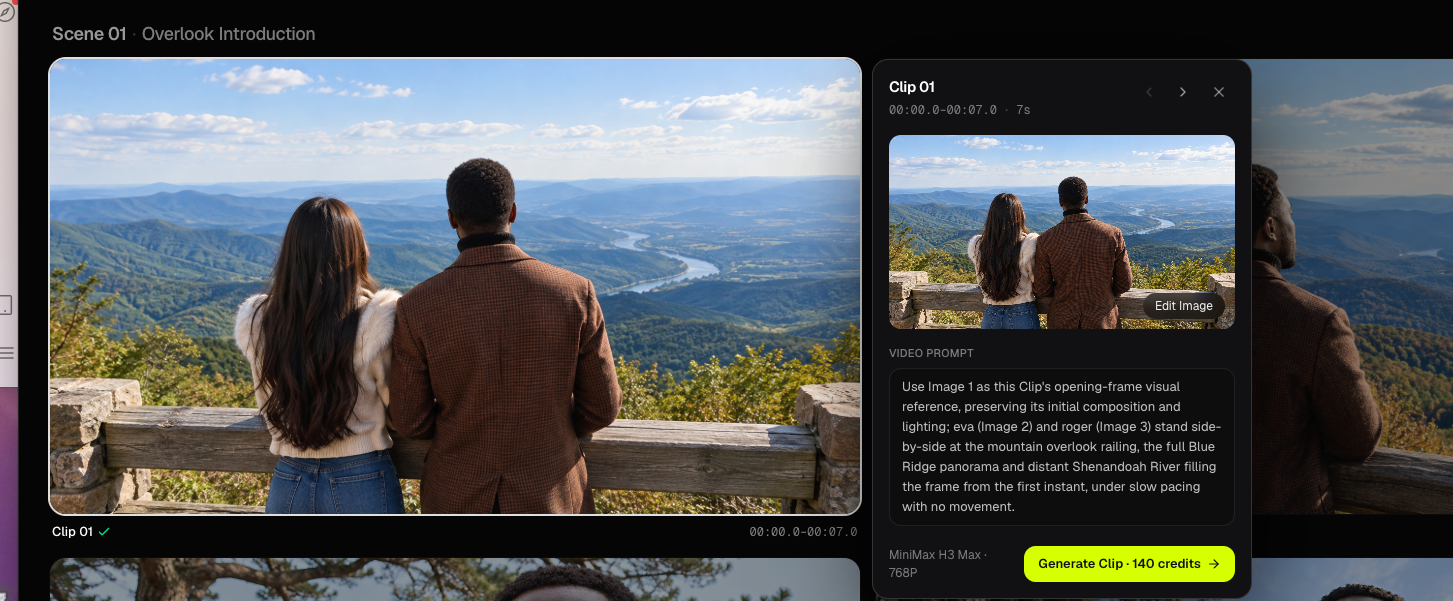
インスペクタには静止画と Video Prompt が出ます。Edit Image を開くまで、storyboard の段落も frame prompt も出ません。
キャラクター写真は参照です。画像ジョブが終わるまで、opening frame ではありません。
Generate Keyframes
Storyboard で Generate Keyframes を選びます。Studio は曲全体の動画+フレームプロンプトパックに 6 credits を課金し、そのあと GPT Image 2.5(初回モデル)の opening frame ごとに 3 credits です。
10 クリップのボードなら、最初の keyframe 実行は動画の前に 6 + 30 = 36 credits です。
フレーム生成中は Keyframe ステップに残ってください。ページは静止画が揃うまでポーリングします。タブを閉じても、すでに送った画像ジョブはキャンセルされません。Keyframe を開き直すとポーリングが続きます。
force 付きで Generate Keyframes を再度クリックすると、新しい実行が始まり、再課金されます。Storyboard からの最初のクリックはすでに force なので、止まった実行は再利用されません。
opening frame を確認する
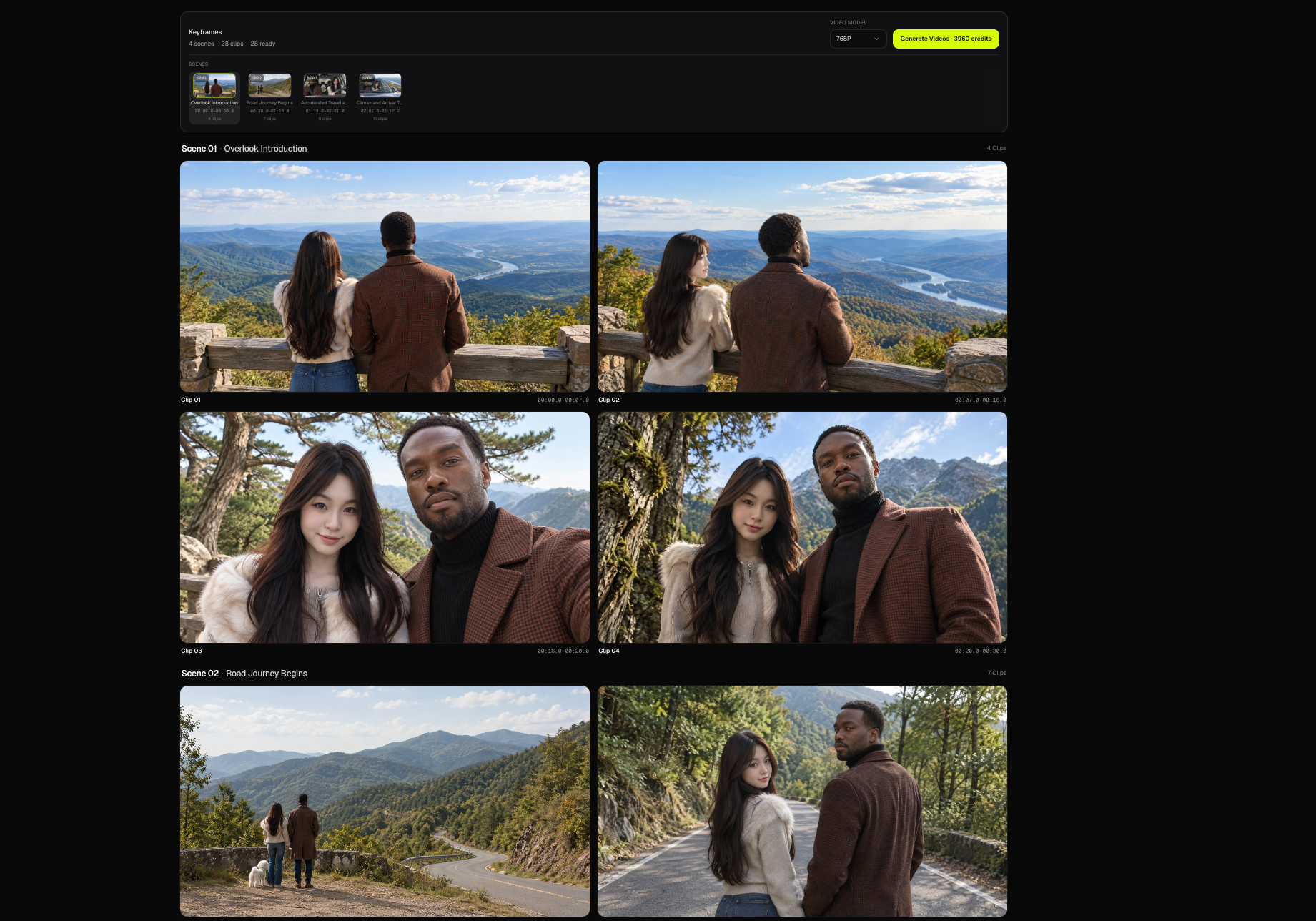
Keyframe グリッドはシーンごとにまとまっています。opening frame ができるまでタイルがきらめきます。失敗したタイルにはエラーと Retry が出ます(画像だけ再試行するとき、GPT Image 2.5 は 3 credits)。
タイルをクリックしてインスペクタを開きます。
- Previous clip / Next clip で移動
- Video Prompt を読む
- Edit Image で静止画を変える
- opening frame ができたあと、Generate Clip でこのクリップだけレンダリングする
動画 Credits を使う前に、すべての静止画で顔、衣装、場所、フレーミングを確認してください。
Edit Image
Edit Image は再生成パネルを開きます。
- Frame prompt — 静止画の説明
- Reference images — キャラクター写真が事前入力されます。静止画の追加・削除(アップロードは同じ 10 MB の画像ルール)
- Model — GPT Image 2.5、Nano Banana 2.1、Seedream 5.0、Nano Banana Pro
GPT Image 2.5 と Nano Banana 2.1 は 3 credits です。Seedream 5.0 と Nano Banana Pro は 5 credits です。Confirm はそのクリップの画像だけの再生成を始めます。動画プロンプトは書き直さず、動画も生成しません。
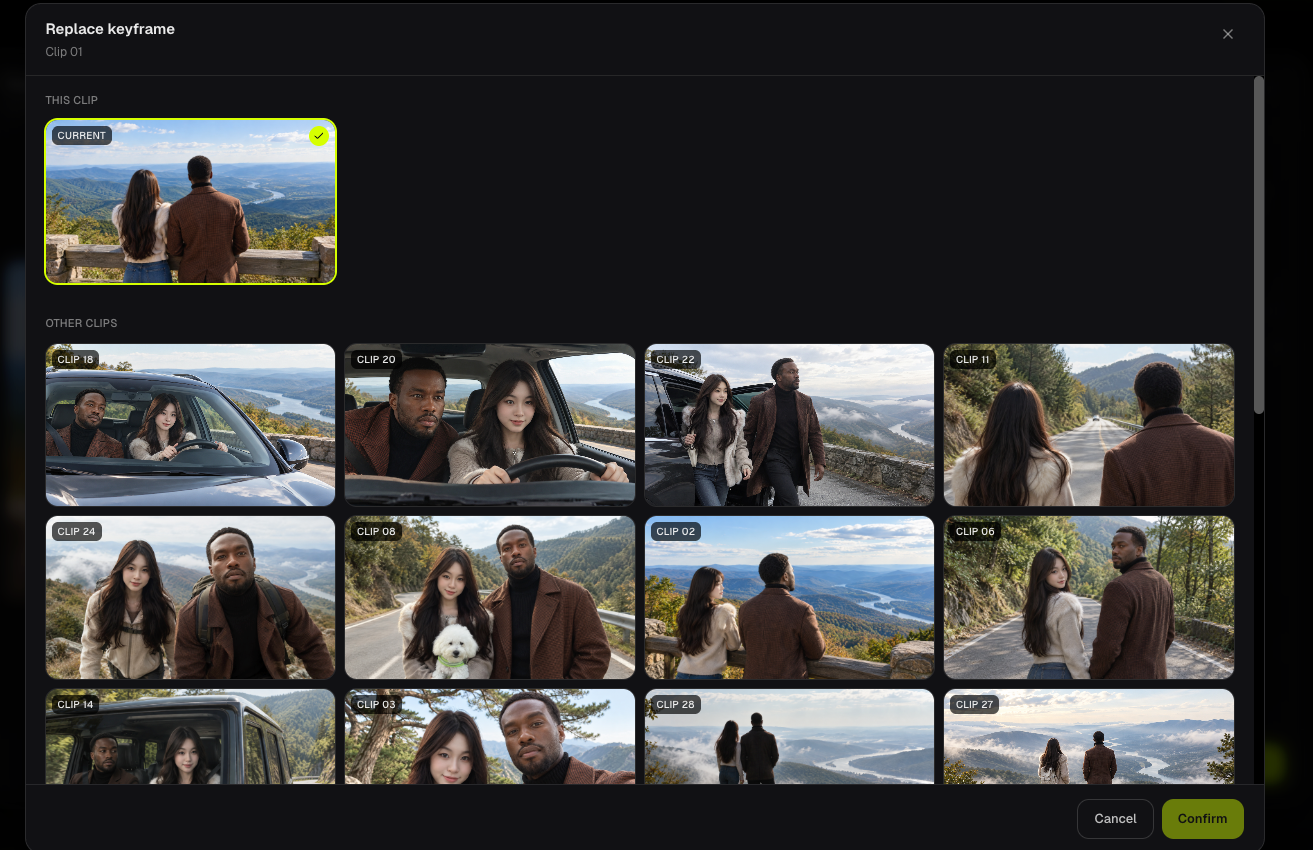
履歴からフレームを差し替える
再生成プレビューの Replace は、このクリップの準備できたフレームと、タスク上のほかのクリップのフレームを開きます。差し替えを確定すると opening frame が再バインドされます。0 credits で、画像モデルは呼びません。次にそのクリップの動画を生成するとき、バインドした静止画が Image 1 になります。
フレームの差し替えは、既存の動画を再生成しません。 動きを新しい静止画に合わせるなら、そのクリップをもう一度生成してください。
Keyframe から Generate Videos
Keyframe ツールバーには Video Model(既定 768P、または 1080P)と Generate Videos があります。すべての opening frame が準備できたとき、Generate Videos が有効になります。フル動画実行を投稿し、Video ステップへ切り替わります。詳しくは 動画クリップを生成する です。
よくある質問
Generate Videos が無効なのはなぜ?
少なくとも 1 クリップに準備できた opening frame がありません。生成を待つか、失敗タイルで Retry するか、Edit Image を使ってください。
最初に使われる画像モデルはどれ?
最初の Generate Keyframes は、静止画 1 枚 3 credits の GPT Image 2.5 です。ほかのモデルは、1 クリップの Edit Image で使えます。
続きを学ぶ: ← 前へ:カットと説明を編集する · 次へ:動画クリップを生成する →
関連ガイド
BeatViz Workflow 2.0 を試す
曲をアップロードし、Studio Create · 2.0 を選び、Music Analysis、Storyboard、Keyframe、MiniMax クリップの順に進めます。