Workflow 2.0 で Video Concept、Visual Style、キャラクターを設定する
Video Concept、Visual Style、Characters は任意の入力です。/create の開始フォームでも、Music Analysis と Storyboard でも設定できます。空の値は None と表示されます。None は本物の選択です。storyboard が裏で Cinematic Realism に落ちることはありません。
Video Concept
Video Concept は、作りたい物語の短いブリーフです。例:
A lonely night walk through neon rain. One singer in a long coat, city reflections on wet streets.
空のままなら None です。テキストはタスクに保存され、シーンの生成や再生成のときに送られます。storyboard があるあとでコンセプトを変えても、Regenerate Scenes を選ぶまでそのボードは書き直されません。
Visual Style
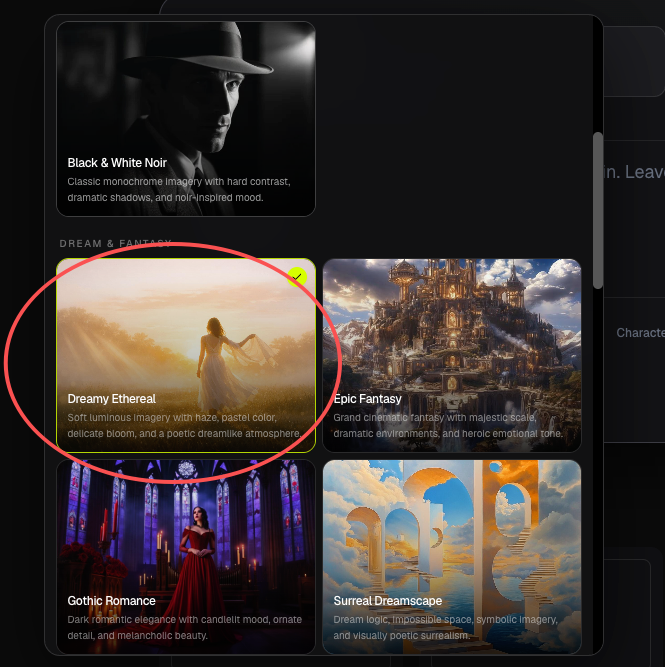
Visual Style を開いて lookbook から選びます。スタイルは Cinematic、Dream & Fantasy、Retro & Future、Stylized に分かれます。例は Cinematic Realism、Dark Cinematic、Dreamy Ethereal、Epic Fantasy です。
各スタイルはカバー画像付きの名前付きルックです。選ぶとそのスタイルがタスクに保存されます。storyboard と、あとのフレーム/動画プロンプトがそれに従います。
カタログのルックが不要なら None を選びます。Music Analysis 自体は音声を再スタイルしません。スタイルは Storyboard 以降で使われます。
既存ボード上のスタイル変更は、次に Regenerate Scenes したときに効きます。Keyframe のプロンプトは現在の storyboard からスタイルをスナップショットするので、あとのフレームの見た目を変える確実な方法はシーンの再生成です。
Characters
Workflow 2.0 に プリセットキャラクターはありません。 参照はすべて自分でアップロードします。
- 最大 5 人。
- ファイル形式:JPG、PNG、WebP、GIF、10 MB 以下。
- 表示名:英字と数字のみ、スペースや句読点なし、最大 40 文字。
Evaは可、Eva Chenは不可。重複名にはEva2のような接尾辞が付きます。
顔(または全身)がはっきり見え、光が均一な写真を使ってください。これらの写真は keyframe と MiniMax クリップの参照画像になります。クリップの opening keyframe そのものではありません。
Storyboard とクリップ説明では、その表示名どおりに @Name でキャラクターを指定します。詳しくは キャラクターの見た目を揃える です。
名前を変えるとキャストは更新されます。すでに古い @Name を使った storyboard の文章は書き直されません。
これらの設定が使われるとき
| 設定 | 使われるとき |
|---|---|
| Video Concept | Generate Scenes / Regenerate Scenes |
| Visual Style | シーン計画と、あとの keyframe/動画プロンプト |
| Characters | シーン計画、@mentions、keyframe 参照、動画参照 |
| アスペクト比 | Keyframe の静止画と MiniMax クリップ |
コンセプト、スタイル、キャラクターは Music Analysis と Storyboard ツールバーで編集できます。Generate Keyframes はすでに存在する storyboard を使います。キャストやルックを変えたら、先にボードを更新してください。
よくある質問
Concept、Style、Character を None のままにするとどうなりますか?
シーンは曲と captions から生成されます。アップロードしていない名前付きキャラクターをモデルが作ることはなく、隠れた既定スタイルも当てません。
storyboard 生成後にスタイルを変えられますか?
はい。Visual Style を更新してから Regenerate Scenes(12 credits)です。既存の keyframe と動画は、もう一度生成するまで残ります。
キャラクター名が拒否されたのはなぜ?
名前は Unicode の文字と数字だけです。スペース、アンダースコア、句読点を外してください。写真を選んだあとに名前を確認してください。既定名はファイル名から不正な文字を除いたものです。
続きを学ぶ: ← 前へ:1.0 と 2.0 · 次へ:Music Analysis →
関連ガイド
BeatViz Workflow 2.0 を試す
曲をアップロードし、Studio Create · 2.0 を選び、Music Analysis、Storyboard、Keyframe、MiniMax クリップの順に進めます。