Workflow 2.0 の Storyboard を生成して確認する
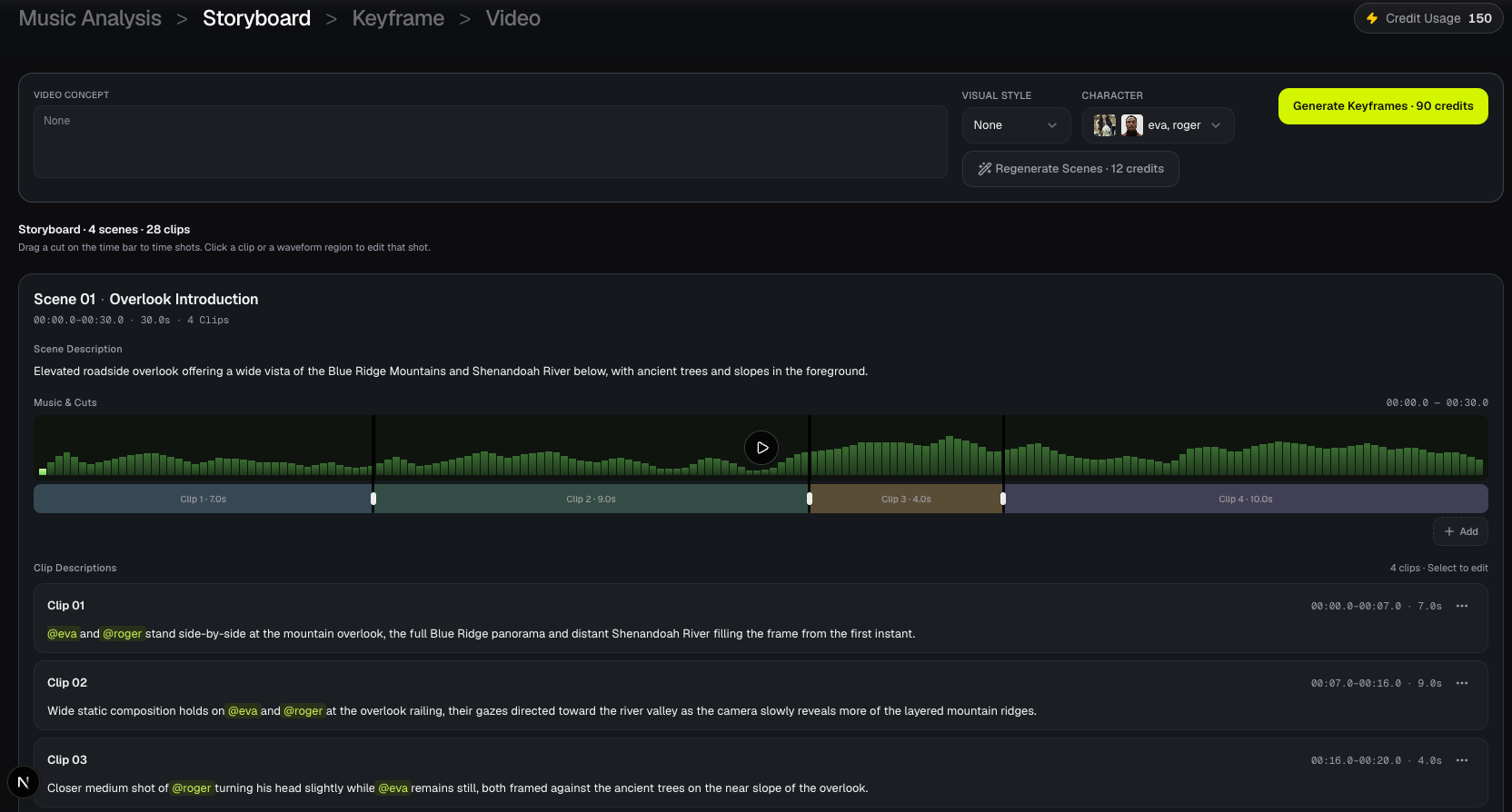
Storyboard は captions をショットリストにします。Scenes は場所と物語の節目です。Clips はシーンの中の時間付きショットです。opening frame や MiniMax クリップが課金される前に、このボードを生成します。
シーンとクリップ
シーンは、場所と曲の一続きを共有するクリップをまとめます。各クリップには開始時間、終了時間、画面で何が起きるべきかの説明があります。
クリップは音楽の上に詰められます。カットで接し、隙間はありません。 クリップの計画は最大 15 秒 です。可能なら計画は 8 秒 付近を狙います。あとの動画生成は、クリップがそれより短くても 最短 5 秒 で課金します。詳しくは Credits と費用 です。
Scene Description は Studio UI では読み取り専用です。編集するのは クリップ の説明で、シーンの段落ではありません。
Generate Scenes
Music Analysis から Generate Scenes を選ぶか、分析の準備ができたら Storyboard ステップを開きます。最初の訪問ではボードが自動生成されます。
- 新しい生成は 12 credits。
- 同じ有効なボードを開き直すと再利用され、追加の 12 credits はありません。
- Storyboard ツールバーの Regenerate Scenes は force で新しいボードを走らせ、再び 12 credits を課金します。確認ダイアログはありません。
ボード生成中はスケルトン行が出ます。終わると見出しにシーン数とクリップ数が出、各シーンに Music & Cuts の波形とクリップ説明が出ます。
再生成する前に、Video Concept、Visual Style、Characters を意図どおりにしておいてください。これらの欄は Storyboard ツールバーにも、Music Analysis にもあります。
storyboard を確認する
各シーンについて:
- シーン説明を読み、場所を把握します。
- シーンの波形を再生します。中央の操作はそのシーンの曲スライスを再生し、波形をクリックするとシークして再生します。
- クリップ(または波形上のストリップ)をクリックして選びます。選んだクリップにアクセントの枠が付きます。
@Nameが画面に出すべきキャラクターと一致するか確認します。詳しくは カットとクリップ説明を編集する です。
ライブの Storyboard にシーンの静止画やクリップ背景プレートはありません。ボードは脚本とタイムバーです。
Generate Keyframes
ショットリストが正しければ Generate Keyframes を選びます。このボタンは Keyframe ステップへ移し、opening frame の生成を始めます。Storyboard は 768P / 1080P を選びません。Video Model は Keyframe にあります。
生成が検証に失敗したら(未知の @mention など)、クリップ文を直してシーンを再生成するか、ボードが有効になってから説明を編集して keyframe を再試行してください。
よくある質問
Generate Scenes の検証が失敗したのはなぜ?
よくある原因は、キャラクター名と一致しない @tokens、どのクリップにもいない必須キャラクター、残ったタイミングの問題です。キャストの正確な @DisplayName を使ってください。キャストが空なら @ タグは使いません。
Storyboard で動画モデルを選びますか?
いいえ。768P と 1080P は Keyframe ツールバーの Video Model です。Storyboard はシーンとクリップの計画だけです。
続きを学ぶ: ← 前へ:Music Analysis · 次へ:カットと説明を編集する →
関連ガイド
BeatViz Workflow 2.0 を試す
曲をアップロードし、Studio Create · 2.0 を選び、Music Analysis、Storyboard、Keyframe、MiniMax クリップの順に進めます。