BeatViz Workflow 2.0 で MiniMax の動画クリップを生成する
Video は最後の生成ステップです。各 storyboard クリップが MiniMax H3 Max のショットになり、opening keyframe を Image 1、キャラクター写真を追加参照として使います。Video ステップに入ると既存の結果を読み込みます。 それ自体では新しい課金実行は始まりません。
Video Model:768P または 1080P
生成前に Keyframe ツールバーで解像度を選びます。
- 768P — 既定。動きと顔が強い。課金秒あたり 20 credits。
- 1080P — 最高の精細さ。課金秒あたり 40 credits。
Video ステップに解像度の選択はありません。768P / 1080P は Keyframe で変えてから生成します。
アスペクト比は開始時に設定した 16:9 または 9:16 です。ここでは変わりません。
全クリップまたは 1 クリップを生成する
Keyframe の Generate Videos は、opening frame があるすべてのクリップをレンダリングし、Video を開きます。
Video タイムラインでは、空のクリップに No video yet と Generate が出ます。そのボタンはそのクリップだけをレンダリングします。
Keyframe インスペクタの Generate Clip も 1 クリップをレンダリングし、Video を開きます。
1 クリップの実行は 1 クリップのままです。あとで Video を開いても、残りは自動では並びません。準備ができたら残りのクリップを生成してください。
失敗したクリップは自動再試行しません。そのクリップで Generate をもう一度使います。Credits 課金後に MiniMax が失敗したら、その Credits は返金されます。
Video タイムライン
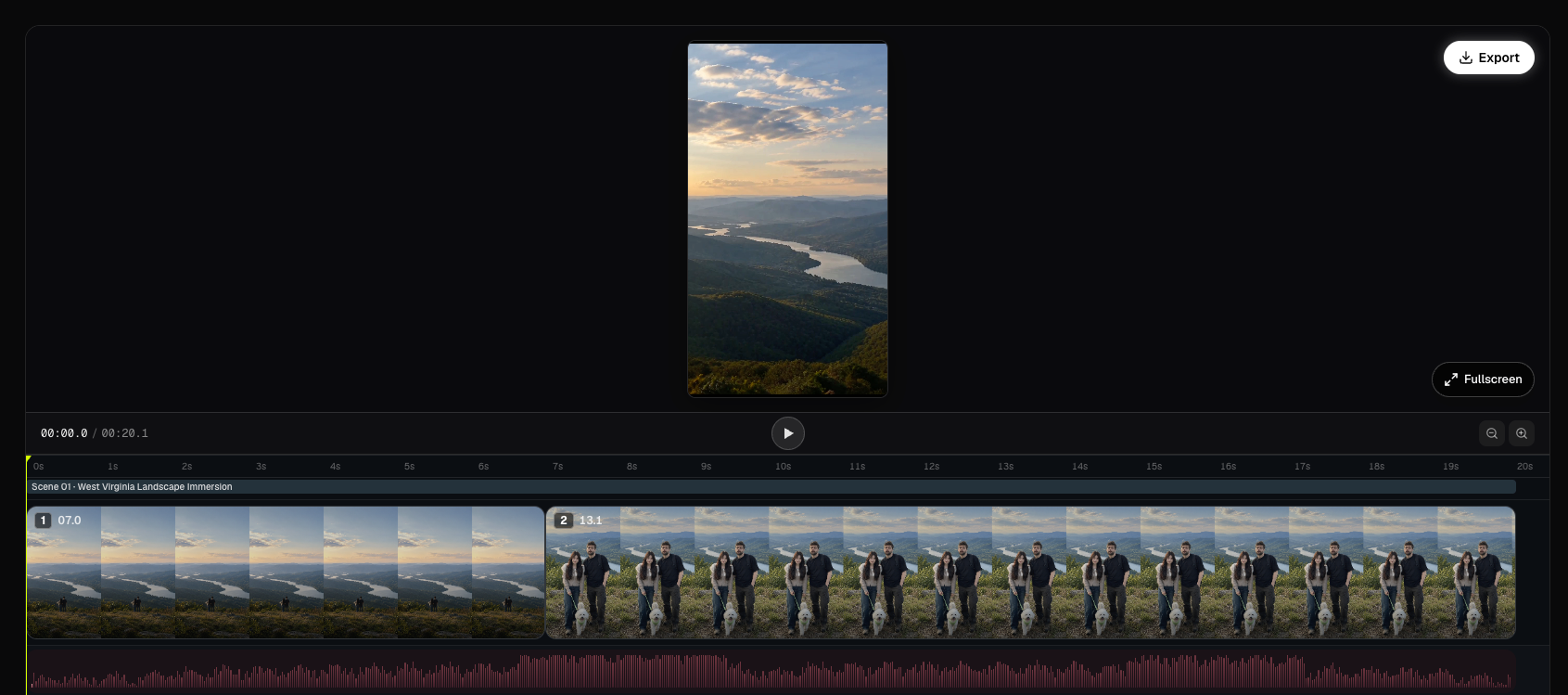
Video ワークスペースはモニターとトラックです。
- 上:準備できたクリップを順に再生。ミュートで、曲が時計です。Fullscreen でプレビューを広げます。
- 下:時間ルーラー、シーンラベル、動画トラック、音楽波形、再生ヘッド、ズーム。
クリップをクリックするとそこにシークし、クリップエディタが開きます。再生は生成ファイルの先頭から始まり、storyboard の長さに合う keep-window をループします。このタイムラインにユーザーのトリムハンドルはありません。ショットの長さは Storyboard のカットのままです。
クリップ生成中はページを開いたままにしてください。離れたあとは Video を開き直すとポーリングが再開します。
クリップエディタ:Image と Video タブ
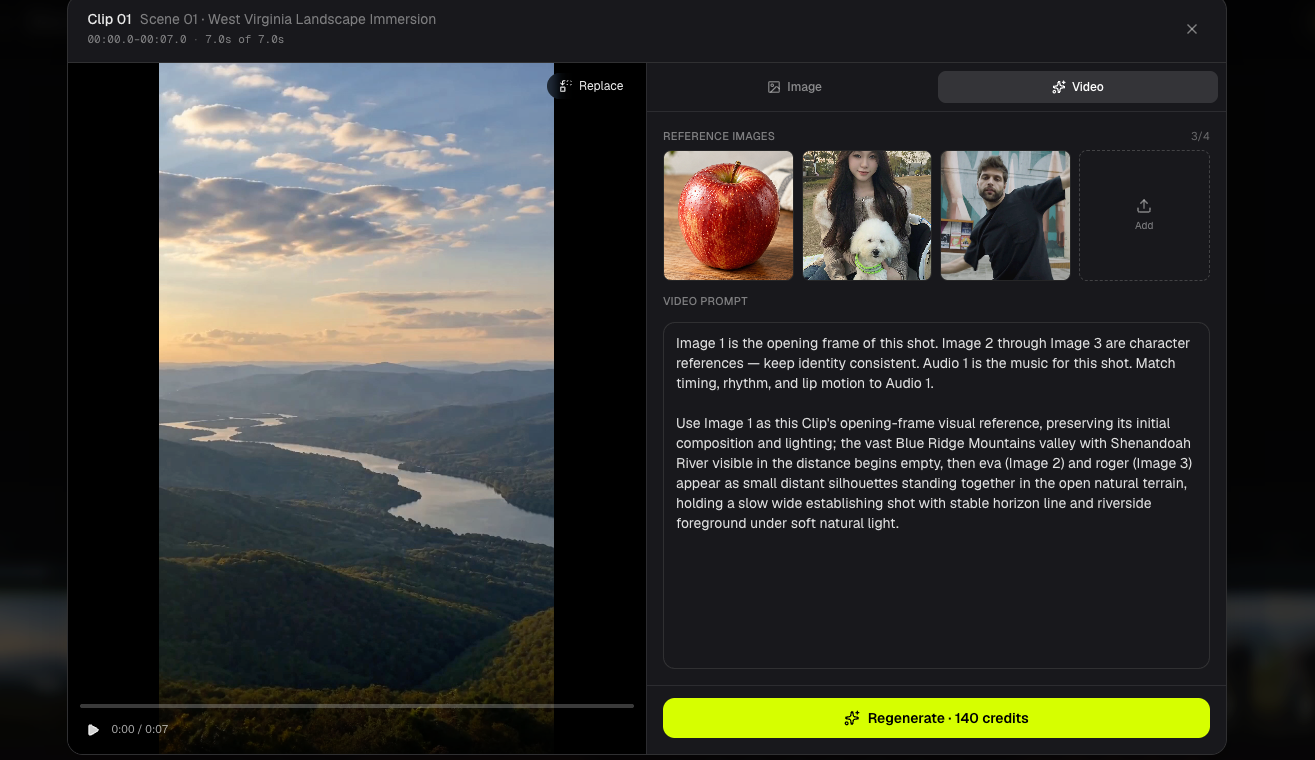
右パネルに Image と Video タブがあります(既定は Video)。
Video タブ
- 参照グリッド:opening frame とキャラクター参照(MiniMax へ送る画像は最大 4 枚)
- 編集できる Video Prompt
- そのクリップの Generate / Regenerate
- Replace で、このクリップまたは別クリップの過去動画をバインド(0 credits)
Image タブ
- いまの opening still
- 任意の追加参照と画像プロンプト
- Keyframe の Edit Image と同じ 4 つの画像モデル
- 新しい静止画を生成すると opening frame が更新されます。動画は自動では再生成しません。
追加参照のアップロードは JPG/PNG/WebP/GIF、10 MB 以下です。
このエディタに Lip Sync の操作はありません。
よくある質問
短いクリップが 5 秒として課金されるのはなぜ?
MiniMax H3 Max は 5 から 15 秒 の整数秒を受け付けます。4.8 秒の storyboard クリップは 5 秒 として送られ、5 秒として課金されます(768P で 100 credits、1080P で 200)。書き出しの keep-window は storyboard の長さのままです。
Video に入ると自動で生成が始まりますか?
始まりません。Keyframe の Generate(Generate Videos)か、クリップの Generate / Generate Clip です。Video ステップは、すでに存在する結果を取得して再生するだけです。
続きを学ぶ: ← 前へ:Keyframe を生成する · 次へ:画面またはクリップを再生成する →
関連ガイド
BeatViz Workflow 2.0 を試す
曲をアップロードし、Studio Create · 2.0 を選び、Music Analysis、Storyboard、Keyframe、MiniMax クリップの順に進めます。