Tutoriel BeatViz Workflow 2.0 : Studio Create, du morceau au clip
Workflow 2.0, c’est le chemin Studio Create · 2.0 sur BeatViz Workflow. Tu uploades un morceau, tu relis comment les paroles se coupent en Captions, tu édites un storyboard scène par scène, tu valides un opening keyframe pour chaque clip, tu génères de la vidéo MiniMax H3 Max, puis tu exportes un MP4.
Commencer : ouvre /create, choisis Studio Create · 2.0, puis Start Creating. Studio Create est réservé aux plans payants. Les comptes gratuits et déconnectés restent sur Workflow 1.0.
Workflow 2.0 n’est pas Workflow 1.0, Editor, ni AI Director. Une tâche Studio vit dans son propre espace à
/create-2/[taskId]. Elle ne devient pas un projet Editor et n’ouvre pas une tâche Workflow 1.0. Workflow 1.0, Editor et AI Director sont des chemins séparés.
Commencer ici
Nouveau sur Studio Create ? Suis ces guides dans l’ordre :
- Créer ta première tâche Studio — uploader l’audio, choisir un passage, lancer Music Analysis.
- Workflow 1.0 vs 2.0 — choisir le chemin qui correspond au contrôle dont tu as besoin.
- Video Concept, style et personnages — lookbook optionnel et jusqu’à cinq personnages uploadés.
Préparer le clip avant de dépenser des Credits vidéo
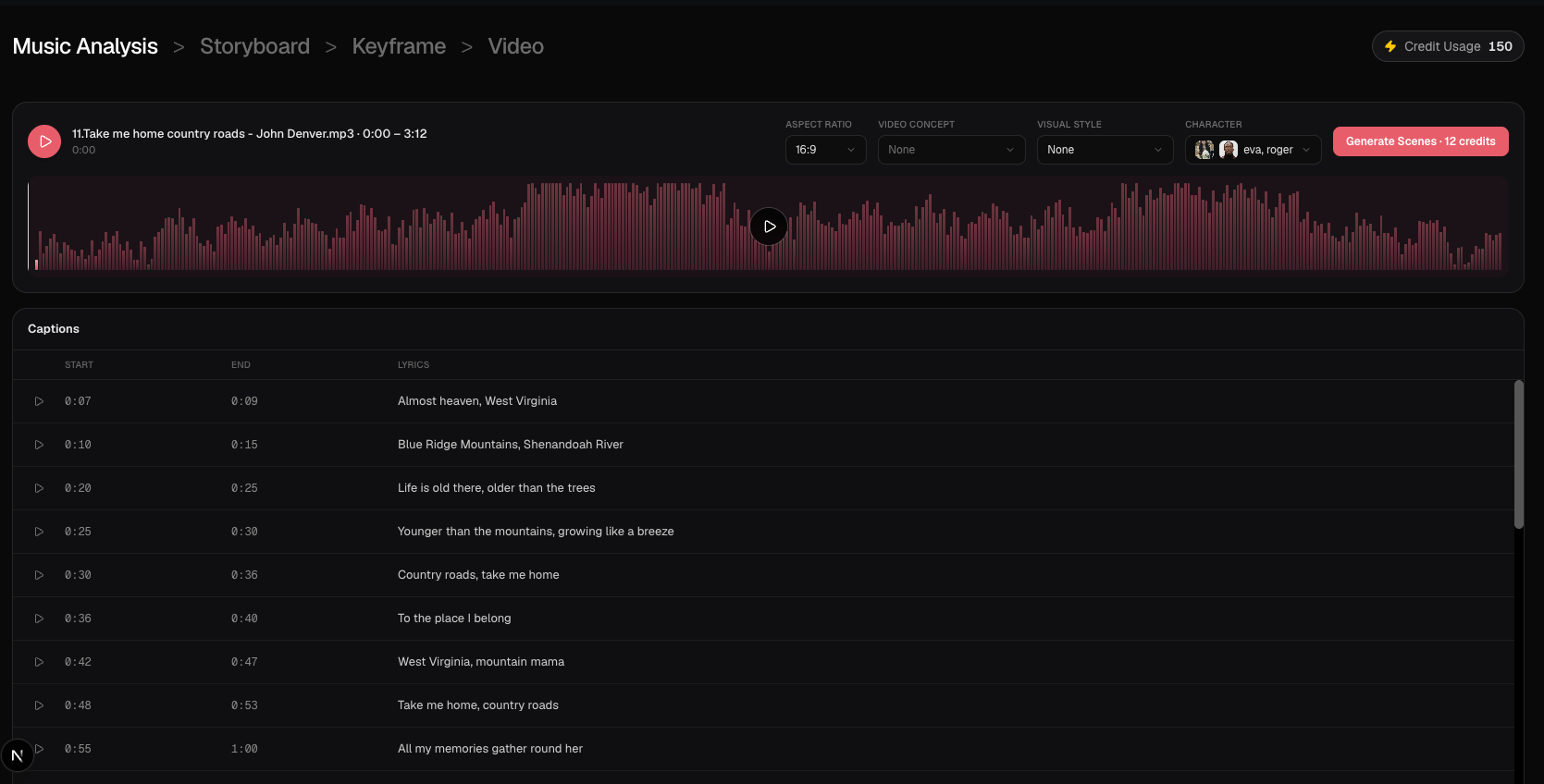
Après Start Creating, Workflow 2.0 ouvre Music Analysis. Ça ne rend pas encore d’images en mouvement.
- Music Analysis et Captions — relire les lignes de paroles, les temps et la waveform, puis choisir Generate Scenes.
- Scènes et clips Storyboard — lire les scènes prévues et la liste de plans.
- Modifier coupes et descriptions de clips — glisser les coupes, splitter ou supprimer des clips, mentionner des personnages avec
@Name.
Générer et affiner tes clips
- Générer les Keyframes — une still d’ouverture pour chaque clip avant de dépenser des Credits vidéo.
- Générer les clips — rendre MiniMax H3 Max en 768P ou 1080P.
- Régénérer une image ou un clip — corriger une opening frame ou une vidéo sans reconstruire la tâche.
- Garder les personnages cohérents — photos de référence,
@mentionset réparations clip par clip.
Terminer et gérer
- Credits et coûts Workflow 2.0 — voir quand l’analyse, les scènes, les frames et la vidéo sont facturées.
- Récupérer les Drafts — rouvrir une tâche Studio depuis Drafts.
- Exporter ta vidéo — composer les clips finis avec l’audio choisi en MP4.
Le parcours complet Workflow 2.0
- Sur
/create, choisis Studio Create · 2.0. Uploade un morceau pris en charge et sélectionne au moins 10 secondes. - Règle 16:9 ou 9:16. Ajoute au besoin un Video Concept, un Visual Style et jusqu’à cinq photos de personnages.
- Choisis Start Creating. BeatViz crée une tâche Studio, débite 2 credits pour Music Analysis et ouvre
/create-2/[taskId]. - Relis les Captions. Choisis Generate Scenes (12 credits) pour construire le storyboard.
- Modifie les descriptions de clips et les coupes. Choisis Generate Keyframes (6 credits pour les prompts, plus 3 credits par opening frame avec GPT Image 2.5).
- Vérifie chaque opening frame. Répare les images ratées ou qui dérivent avant de dépenser des Credits vidéo.
- Choisis 768P ou 1080P sur la barre Keyframe, puis Generate Videos. Les Credits vidéo sont 20 credits/s en 768P ou 40 credits/s en 1080P, facturés sur la durée entière envoyée à MiniMax H3 Max (minimum 5 secondes par clip).
- Quand chaque clip a une vidéo, choisis Export pour composer le MP4 final.
Workflow 2.0, Workflow 1.0, ou Editor ?
Choisis Workflow 2.0 pour des Captions liées aux paroles, un storyboard éditable, des keyframes par clip et une timeline pour inspecter les clips MiniMax. Choisis Workflow 1.0 pour les Content Modes (dont le lip sync Singing automatique), Standard / Pro / Premium, ou un flux first-frame plus guidé. Choisis Editor pour une timeline manuelle, LipSync, ou un montage qui ne suit pas un storyboard Studio.
Workflow 2.0 n’inclut pas Lip Sync, Content Mode, ni les cartes de modèles Standard / Pro / Premium.
Questions fréquentes
Je peux coller une URL Suno, Spotify ou YouTube ?
Non. Workflow 2.0 demande un fichier audio pris en charge uploadé depuis ton appareil : MP3, AAC, M4A, FLAC ou WAV, jusqu’à 200 MB.
Workflow 2.0 est-il dispo sur le plan gratuit ?
Non. Studio Create · 2.0 est réservé aux plans payants. Les utilisateurs gratuits et déconnectés restent sur Workflow 1.0. Ouvre Pricing pour débloquer Studio.
Start Creating rend-il tout le clip ?
Non. Ce clic crée la tâche et lance Music Analysis. Storyboard, keyframes, clips vidéo et Export viennent ensuite, chacun avec son propre débit de Credits.
Workflow 2.0 inclut-il le Lip Sync ?
Non. Il n’y a ni Lip Sync auto ni manuel sur les clips Studio. Pour du chant, utilise Workflow 1.0 Singing ou Editor LipSync.
Prêt ? Créer un clip avec BeatViz Workflow 2.0.
Guides liés
Essayer BeatViz Workflow 2.0
Uploade un morceau, choisis Studio Create · 2.0, puis enchaîne Music Analysis, Storyboard, Keyframes et clips MiniMax.