Credits BeatViz Workflow 2.0 : quand tu paies et comment estimer
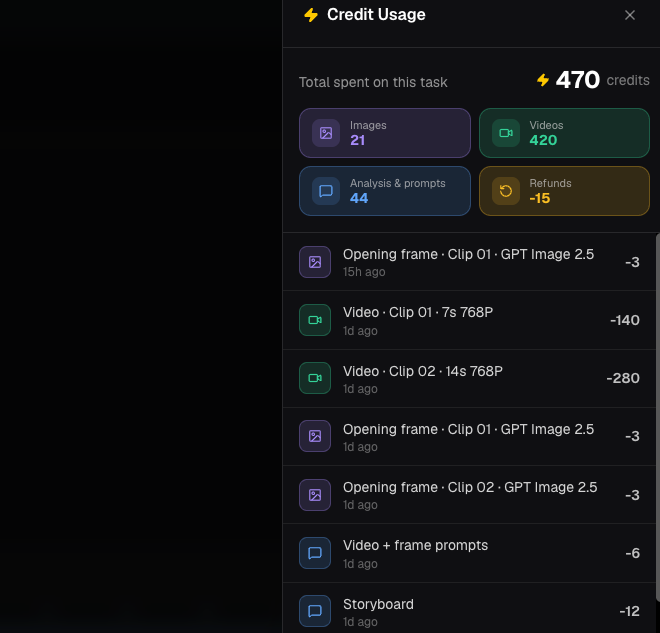
Workflow 2.0 facture par étapes. L’estimation à côté de Start Creating n’est pas débitée d’un coup. Analyse, scènes, opening frames et clips MiniMax ont chacun leur débit. Ouvre Credit Usage dans l’en-tête de l’espace pour le ledger de cette tâche.
Si les tarifs changent après ce guide, considère l’estimation in-product comme référence.
Quand Workflow 2.0 débite-t-il des Credits ?
| Action utilisateur | Comportement Credits |
|---|---|
| Start Creating | Débite 2 credits pour Music Analysis. Le chiffre pipeline du bouton n’est qu’une estimation. |
| Rouvrir une tâche qui a déjà des paroles | 0. L’analyse est réutilisée. |
| Generate Scenes / Regenerate Scenes | 12 credits sur un nouveau run. Réutiliser un board valide : 0. |
| Generate Keyframes (morceau entier) | 6 credits pour prompts vidéo + frame, puis 3 credits par opening frame avec GPT Image 2.5. |
| Retry / Edit Image (une still) | 3 credits (GPT Image 2.5, Nano Banana 2.1) ou 5 credits (Seedream 5.0, Nano Banana Pro). Pas de pack prompts 6 credits en plus. |
| Replace une frame ou une vidéo depuis l’historique | 0 |
| Generate Videos / Generate par clip | MiniMax : 20 credits/s en 768P, 40 credits/s en 1080P, facturé sur la durée entière envoyée (5–15 s). |
| Export | 0 credit compose extra |
Un job qui ne démarre jamais faute de Credits n’est pas débité. Les jobs MiniMax ou opening-frame échoués déjà débités sont remboursés.
Coûts image
Le premier Generate Keyframes utilise GPT Image 2.5 à 3 credits par still de clip, après le pack de prompts à 6 credits.
| Modèle image | Credits par still |
|---|---|
| GPT Image 2.5 | 3 |
| Nano Banana 2.1 | 3 |
| Seedream 5.0 | 5 |
| Nano Banana Pro | 5 |
Tarifs Credits vidéo
| Résolution | Credits par seconde facturée | Clip 5 s | Clip 8 s | Clip 10 s |
|---|---|---|---|---|
| 768P | 20 | 100 | 160 | 200 |
| 1080P | 40 | 200 | 320 | 400 |
Un clip storyboard plus court que 5 secondes est quand même envoyé à MiniMax en 5 secondes et facturé 5 secondes. Un clip de 4,8 s en 768P coûte 100 credits, pas 96.
Exemple : une vidéo Studio de 24 secondes en 768P
Le planner vise des clips près de 8 secondes, donc 24 secondes font typiquement trois clips :
- Music Analysis : 2
- Storyboard : 12
- Prompts Keyframe : 6
- Opening frames : 3 × 3 = 9
- Vidéo : 3 × 8 × 20 = 480
- Total illustratif : 509 credits, sans régénération, 768P, sans upgrade 1080P.
Les 2 credits d’analyse sont débités à Start Creating. Les 12 credits storyboard le sont à Generate Scenes. Les Credits frame et vidéo le sont aux boutons suivants.
Estimer une autre durée de morceau
- Divise la durée sélectionnée par environ 8 secondes et arrondis au-dessus pour un nombre de clips (les clips ne dépassent jamais 15 secondes).
- Ajoute 2 (analyse) + 12 (storyboard) + 6 (prompts keyframe).
- Ajoute 3 × nombre de clips pour les opening frames GPT Image 2.5.
- Pour chaque clip, multiplie les secondes facturées (au moins 5, plafond de la longueur du clip, max 15) par 20 (768P) ou 40 (1080P).
- Ajoute les tentatives de régénération.
Le bouton Studio de /create utilise ce type d’estimation de pipeline 768P pour la plage waveform choisie.
FAQ
Je paie tout le morceau quand je clique Start Creating ?
Non. Ce clic débite 2 credits pour Music Analysis. Les étapes suivantes débitent quand tu génères scènes, keyframes et vidéos.
Les tâches brouillon sont-elles redébitées à la réouverture ?
Rouvrir un brouillon Studio ne débite pas. Tu paies à nouveau seulement si tu relances l’analyse, régénères les scènes, génères de nouvelles stills ou de nouvelle vidéo.
Ensuite : ← Précédent : Garder les personnages cohérents · Suivant : Récupérer les Drafts →
Guides liés
Essayer BeatViz Workflow 2.0
Uploade un morceau, choisis Studio Create · 2.0, puis enchaîne Music Analysis, Storyboard, Keyframes et clips MiniMax.