Générer les opening keyframes dans BeatViz Workflow 2.0
Un keyframe dans Workflow 2.0, c’est la still d’ouverture d’un clip. La vidéo MiniMax utilise cette still comme Image 1. Generate Videos reste désactivé tant que chaque clip n’a pas une opening frame prête.
C’est l’équivalent Studio de vérifier les first frames dans Workflow 1.0, avec une still par clip plutôt que par carte de scène.
Ce qu’est un keyframe
Chaque clip de storyboard reçoit :
- Un video prompt (mouvement pour MiniMax)
- Un frame prompt (la still d’ouverture)
- Une image opening frame générée
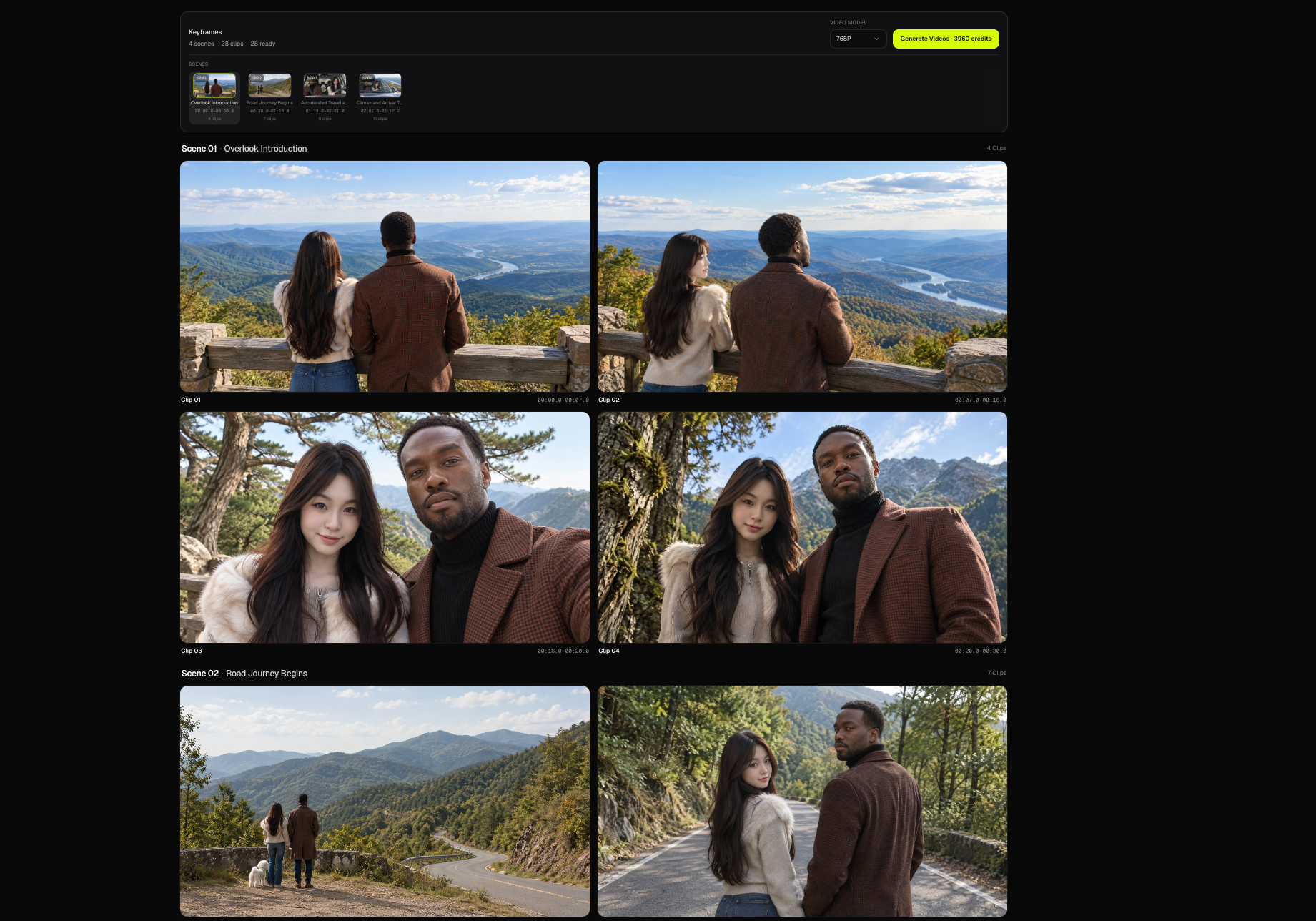
L’inspecteur montre la still et le Video Prompt. Il ne montre pas le paragraphe storyboard ni le frame prompt tant que tu n’ouvres pas Edit Image.
Les photos de personnages sont des références. Elles ne sont pas l’opening frame tant qu’un job image n’est pas fini.
Generate Keyframes
Sur Storyboard, choisis Generate Keyframes. Studio débite 6 credits pour le pack de prompts vidéo + frame de tout le morceau, puis 3 credits par opening frame avec GPT Image 2.5 (le modèle du premier run).
Un board de 10 clips, c’est 6 + 30 = 36 credits pour ce premier run keyframe, avant toute vidéo.
Reste sur l’étape Keyframe pendant que les frames se génèrent. La page poll jusqu’à ce que les stills soient prêtes. Fermer l’onglet n’annule pas les jobs image déjà envoyés ; rouvre Keyframe pour continuer à poller.
Si tu recliques Generate Keyframes avec force, un nouveau run démarre et est débité à nouveau. Le premier clic depuis Storyboard utilise déjà force, donc un run coincé n’est pas réutilisé.
Relire les opening frames
La grille Keyframe est groupée par scène. Les tuiles scintillent jusqu’à ce que l’opening frame soit prête. Les tuiles en échec montrent l’erreur et Retry (3 credits pour GPT Image 2.5 quand seule l’image est relancée).
Clique une tuile pour ouvrir l’inspecteur :
- Parcourir Previous clip / Next clip
- Lire le Video Prompt
- Edit Image pour changer la still
- Generate Clip pour rendre seulement ce clip une fois son opening frame prête
Vérifie identité, tenue, lieu et cadrage sur chaque still avant de dépenser des Credits vidéo.
Edit Image
Edit Image ouvre un panneau de regen :
- Frame prompt — décrire la still
- Reference images — les photos de personnages sont préremplies ; ajoute ou retire des stills (uploads : mêmes règles 10 MB)
- Model — GPT Image 2.5, Nano Banana 2.1, Seedream 5.0, ou Nano Banana Pro
GPT Image 2.5 et Nano Banana 2.1 coûtent 3 credits. Seedream 5.0 et Nano Banana Pro coûtent 5 credits. Confirm lance une regen image-only pour ce clip. Ça ne réécrit pas le video prompt et ne génère pas de vidéo.
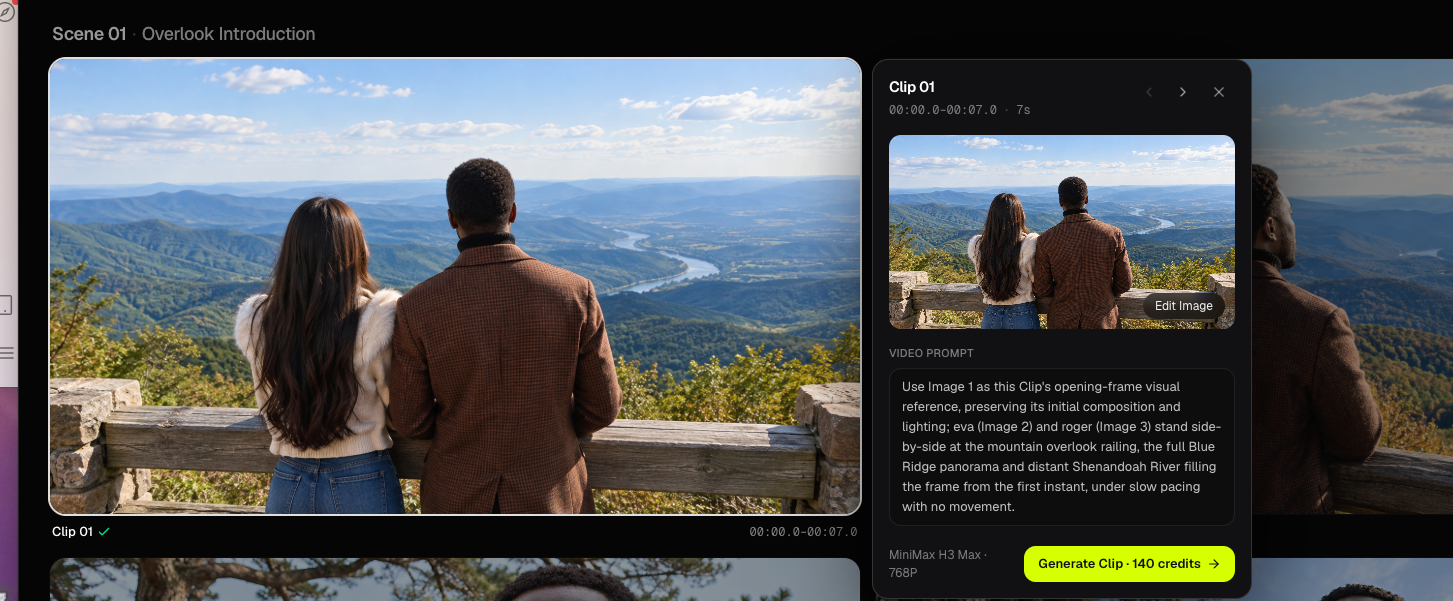
Remplacer une frame depuis l’historique
Sur l’aperçu de regen, Replace ouvre les frames prêtes de ce clip et les frames des autres clips de la tâche. Confirmer rebind l’opening frame. Ça coûte 0 credits et n’appelle pas le modèle image. La still bindée devient Image 1 la prochaine fois que tu génères la vidéo de ce clip.
Remplacer une frame ne régénère pas une vidéo existante. Génère ce clip à nouveau si le mouvement doit suivre la nouvelle still.
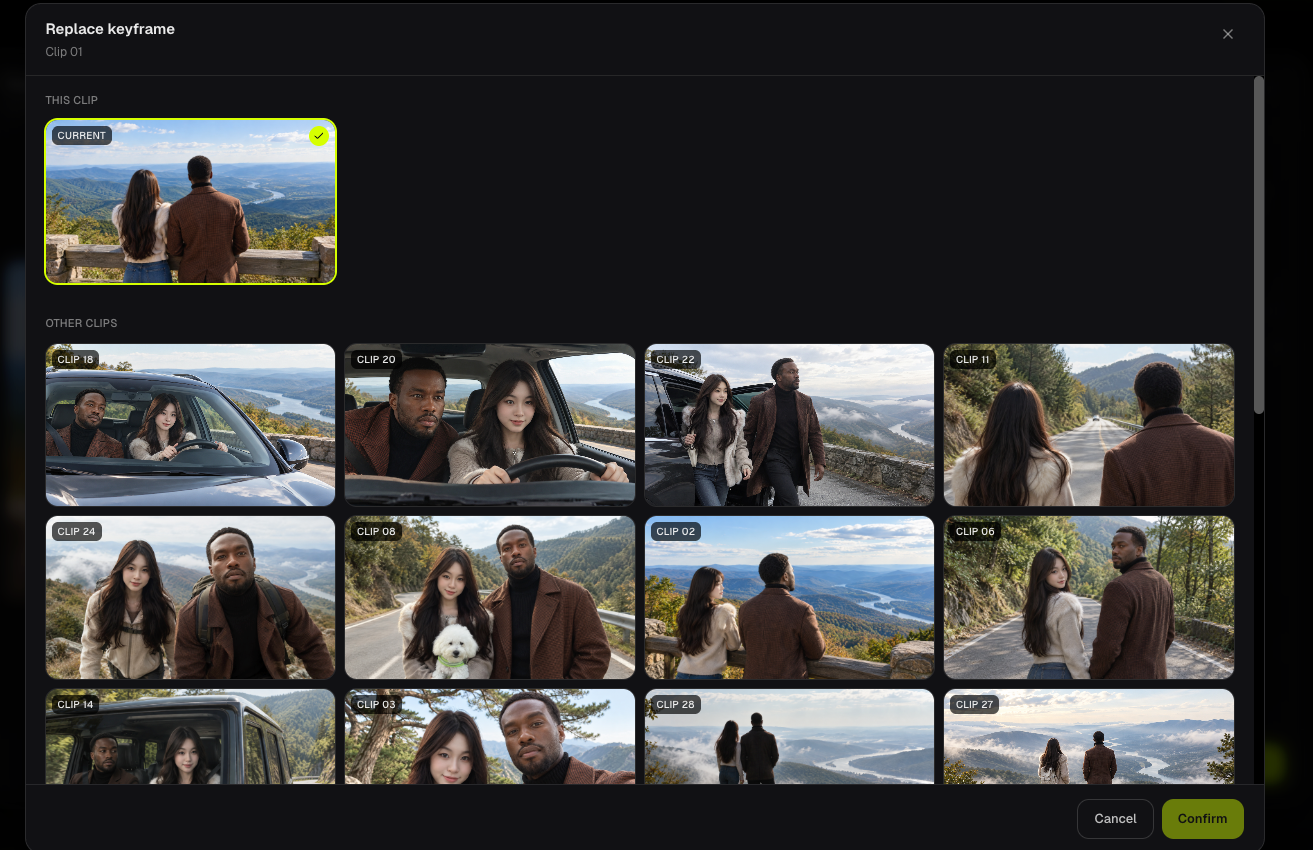
Generate Videos depuis Keyframe
La barre Keyframe tient Video Model (768P par défaut, ou 1080P) et Generate Videos. Generate Videos s’active quand chaque opening frame est prête. Ça poste un run vidéo complet et bascule à l’étape Video. Voir Générer les clips.
FAQ
Pourquoi Generate Videos est désactivé ?
Au moins un clip n’a pas d’opening frame prête. Attends la génération, tape Retry sur les tuiles en échec, ou utilise Edit Image.
Quel modèle d’image est utilisé en premier ?
Le premier run Generate Keyframes utilise GPT Image 2.5 à 3 credits par still. Les autres modèles sont dispo sur Edit Image pour un clip unique.
Ensuite : ← Précédent : Modifier coupes et descriptions · Suivant : Générer les clips →
Guides liés
Essayer BeatViz Workflow 2.0
Uploade un morceau, choisis Studio Create · 2.0, puis enchaîne Music Analysis, Storyboard, Keyframes et clips MiniMax.