Comment Music Analysis et Captions marchent dans BeatViz Workflow 2.0
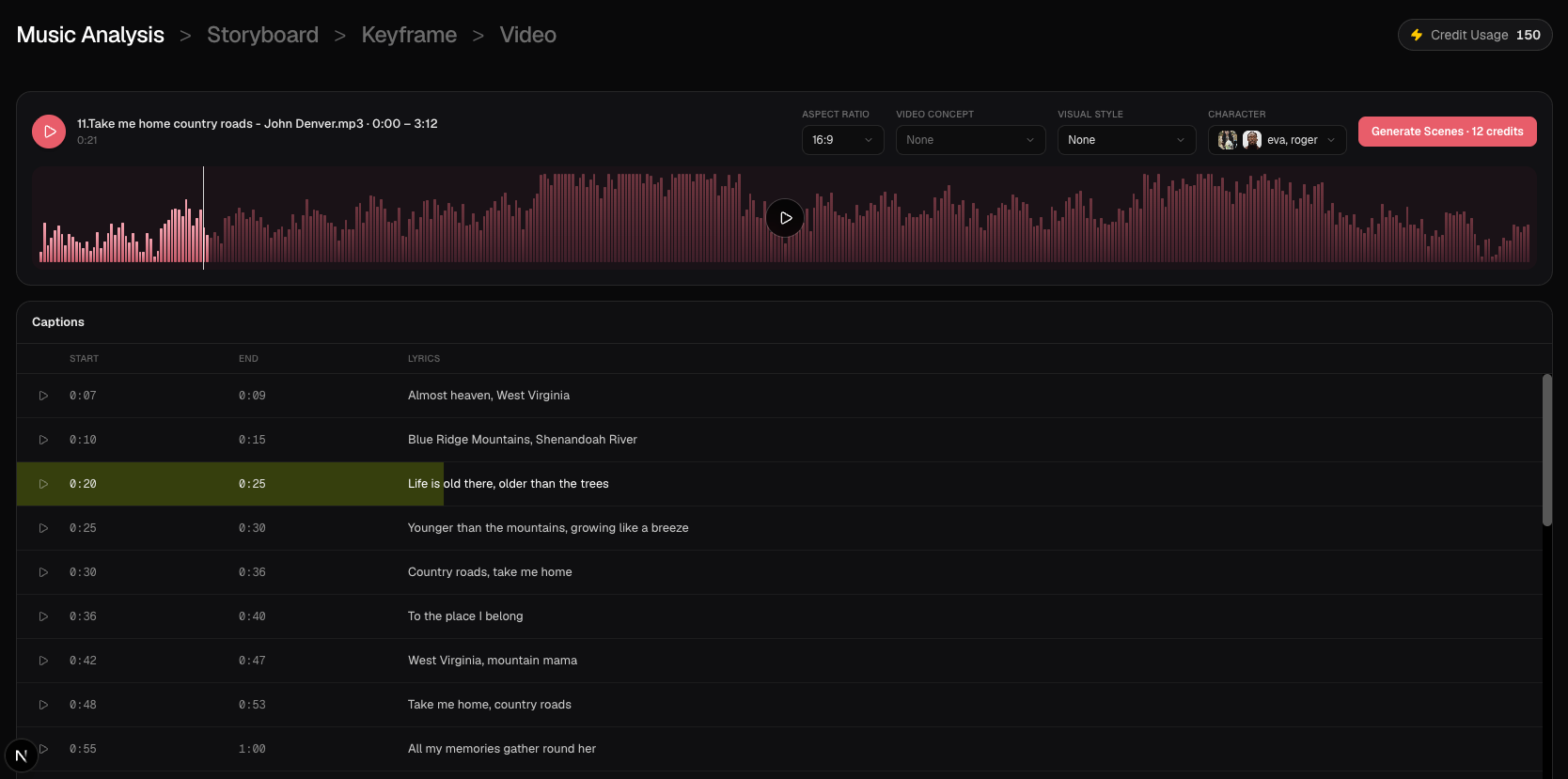
Music Analysis est la première étape de l’espace après Start Creating. BeatViz écoute ton morceau trimé et remplit une table Captions de lignes de paroles avec début et fin. Tu relis cette table, puis tu choisis Generate Scenes pour construire le storyboard.
Cette étape ne crée ni keyframes ni vidéo. Les 2 credits d’analyse ont déjà été débités à la création de la tâche.
Ce que fait Music Analysis
Pour une nouvelle tâche Studio avec audio et sans analyse enregistrée, l’analyse démarre toute seule. Pendant qu’elle tourne, waveform et lignes de captions affichent un chargement, puis les lignes apparaissent une par une.
Chaque ligne de caption a :
- des temps Start et End (minutes et secondes)
- le texte Lyrics
Sens, émotion et groupes internes de paroles restent dans le moteur. La table que tu édites, c’est Start / End / Lyrics seulement.
La même barre te laisse garder Aspect Ratio, Video Concept, Visual Style et Characters alignés avec la tâche. Ces réglages servent à générer les scènes, pas à réanalyser l’audio.
Lire la table Captions
Lance la lecture depuis une ligne avec le bouton play de cette ligne. La lecture met en surbrillance la ligne active dans la table et sur la waveform. Cliquer les champs de temps ou les paroles ne lance pas la lecture.
Utilise la waveform pour seek. Un seek en pause ne relance pas tout seul.
Lis les lignes avant de générer les scènes. Les Captions déterminent à quel point le storyboard peut densifier les plans. Un morceau avec beaucoup de lignes de paroles peut produire plus de scènes qu’un passage instrumental clairsemé.
Modifier les temps des paroles
Clique une valeur Start ou End pour éditer m:ss. Décale de ±1 seconde, ou maintiens Shift pour ±10 secondes. Les lignes voisines ne peuvent pas se chevaucher : une ligne ne peut pas commencer avant la fin de la précédente, ni finir après le début de la suivante.
Si une fin tomberait sur ou avant le début, la table étend la fin à au moins une seconde après le début.
Les edits de texte et de temps dans la table restent locaux à la vue actuelle. Ils ne sont pas réécrits dans l’analyse enregistrée utilisée pour générer les scènes. Si un timestamp est clairement faux, sers-t’en comme aide de relecture, puis décris le timing voulu dans les descriptions de clips une fois le storyboard là, ou relance l’analyse seulement si tu as besoin d’un nouveau passage paroles.
Relancer l’analyse
Si les paroles sont vides ou clairement fausses, relance avec force. Une relance débite Music Analysis à nouveau (2 credits) et remplace le jeu de captions.
Ouvrir une tâche qui a déjà des paroles réutilise cette analyse : pas de nouvel appel modèle, pas de 2 credits en plus, le statut de la tâche ne change pas.
Generate Scenes
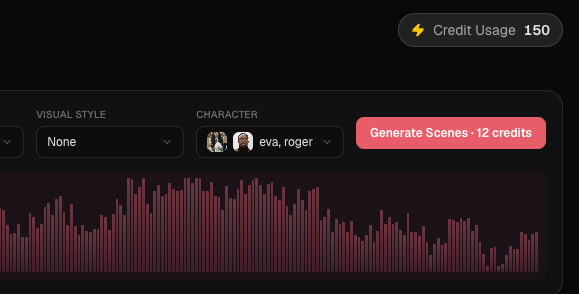
Quand les captions sont utilisables, choisis Generate Scenes (12 credits). Ce bouton lance l’étape Storyboard. Tu peux encore changer concept, style et personnages sur la barre Storyboard avant ou après le premier board.
Tu ne peux pas sauter Music Analysis. Storyboard reste verrouillé tant que l’analyse n’a pas de paroles.
FAQ
Éditer une caption, ça enregistre pour de bon ?
Non. Les edits Start, End et paroles dans la table Captions ne persistent pas dans le JSON d’analyse lu par Storyboard. Traite-les comme une surface de relecture.
Pourquoi l’analyse a réutilisé mes paroles précédentes ?
Rouvrir la tâche, ou générer des scènes sans force, réutilise une analyse terminée pour ne pas te redébiter. Utilise retry / force seulement quand tu veux un nouveau passage paroles.
Je peux sauter Music Analysis ?
Non. Generate Scenes a besoin d’une analyse finie. Si l’analyse a échoué, relance-la avant de continuer.
Ensuite : ← Précédent : Concept, style et personnages · Suivant : Scènes et clips Storyboard →
Guides liés
Essayer BeatViz Workflow 2.0
Uploade un morceau, choisis Studio Create · 2.0, puis enchaîne Music Analysis, Storyboard, Keyframes et clips MiniMax.