Générer des clips MiniMax dans BeatViz Workflow 2.0
Video est la dernière étape de génération. Chaque clip de storyboard devient un plan MiniMax H3 Max, avec l’opening keyframe en Image 1 et tes photos de personnages en références extra. Entrer dans l’étape Video charge les résultats existants. Ça ne lance pas tout seul un nouveau run facturé.
Video Model : 768P ou 1080P
Choisis la résolution sur la barre Keyframe avant de générer :
- 768P — défaut. Mouvement et visages solides. 20 credits par seconde facturée.
- 1080P — fidélité max. 40 credits par seconde facturée.
L’étape Video n’a pas de sélecteur de résolution. Change 768P / 1080P sur Keyframe, puis génère.
Le format est le 16:9 ou 9:16 réglé au départ. Il ne change pas ici.
Générer tous les clips ou un clip
Generate Videos sur Keyframe rend chaque clip qui a une opening frame, puis ouvre Video.
Sur la timeline Video, un clip vide affiche No video yet et Generate. Ce bouton rend seulement ce clip.
Generate Clip dans l’inspecteur Keyframe rend aussi un clip, puis ouvre Video.
Un run d’un clip reste un run d’un clip. Visiter Video plus tard n’enqueue pas le reste tout seul. Génère les clips restants quand tu es prêt.
Les clips en échec ne retry pas tout seuls. Utilise Generate sur ce clip à nouveau. Si MiniMax échoue après le débit, ces Credits sont remboursés.
La timeline Video
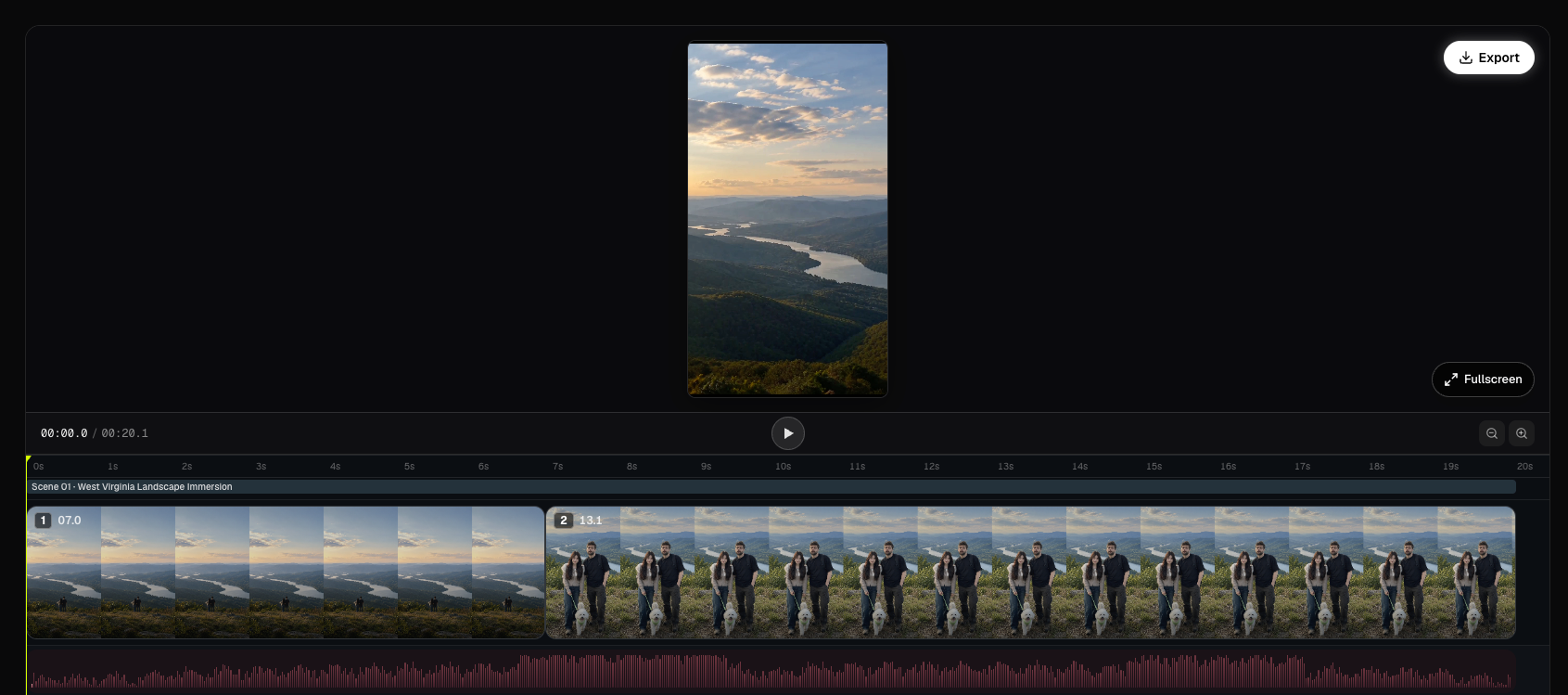
L’espace Video, c’est un moniteur plus des pistes :
- Haut : lecture séquentielle des clips prêts, muets, avec le morceau comme horloge. Fullscreen agrandit la prévisualisation.
- Bas : règle de temps, labels de scènes, piste vidéo, waveform musique, playhead, zoom.
Clique un clip pour seek dessus et ouvrir l’éditeur de clip. La lecture démarre au début de chaque fichier généré et boucle la keep-window qui matche la durée storyboard. Il n’y a pas de poignée de trim utilisateur sur cette timeline ; la longueur du plan reste sur les coupes Storyboard.
Garde la page ouverte pendant que les clips se génèrent. Rouvre Video pour reprendre le polling si tu es parti.
Éditeur de clip : onglets Image et Video
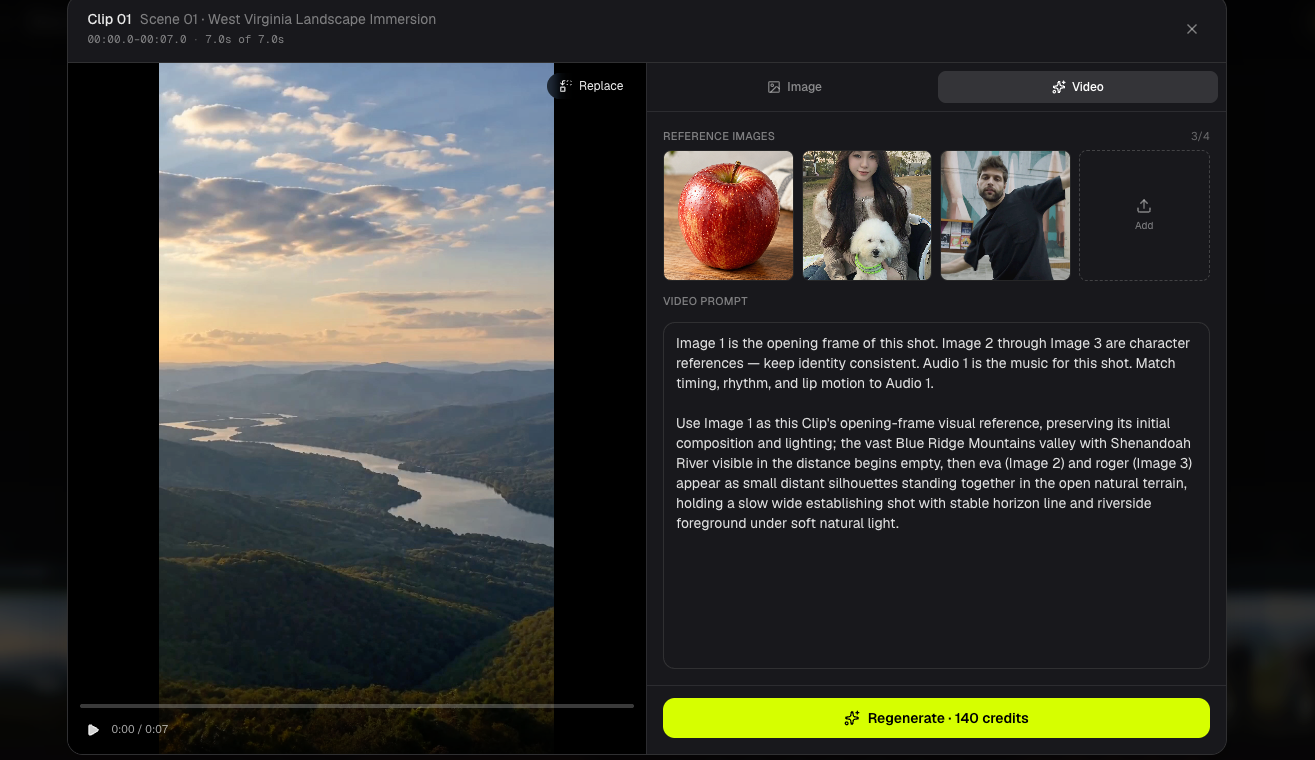
Le panneau droit a les onglets Image et Video (défaut Video).
Onglet Video
- Grille de références : opening frame plus refs personnages (jusqu’à 4 images envoyées à MiniMax)
- Video Prompt éditable
- Generate / Regenerate pour ce clip
- Replace pour binder une vidéo précédente de ce clip ou d’un autre clip (0 credits)
Onglet Image
- Still d’ouverture actuelle
- Refs extra optionnelles et un prompt image
- Les quatre mêmes modèles d’image que Keyframe Edit Image
- Générer une nouvelle still met à jour l’opening frame. Ça ne régénère pas la vidéo tout seul.
Uploade les refs extra en JPG/PNG/WebP/GIF, 10 MB ou moins.
Il n’y a pas de contrôle Lip Sync sur cet éditeur.
FAQ
Pourquoi un clip court est facturé 5 secondes ?
MiniMax H3 Max accepte des durées entières de 5 à 15 secondes. Un clip storyboard de 4,8 s est envoyé en 5 secondes et facturé 5 secondes (100 credits en 768P, 200 en 1080P). La keep-window d’export utilise toujours la longueur storyboard.
Entrer dans Video lance-t-il la génération tout seul ?
Non. Génère sur Keyframe (Generate Videos) ou sur un clip (Generate / Generate Clip). L’étape Video ne fait que récupérer et jouer ce qui existe déjà.
Ensuite : ← Précédent : Générer les Keyframes · Suivant : Régénérer une image ou un clip →
Guides liés
Essayer BeatViz Workflow 2.0
Uploade un morceau, choisis Studio Create · 2.0, puis enchaîne Music Analysis, Storyboard, Keyframes et clips MiniMax.