Régénérer un keyframe ou un clip vidéo dans Workflow 2.0
Tu n’as pas besoin de reconstruire la tâche Studio pour corriger un plan. Répare l’opening frame, la vidéo, ou les deux. Remplace depuis l’historique quand une prise précédente est déjà meilleure.
Régénérer une opening frame
Depuis Keyframe, clique le clip, puis Edit Image. Depuis Video, ouvre l’onglet Image de l’éditeur de clip.
Tu peux :
- Éditer le frame prompt
- Ajouter ou retirer des reference images
- Changer de modèle : GPT Image 2.5, Nano Banana 2.1 (3 credits), Seedream 5.0 ou Nano Banana Pro (5 credits)
Confirm lance un job image-only. Les tuiles en échec proposent aussi Retry, qui relance l’image si un frame prompt existe déjà.
Une nouvelle still est stockée dans l’historique. L’opening frame bindée du clip passe à la nouvelle ligne. Les anciennes stills restent dispo dans Replace.
Ça ne redébite pas le pack de prompts à 6 credits. Ça ne régénère pas la vidéo MiniMax.
Remplacer une frame sans régénérer
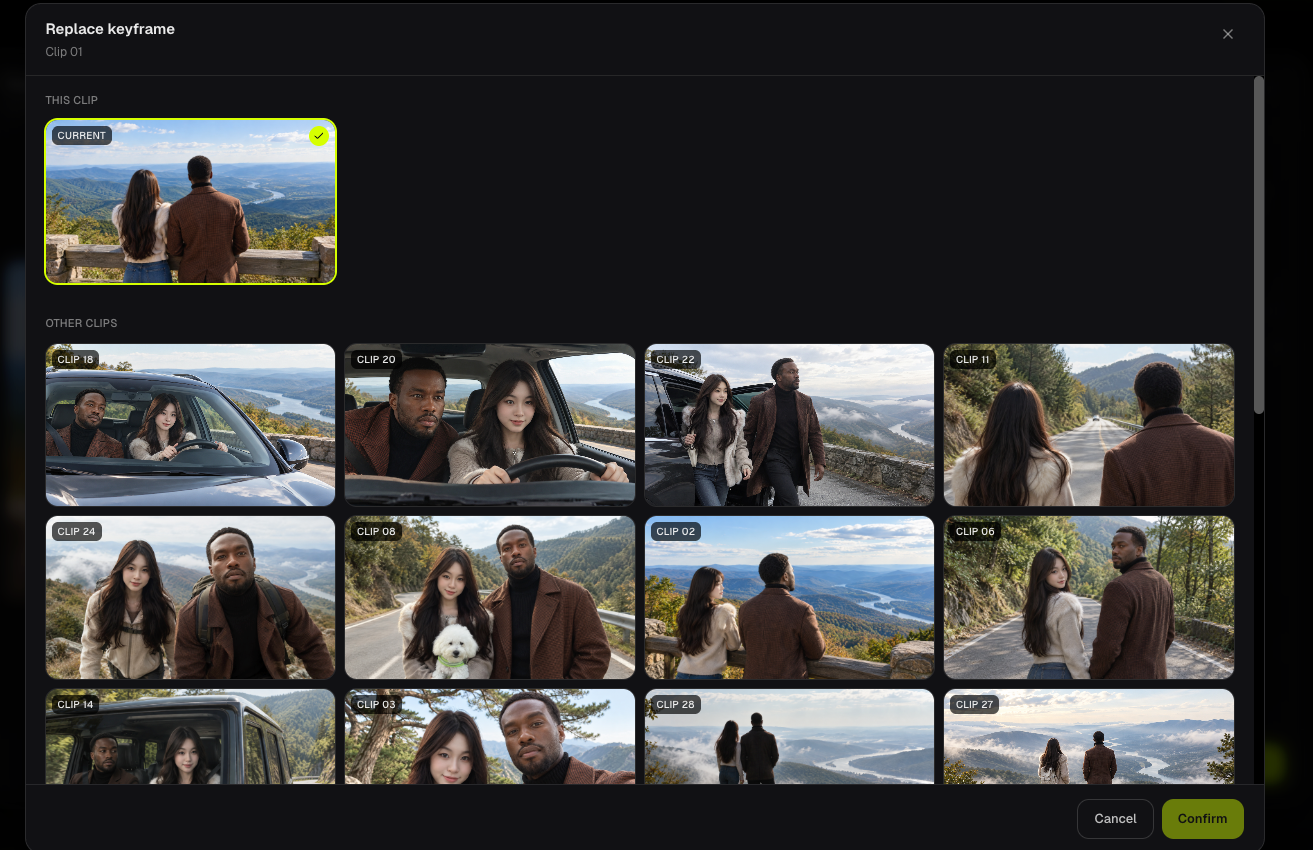
Replace sur l’aperçu image liste :
- This clip — stills générées pour ce clip (celle bindée est Current)
- Other clips — frames prêtes du reste de la tâche
Confirmer bind cette still comme opening frame. 0 credits. Pas d’appel modèle image.
Utilise ça quand une prise précédente a déjà le bon visage ou le bon cadrage.
Régénérer un clip vidéo
Ouvre l’onglet Video de l’éditeur de clip. Édite le Video Prompt et la grille de références si besoin. Image 1 doit être l’opening frame dont tu veux que MiniMax parte.
Generate / Regenerate débite les Credits vidéo de ce clip au tarif 768P ou 1080P actuel, sur la durée entière envoyée à MiniMax (minimum 5 secondes).
La vidéo prête précédente est archivée dans l’historique quand une nouvelle démarre. Les jobs MiniMax échoués déjà débités sont remboursés.
Si la génération ne démarre jamais faute de Credits, d’opening frame manquante, ou d’audio restant sous 2 secondes, cette tentative n’est pas débitée.
Remplacer une vidéo depuis l’historique
Replace sur l’aperçu vidéo bind une prise précédente de ce clip ou une vidéo prête d’un autre clip. 0 credits. Confirm est désactivé si la sélection est déjà actuelle.
Remplacer une vidéo ne change pas l’opening frame. Remplacer une frame ne change pas la vidéo déjà sur la timeline. Génère la vidéo à nouveau quand les deux doivent matcher.
FAQ
Remplacer une frame régénère-t-il la vidéo tout seul ?
Non. La miniature de timeline peut encore montrer l’Image 1 de la dernière vidéo jusqu’à ce que tu régénères ce clip.
Les générations échouées sont-elles remboursées ?
Oui, quand un job MiniMax ou opening-frame facturé échoue après le débit. Les arrêts pour Credits insuffisants, keyframes manquantes, et audio trop court à trimmer ne sont pas débités. Ouvre Credit Usage dans l’en-tête de l’espace pour voir analyse, images, vidéos et remboursements de cette tâche.
Ensuite : ← Précédent : Générer les clips · Suivant : Garder les personnages cohérents →
Guides liés
Essayer BeatViz Workflow 2.0
Uploade un morceau, choisis Studio Create · 2.0, puis enchaîne Music Analysis, Storyboard, Keyframes et clips MiniMax.