Exporter un clip musical complet dans BeatViz Workflow 2.0
Quand chaque clip de timeline a une vidéo prête, Export compose ces plans avec le passage audio choisi au départ en un MP4. Export est une étape séparée. Générer le dernier clip ne télécharge pas un fichier tout seul.
Étape 1 : finir chaque clip
À l’étape Video, confirme que chaque clip de storyboard montre une prise prête. Export reste indisponible tant qu’un clip est vide, en génération ou en échec.
Prévisualise la séquence sur le moniteur. Si un plan est faux, régénère ou remplace ce clip avant de composer.
Export exige que le run vidéo sélectionné couvre le storyboard sélectionné : même nombre de clips, chaque ligne prête avec un fichier vidéo.
Étape 2 : choisir Export
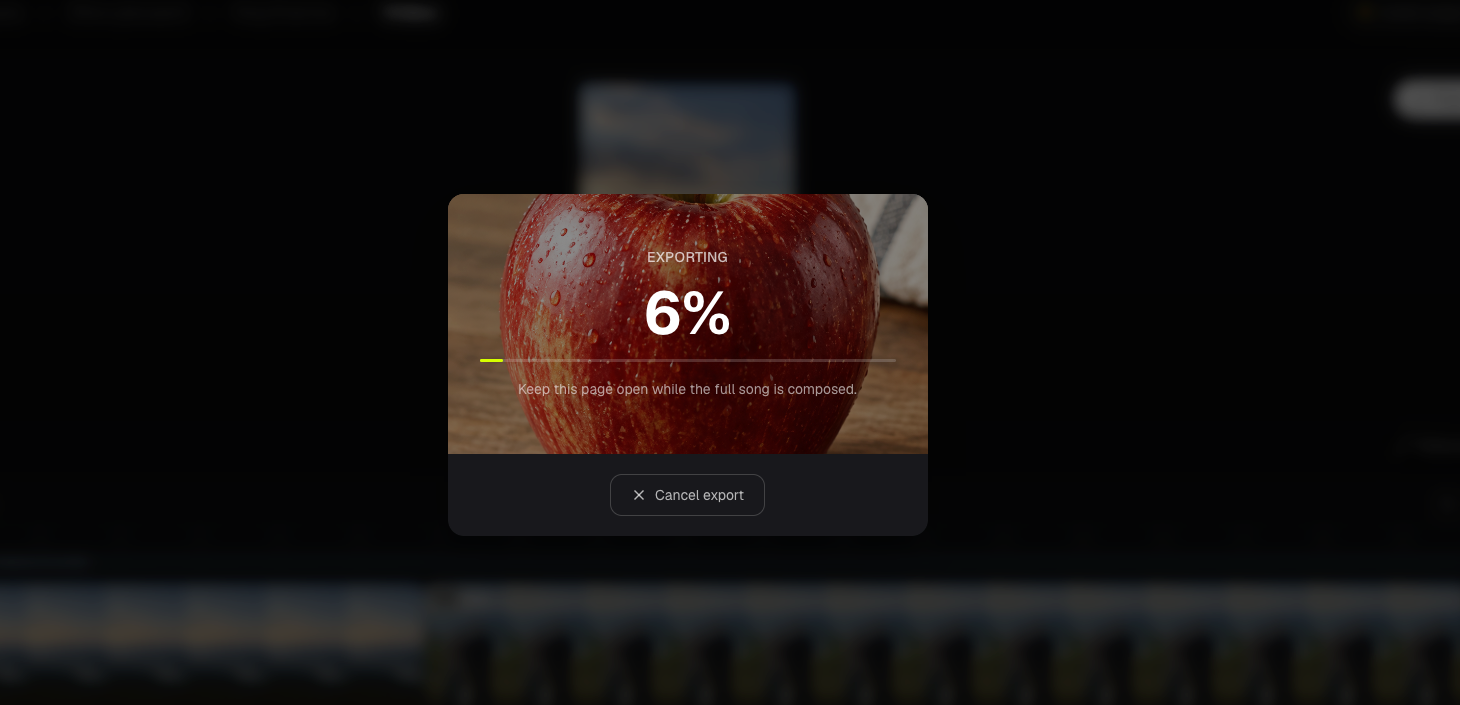
Export est en haut à droite du moniteur Video. Garde la page ouverte pendant que tout le morceau est composé. La progression reste sur cette requête.
Studio assemble les clips dans l’ordre du storyboard. Chaque clip contribue sa keep-window (depuis le début du fichier généré, pour la durée storyboard). La bande-son est l’audio de tâche déjà trimé, pas un nouveau mix, et pas de l’audio Lip Sync.
Il n’y a pas de débit de Credits extra pour Export. Le watermark suit ton plan, la même règle que les autres chemins compose BeatViz.
Étape 3 : télécharger ou partager
Quand compose réussit, le modal d’export propose :
- Lecture du MP4 fini
- Download
- Liens de partage (X, Facebook, LinkedIn) et copie de l’URL MP4
Le téléchargement n’existe que dans ce modal de succès, pas comme bouton d’en-tête séparé. Si l’export échoue, utilise Retry.
Les vidéos Studio terminées apparaissent aussi dans Creations sous Workflow avec un badge Studio.
Export Workflow 2.0 vs export Editor
L’export Workflow 2.0 suit la timeline storyboard. Tu ne peux pas laisser de trous ni réordonner les clips à l’étape Video. Ordre et durée des plans restent sur les coupes Storyboard.
Pour une timeline manuelle, LipSync, ou mixer des clips générés ailleurs, utilise l’export Editor.
Questions d’export fréquentes
Pourquoi Export est désactivé ?
Au moins un clip n’a pas de vidéo prête, ou le nombre prêt ne matche pas le storyboard. Finis ou relance ces clips d’abord.
Le passage de morceau choisi est-il inclus automatiquement ?
Oui. Export utilise audio déjà trimé à la plage waveform confirmée à Start Creating. Tu n’attaches pas une deuxième bande-son.
Ensuite : ← Précédent : Récupérer les Drafts
Guides liés
Essayer BeatViz Workflow 2.0
Uploade un morceau, choisis Studio Create · 2.0, puis enchaîne Music Analysis, Storyboard, Keyframes et clips MiniMax.