Régler Video Concept, Visual Style et personnages dans Workflow 2.0
Video Concept, Visual Style et Characters sont des saisies optionnelles. Tu peux les régler sur le formulaire de /create et à nouveau sur Music Analysis et Storyboard. Les valeurs vides s’affichent en None. None est un vrai choix : le storyboard ne bascule pas en secret vers Cinematic Realism.
Video Concept
Video Concept est un brief court pour l’histoire que tu veux. Exemple :
A lonely night walk through neon rain. One singer in a long coat, city reflections on wet streets.
Laisse vide pour None. Le texte est enregistré sur la tâche et envoyé quand tu génères ou régénères les scènes. Changer le concept après un storyboard ne réécrit pas ce board tant que tu ne choisis pas Regenerate Scenes.
Visual Style
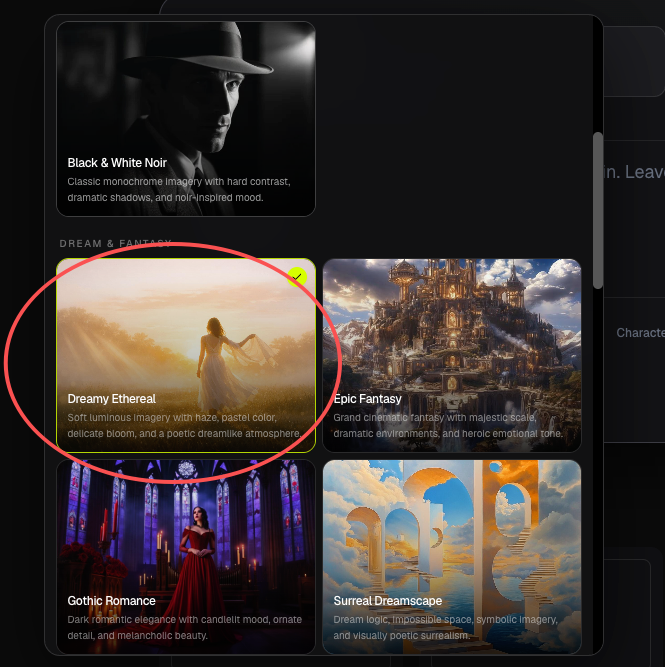
Ouvre Visual Style pour choisir dans le lookbook. Les styles sont groupés en Cinematic, Dream & Fantasy, Retro & Future et Stylized. Exemples : Cinematic Realism, Dark Cinematic, Dreamy Ethereal et Epic Fantasy.
Chaque style est un look nommé avec une image de couverture. En en choisir un, tu le stockes sur la tâche. Le storyboard et les rédacteurs de prompts frame/vidéo plus tard le suivent.
Choisis None si tu ne veux pas de look catalogue. Music Analysis lui-même ne restyle pas l’audio ; le style est consommé à partir du Storyboard.
Un changement de style sur un board existant s’applique au prochain Regenerate Scenes. Les prompts Keyframe snapshotent le style du storyboard actuel, donc régénérer les scènes est le moyen fiable de changer le look des frames suivantes.
Characters
Workflow 2.0 n’a aucun personnage preset. Tu uploades chaque référence.
- Maximum 5 personnages.
- Types de fichiers : JPG, PNG, WebP ou GIF, 10 MB ou moins.
- Noms d’affichage : lettres et chiffres uniquement, pas d’espaces ni de ponctuation, jusqu’à 40 caractères.
Evaest valide ;Eva Chennon. Les doublons reçoivent un suffixe du typeEva2.
Utilise une photo nette du visage (ou en pied) avec une lumière régulière. Ces photos deviennent des images de référence sur les keyframes et les clips MiniMax. Ce ne sont pas l’opening keyframe d’un clip.
Sur Storyboard et descriptions de clips, mentionne un personnage en @Name avec exactement ce nom d’affichage. Voir Garder les personnages cohérents.
Renommer un personnage met à jour le cast. Ça ne réécrit pas le texte de storyboard qui utilisait déjà l’ancien @Name.
Quand ces réglages sont utilisés
| Réglage | Utilisé quand |
|---|---|
| Video Concept | Generate Scenes / Regenerate Scenes |
| Visual Style | Planification des scènes et rédacteurs de prompts keyframe/vidéo ensuite |
| Characters | Planification des scènes, @mentions, références keyframe, références vidéo |
| Format | Stills Keyframe et clips MiniMax |
Tu peux modifier concept, style et personnages sur Music Analysis et la barre Storyboard. Generate Keyframes utilise le storyboard déjà là ; mets le board à jour d’abord si le cast ou le look a changé.
FAQ
Que se passe-t-il si je laisse Concept, Style et Character sur None ?
Les scènes se génèrent quand même à partir du morceau et des captions. Le modèle n’invente pas de personnages nommés que tu n’as pas uploadés, et n’applique pas de style par défaut caché.
Je peux changer de style après le storyboard ?
Oui. Mets à jour Visual Style, puis Regenerate Scenes (12 credits). Les keyframes et vidéos existantes restent jusqu’à ce que tu les régénères.
Pourquoi mon nom de personnage a été refusé ?
Les noms n’autorisent que lettres et chiffres Unicode. Enlève espaces, underscores et ponctuation. Confirme le nom après avoir choisi la photo ; le nom par défaut vient du nom de fichier, caractères illégaux retirés.
Ensuite : ← Précédent : 1.0 vs 2.0 · Suivant : Music Analysis →
Guides liés
Essayer BeatViz Workflow 2.0
Uploade un morceau, choisis Studio Create · 2.0, puis enchaîne Music Analysis, Storyboard, Keyframes et clips MiniMax.