Générer et relire un Storyboard Workflow 2.0
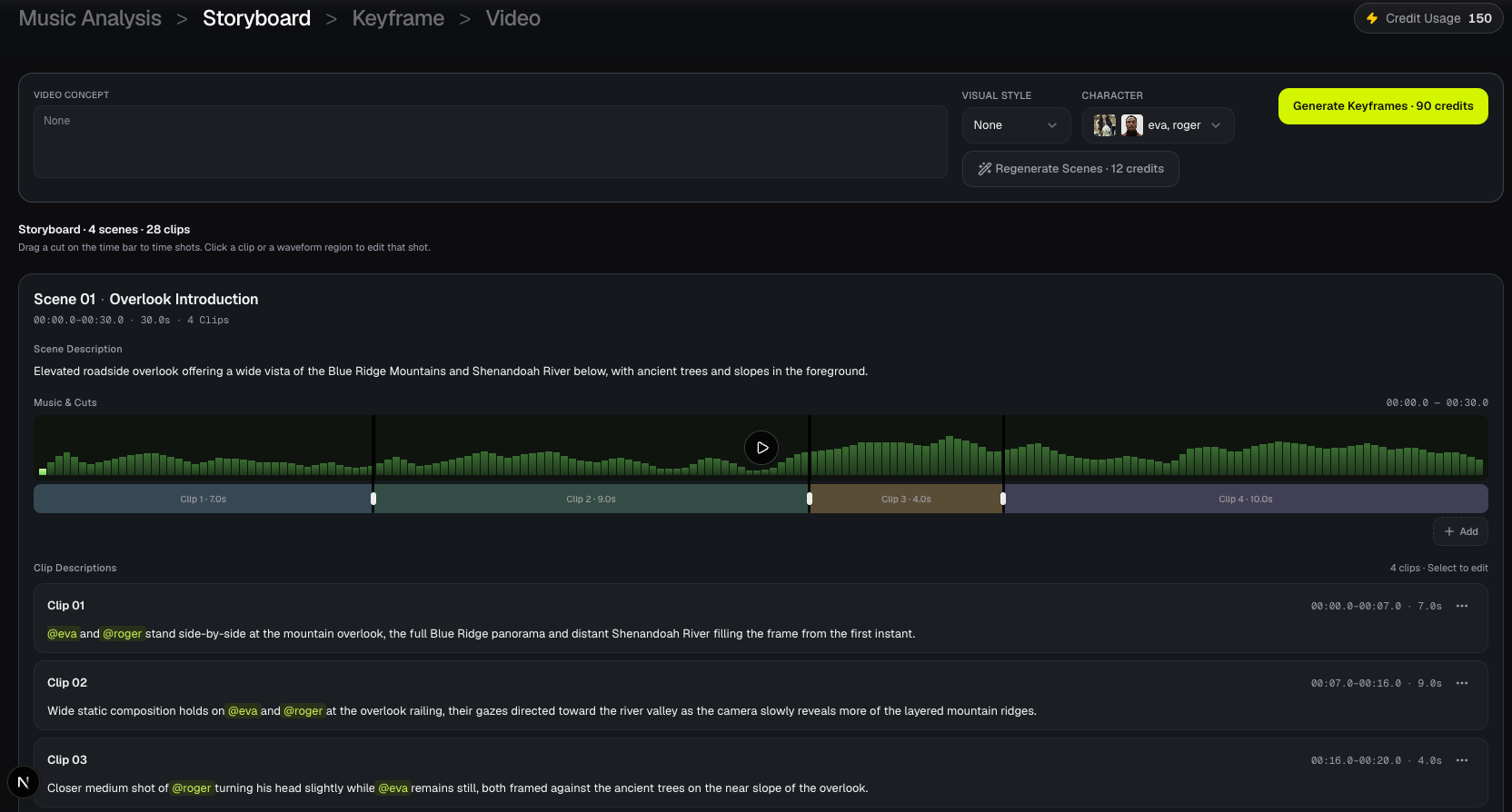
Le Storyboard transforme les captions en liste de plans. Les Scenes sont des lieux et des beats d’histoire. Les Clips sont les plans minutés dans une scène. Tu génères ce board avant qu’une opening frame ou un clip MiniMax soit facturé.
Scènes et clips
Une scène groupe des clips qui partagent un lieu et un stretch du morceau. Chaque clip a un début, une fin et une description de ce qui doit se passer à l’écran.
Les clips sont tassés sur la musique : ils se touchent aux coupes sans trous. Un clip est planifié jusqu’à 15 secondes. Le planner vise près de 8 secondes quand il peut. La génération vidéo facture ensuite un minimum de 5 secondes même si un clip est plus court. Voir Credits et coûts.
Scene Description est en lecture seule dans l’UI Studio. Tu édites les descriptions de clips, pas le paragraphe de scène.
Generate Scenes
Choisis Generate Scenes depuis Music Analysis, ou ouvre l’étape Storyboard une fois l’analyse prête. La première visite génère un board automatiquement.
- 12 credits sur une nouvelle génération.
- Rouvrir le même board valide le réutilise : pas de 12 credits en plus.
- Regenerate Scenes sur la barre Storyboard lance un nouveau board avec force et redébite 12 credits. Pas de dialogue de confirmation.
Pendant la génération, des lignes squelette apparaissent. Une fois fini, le titre montre le nombre de scènes et de clips, et chaque scène affiche une waveform Music & Cuts plus les descriptions de clips.
Garde Video Concept, Visual Style et Characters comme tu les veux avant de régénérer. Ces champs sont sur la barre Storyboard autant que sur Music Analysis.
Relire le storyboard
Pour chaque scène :
- Lis la description de scène pour connaître le lieu.
- Joue la waveform de la scène. Le contrôle central joue la tranche du morceau ; cliquer la waveform seek et joue.
- Clique un clip (ou sa bande sur la waveform) pour le sélectionner. Le clip sélectionné reçoit un contour d’accent.
- Vérifie que les mentions
@Namecorrespondent aux personnages qui doivent être à l’écran. Voir Modifier coupes et descriptions de clips.
Il n’y a pas de stills de scène ni de plaques de fond de clip sur le Storyboard live. Le board, c’est un script plus une barre de temps.
Generate Keyframes
Quand la liste de plans est bonne, choisis Generate Keyframes. Ce bouton t’envoie à l’étape Keyframe et lance la génération des opening frames. Storyboard ne choisit pas 768P / 1080P ; Video Model est sur Keyframe.
Si une génération échoue à la validation (par exemple un @mention inconnu), corrige le texte du clip et régénère les scènes, ou édite la description et réessaie les keyframes une fois le board valide.
FAQ
Pourquoi Generate Scenes a échoué à la validation ?
Causes typiques : @tokens qui ne matchent pas un nom de personnage, un personnage requis absent de tous les clips, ou des restes de timing. Utilise le @DisplayName exact de ton cast. Cast vide = pas de tags @.
Je choisis un modèle vidéo sur Storyboard ?
Non. 768P et 1080P sont sur la barre Keyframe en Video Model. Storyboard ne planifie que scènes et clips.
Ensuite : ← Précédent : Music Analysis · Suivant : Modifier coupes et descriptions →
Guides liés
Essayer BeatViz Workflow 2.0
Uploade un morceau, choisis Studio Create · 2.0, puis enchaîne Music Analysis, Storyboard, Keyframes et clips MiniMax.