Tutorial de BeatViz Workflow 2.0: Studio Create de la canción al videoclip
Workflow 2.0 es el camino Studio Create · 2.0 en BeatViz Workflow. Subes una canción, revisas cómo se parten las letras en Captions, editas un storyboard escena a escena, apruebas un opening keyframe por clip, generas vídeo MiniMax H3 Max y exportas un MP4.
Empieza a crear: abre /create, elige Studio Create · 2.0 y pulsa Start Creating. Studio Create es exclusivo de planes de pago. Las cuentas gratis y sin sesión se quedan en Workflow 1.0.
Workflow 2.0 no es Workflow 1.0, Editor ni AI Director. Una tarea Studio vive en su propio espacio en
/create-2/[taskId]. No se convierte en un proyecto Editor y no abre una tarea de Workflow 1.0. Workflow 1.0, Editor y AI Director son caminos distintos.
Empieza aquí
¿Nuevo en Studio Create? Sigue estas guías en orden:
- Crea tu primera tarea Studio — sube audio, elige un tramo y arranca Music Analysis.
- Workflow 1.0 vs 2.0 — elige el camino según el control que necesites.
- Video Concept, estilo y personajes — lookbook opcional y hasta cinco personajes subidos.
Planifica el videoclip antes de gastar Credits de vídeo
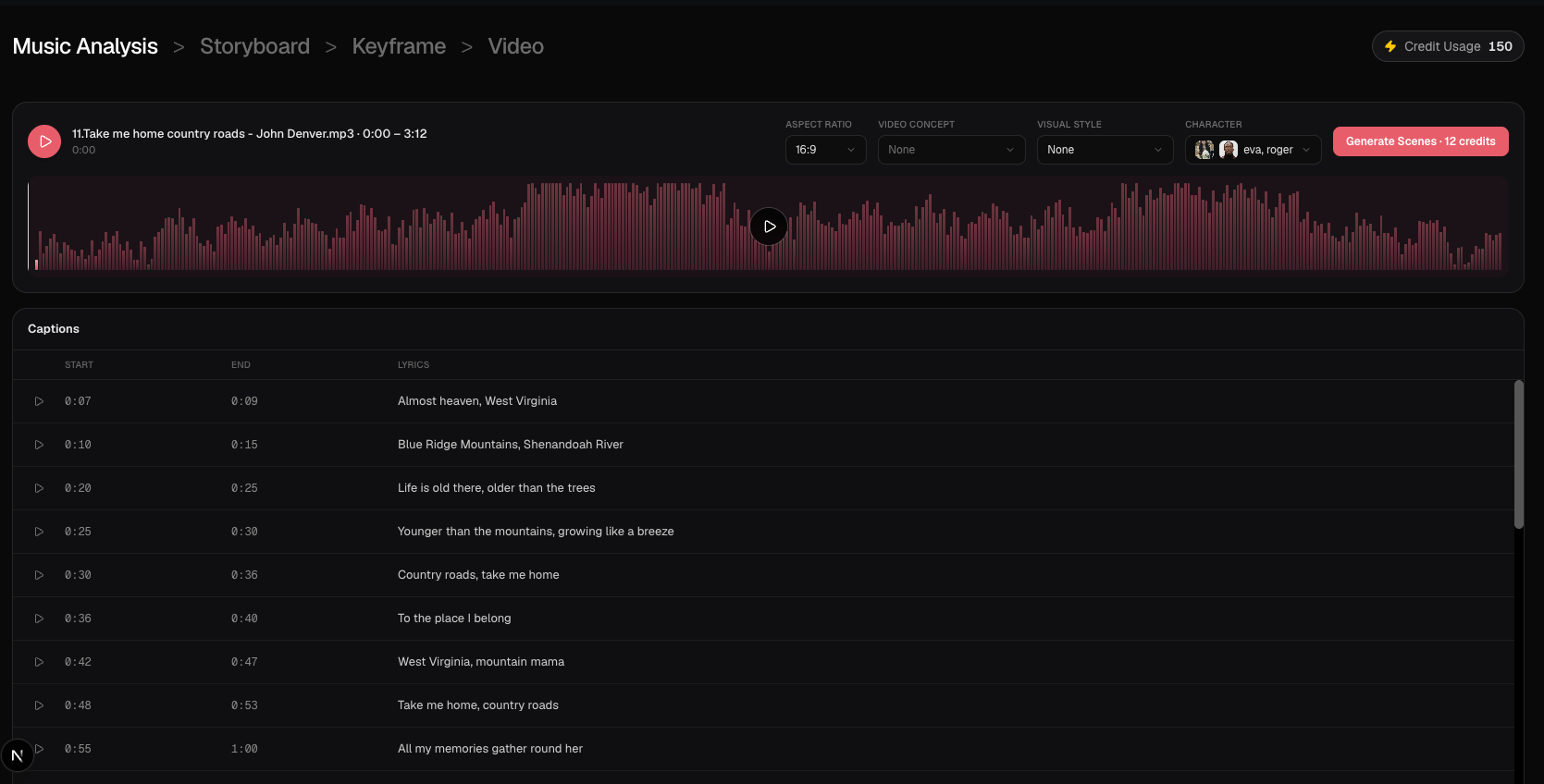
Después de Start Creating, Workflow 2.0 abre Music Analysis. Todavía no renderiza imágenes en movimiento.
- Music Analysis y Captions — revisa líneas de letra, tiempos y la forma de onda, luego elige Generate Scenes.
- Escenas y clips del Storyboard — lee las escenas previstas y la lista de planos.
- Edita cortes y descripciones de clips — arrastra cortes, parte o borra clips y menciona personajes con
@Name.
Genera y ajusta tus clips
- Genera Keyframes — un still de apertura por clip antes de gastar Credits de vídeo.
- Genera clips de video — renderiza MiniMax H3 Max a 768P o 1080P.
- Regenera un fotograma o un clip — arregla un opening frame o un vídeo sin reconstruir la tarea.
- Mantén a los personajes consistentes — fotos de referencia,
@mentionsy reparaciones por clip.
Termina y gestiona
- Credits y costos de Workflow 2.0 — cuándo se cobran análisis, escenas, frames y vídeo.
- Recupera Drafts — reabre una tarea Studio desde Drafts.
- Exporta tu video — compón los clips listos con el audio elegido en un MP4.
El proceso completo de Workflow 2.0
- En
/create, elige Studio Create · 2.0. Sube una canción compatible y selecciona al menos 10 segundos. - Pon 16:9 o 9:16. Opcionalmente añade Video Concept, Visual Style y hasta cinco fotos de personaje.
- Elige Start Creating. BeatViz crea una tarea Studio, cobra 2 credits por Music Analysis y abre
/create-2/[taskId]. - Revisa Captions. Elige Generate Scenes (12 credits) para construir el storyboard.
- Edita descripciones de clips y cortes. Elige Generate Keyframes (6 credits de prompts, más 3 credits por opening frame con GPT Image 2.5).
- Comprueba cada opening frame. Repara los fallidos o desviados antes de gastar Credits de vídeo.
- Elige 768P o 1080P en la barra Keyframe y luego Generate Videos. Los Credits de vídeo usan 20 credits/s a 768P o 40 credits/s a 1080P, cobrados sobre la duración entera enviada a MiniMax H3 Max (mínimo 5 segundos por clip).
- Cuando cada clip tenga vídeo, elige Export para componer el MP4 final.
¿Workflow 2.0, Workflow 1.0 o Editor?
Elige Workflow 2.0 si quieres Captions conscientes de la letra, un storyboard editable, keyframes por clip y una línea de tiempo para inspeccionar clips MiniMax. Elige Workflow 1.0 si quieres Content Modes (incluido el lip sync automático de Singing), Standard / Pro / Premium, o un flujo de primer fotograma más guiado. Elige Editor si necesitas línea de tiempo manual, LipSync o un montaje que no siga un storyboard Studio.
Workflow 2.0 no incluye Lip Sync, Content Mode ni tarjetas de modelo Standard / Pro / Premium.
Preguntas frecuentes
¿Puedo pegar una URL de Suno, Spotify o YouTube?
No. Workflow 2.0 pide un archivo de audio compatible subido desde tu dispositivo: MP3, AAC, M4A, FLAC o WAV, hasta 200 MB.
¿Workflow 2.0 está en el plan gratis?
No. Studio Create · 2.0 es exclusivo de pago. Los usuarios gratis y sin sesión se quedan en Workflow 1.0. Abre Pricing para desbloquear Studio.
¿Start Creating renderiza todo el videoclip?
No. Ese clic crea la tarea y arranca Music Analysis. Storyboard, keyframes, clips de vídeo y Export son pasos posteriores, cada uno con su propio cobro de Credits.
¿Workflow 2.0 incluye Lip Sync?
No. No hay Lip Sync automático ni manual en clips Studio. Para interpretaciones cantadas usa Workflow 1.0 Singing o Editor LipSync.
¿Listo? Crea un videoclip con BeatViz Workflow 2.0.
Guías relacionadas
Prueba BeatViz Workflow 2.0
Sube una canción, elige Studio Create · 2.0 y avanza por Music Analysis, Storyboard, Keyframes y clips MiniMax.