Cómo exportar un videoclip completo en BeatViz Workflow 2.0
Cuando cada clip de la línea de tiempo tiene un vídeo listo, Export compone esos planos con el tramo de audio que elegiste al inicio en un MP4. Export es un paso aparte. Generar el último clip no descarga un archivo por sí solo.
Paso 1: termina cada clip
En el paso Video, confirma que cada clip de storyboard muestra una toma lista. Export se queda no disponible mientras algún clip esté vacío, generando o fallido.
Previsualiza la secuencia en el monitor. Si un plano está mal, regenera o sustituye ese clip antes de componer.
Export exige que el run de vídeo seleccionado cubra el storyboard seleccionado: mismo recuento de clips, cada fila lista con un archivo de vídeo.
Paso 2: elige Export
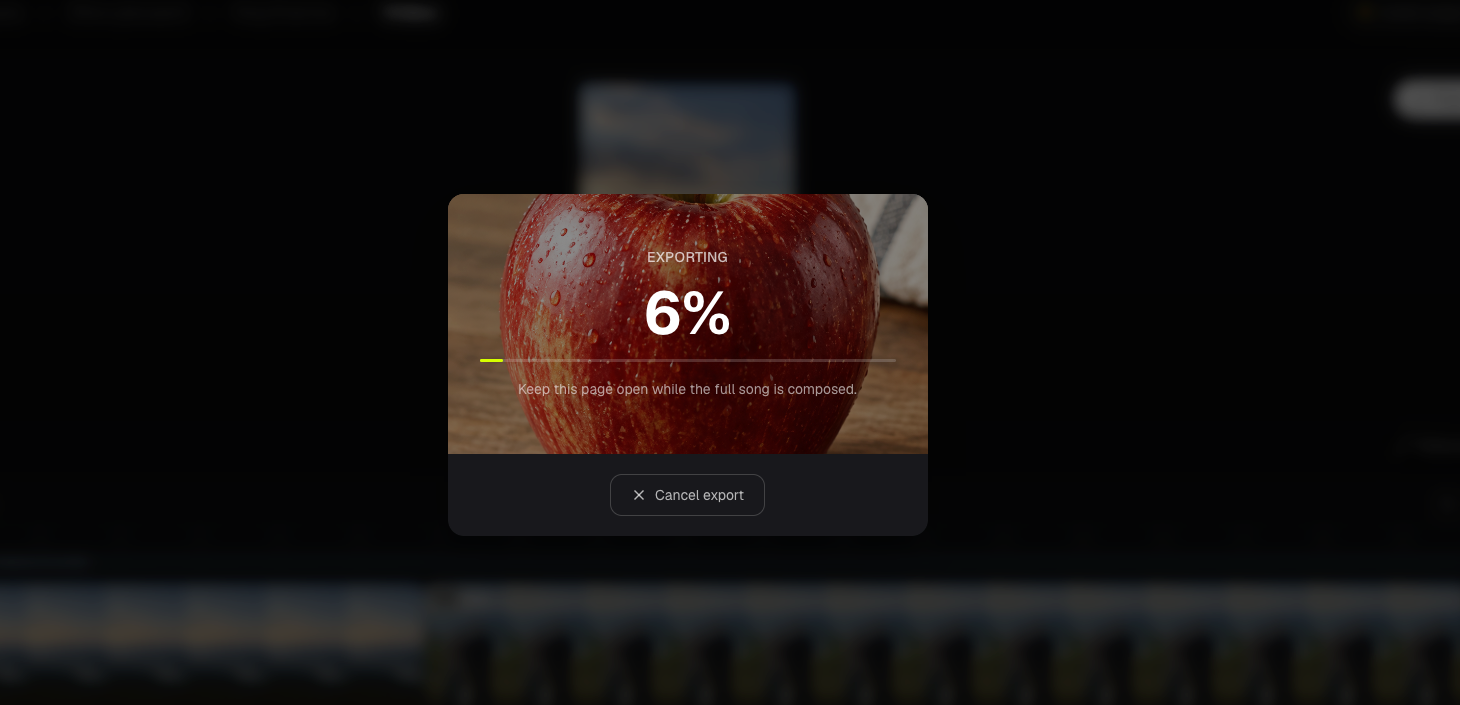
Export está arriba a la derecha del monitor Video. Mantén la página abierta mientras se compone toda la canción. El progreso se queda en esa petición.
Studio une clips en el orden del storyboard. Cada clip aporta su keep-window (desde el inicio del archivo generado, durante la duración del storyboard). La banda sonora es el audio recortado de la tarea, no una mezcla nueva ni audio de Lip Sync.
No hay cobro extra de Credits por Export. El watermark sigue tu plan, la misma regla que otros caminos de compose de BeatViz.
Paso 3: descarga o comparte
Cuando compose acierta, el modal de exportación ofrece:
- Reproducción del MP4 terminado
- Download
- Enlaces para compartir (X, Facebook, LinkedIn) y copia de la URL del MP4
La descarga solo está en este modal de éxito, no como botón de cabecera aparte. Si la exportación falla, usa Retry.
Los vídeos Studio terminados también aparecen en Creations bajo Workflow con un badge Studio.
Export de Workflow 2.0 vs export de Editor
El export de Workflow 2.0 sigue la línea de tiempo del storyboard. No puedes dejar huecos ni reordenar clips en el paso Video. El orden y la duración de los planos se quedan en los cortes de Storyboard.
Para una línea de tiempo manual, LipSync o mezclar clips generados en otro sitio, usa el export de Editor.
Preguntas habituales de exportación
¿Por qué Export está desactivado?
Al menos un clip no tiene vídeo listo, o el recuento listo no coincide con el storyboard. Termina o reintenta esos clips primero.
¿El tramo de canción elegido se incluye solo?
Sí. Export usa audio ya recortado al rango de forma de onda que confirmaste en Start Creating. No adjuntas una segunda banda sonora.
Sigue aprendiendo: ← Anterior: Recupera Drafts
Guías relacionadas
Prueba BeatViz Workflow 2.0
Sube una canción, elige Studio Create · 2.0 y avanza por Music Analysis, Storyboard, Keyframes y clips MiniMax.