Cómo generar y revisar un Storyboard de Workflow 2.0
El Storyboard convierte captions en una lista de planos. Las Scenes son lugares y beats de historia. Los Clips son los planos temporizados dentro de una escena. Generas este tablero antes de que se cobre ningún opening frame o clip MiniMax.
Escenas y clips
Una escena agrupa clips que comparten un lugar y un tramo de la canción. Cada clip tiene inicio, fin y una descripción de lo que debe pasar en pantalla.
Los clips van empaquetados sobre la música: se tocan en los cortes sin huecos. Un clip se planifica hasta 15 segundos. El planificador apunta cerca de 8 segundos cuando puede. La generación de vídeo cobra después un mínimo de 5 segundos aunque el clip sea más corto. Ver Credits y costos.
Scene Description es de solo lectura en la UI Studio. Editas descripciones de clips, no el párrafo de escena.
Generate Scenes
Elige Generate Scenes desde Music Analysis, o abre el paso Storyboard cuando el análisis esté listo. La primera visita genera un tablero automáticamente.
- 12 credits en una generación nueva.
- Abrir el mismo tablero válido lo reutiliza: sin cobro extra de 12 credits.
- Regenerate Scenes en la barra de Storyboard lanza un tablero nuevo con force y cobra 12 credits otra vez. No hay diálogo de confirmación.
Mientras se genera un tablero, aparecen filas esqueleto. Al terminar, el encabezado muestra recuentos de escenas y clips, y cada escena muestra una forma de onda Music & Cuts más descripciones de clips.
Mantén Video Concept, Visual Style y Characters como los quieres antes de regenerar. Esos campos están en la barra de Storyboard y en Music Analysis.
Revisar el storyboard
Para cada escena:
- Lee la descripción de escena para saber el lugar.
- Reproduce la forma de onda de la escena. El control central reproduce el recorte de canción de esa escena; pulsar la forma de onda busca y reproduce.
- Pulsa un clip (o su tira en la forma de onda) para seleccionarlo. El clip seleccionado recibe un borde de acento.
- Comprueba que las menciones
@Namecoincidan con personajes que deban estar en pantalla. Ver Edita cortes y descripciones de clips.
No hay stills de escena ni placas de fondo de clip en el Storyboard en vivo. El tablero es un guion más una barra de tiempo.
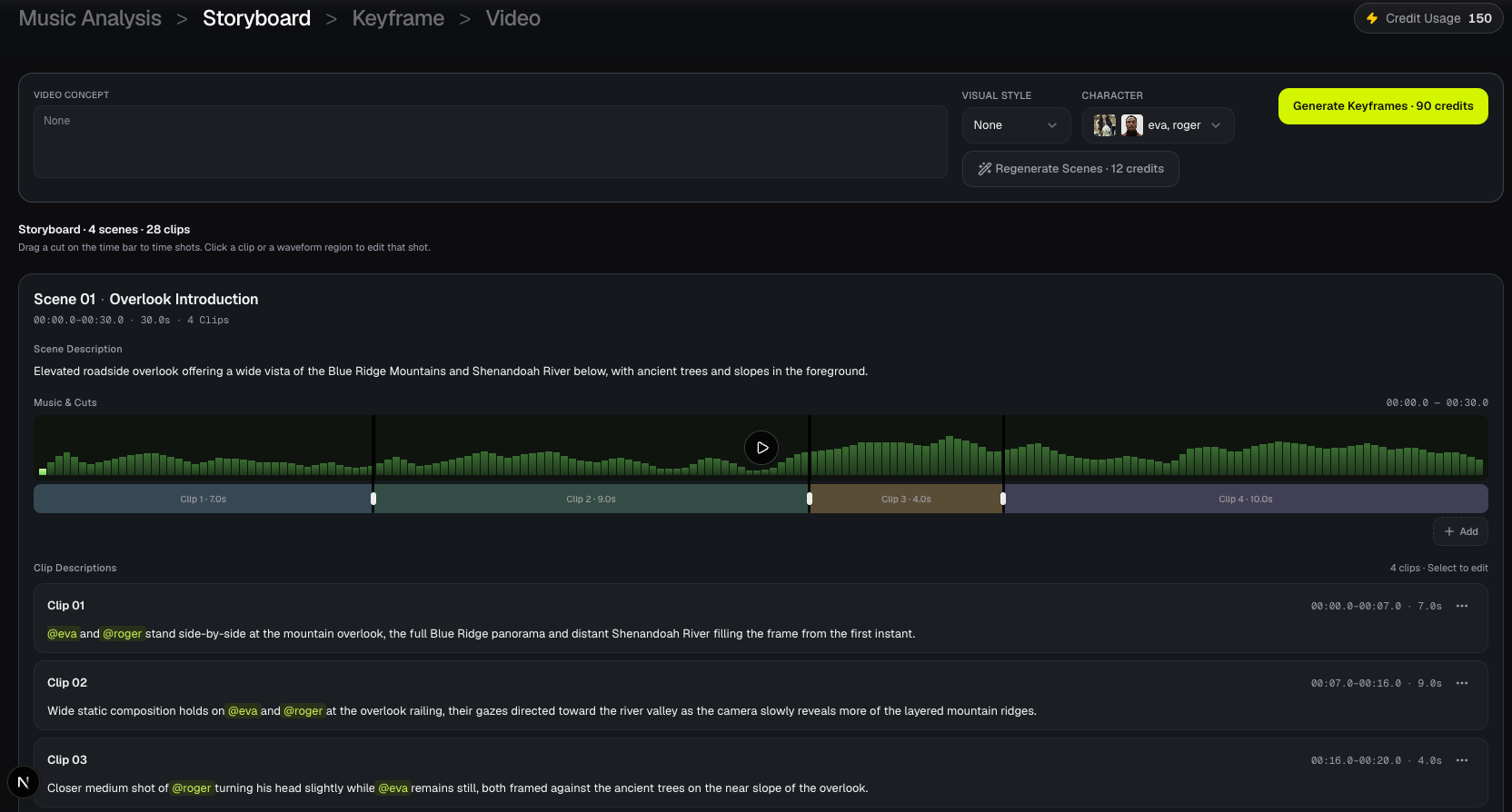
Generate Keyframes
Cuando la lista de planos se vea bien, elige Generate Keyframes. Ese botón te lleva al paso Keyframe y arranca la generación de opening frames. Storyboard no elige 768P / 1080P; Video Model está en Keyframe.
Si una generación falla la validación (por ejemplo un @mention desconocido), corrige el texto del clip y regenera escenas, o edita la descripción y reintenta keyframes cuando el tablero sea válido.
Preguntas frecuentes
¿Por qué Generate Scenes falló la validación?
Causas típicas: @tokens que no coinciden con un nombre de personaje, un personaje requerido ausente de todos los clips, o restos de timing. Usa el @DisplayName exacto de tu elenco. Elenco vacío significa sin tags @.
¿Elijo un modelo de vídeo en Storyboard?
No. 768P y 1080P están en la barra Keyframe como Video Model. Storyboard solo planifica escenas y clips.
Sigue aprendiendo: ← Anterior: Music Analysis · Siguiente: Edita cortes y descripciones →
Guías relacionadas
Prueba BeatViz Workflow 2.0
Sube una canción, elige Studio Create · 2.0 y avanza por Music Analysis, Storyboard, Keyframes y clips MiniMax.