Cómo generar clips MiniMax en BeatViz Workflow 2.0
Video es el último paso de generación. Cada clip de storyboard se convierte en un plano MiniMax H3 Max, usando el opening keyframe como Image 1 y tus fotos de personaje como referencias extra. Entrar en el paso Video carga resultados existentes. No arranca por sí solo un run cobrado nuevo.
Video Model: 768P o 1080P
Elige la resolución en la barra Keyframe antes de generar:
- 768P — predeterminado. Movimiento y caras fuertes. 20 credits por segundo cobrado.
- 1080P — máxima fidelidad. 40 credits por segundo cobrado.
El paso Video no tiene selector de resolución. Cambia 768P / 1080P en Keyframe y luego genera.
La relación de aspecto es el 16:9 o 9:16 que fijaste al inicio. Aquí no se cambia.
Generar todos los clips o uno
Generate Videos en Keyframe renderiza cada clip que tenga opening frame y abre Video.
En la línea de tiempo Video, un clip vacío muestra No video yet y Generate. Ese botón renderiza solo ese clip.
Generate Clip en el inspector Keyframe también renderiza un clip y luego abre Video.
Un run de un clip se queda en un clip. Visitar Video después no encola el resto solo. Genera los clips restantes cuando estés listo.
Los clips fallidos no se reintentan solos. Usa Generate otra vez en ese clip. Si MiniMax falla después de cobrar, esos Credits se reembolsan.
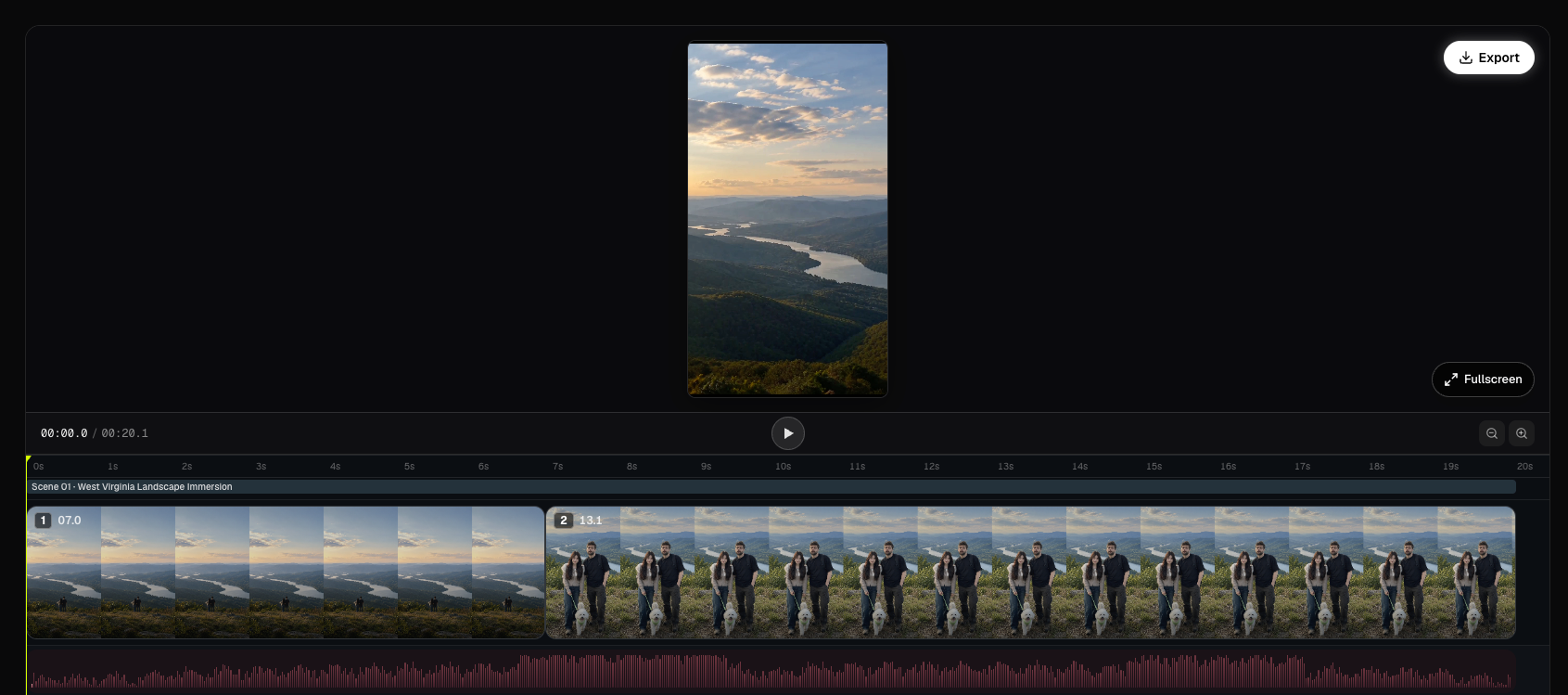
La línea de tiempo Video
El espacio Video es un monitor más pistas:
- Arriba: reproducción secuencial de clips listos, silenciada, con la canción como reloj. Fullscreen agranda la previsualización.
- Abajo: regla de tiempo, etiquetas de escena, pista de vídeo, forma de onda de música, cabezal, zoom.
Pulsa un clip para ir a él y abrir el editor de clip. La reproducción empieza al inicio de cada archivo generado y recorre en bucle la keep-window que coincide con la duración del storyboard. No hay asa de recorte de usuario en esta línea de tiempo; la duración del plano se queda en los cortes de Storyboard.
Mantén la página abierta mientras se generan clips. Reabre Video para reanudar el polling si te fuiste.
Editor de clip: pestañas Image y Video
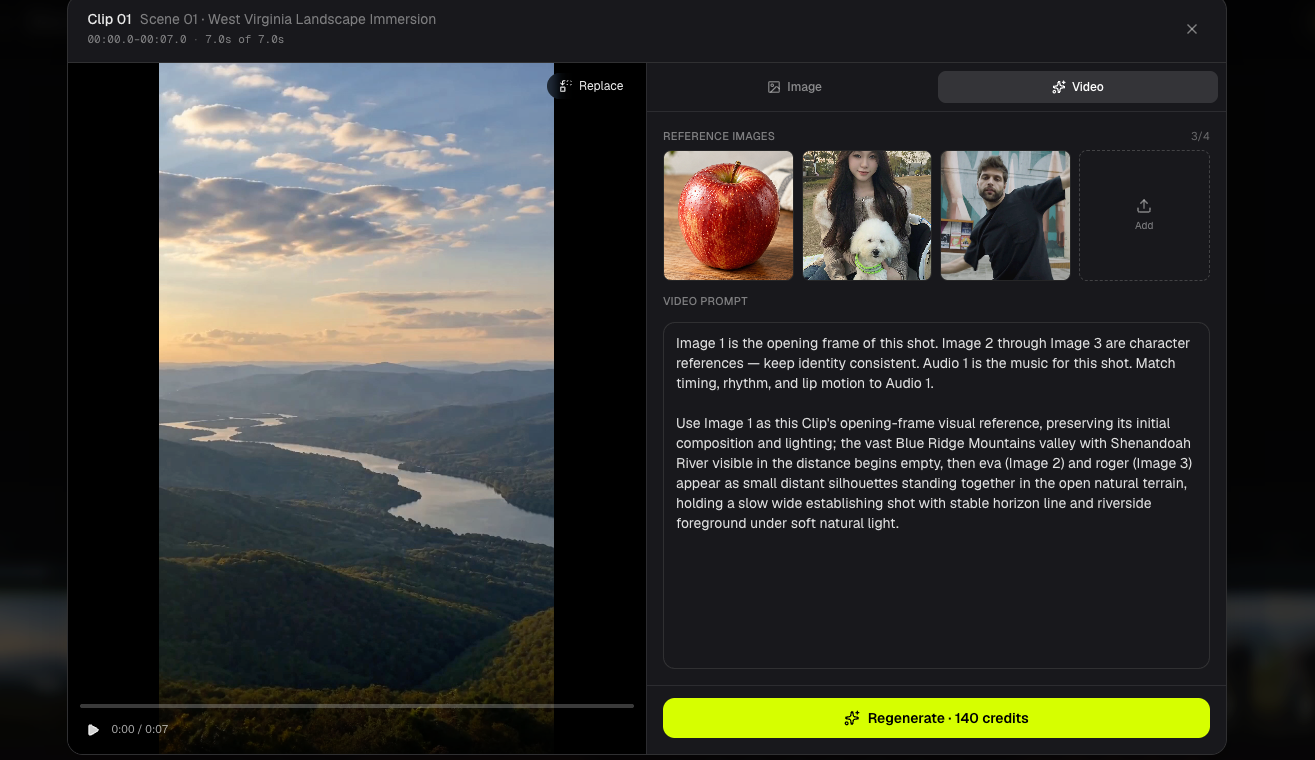
El panel derecho tiene pestañas Image y Video (por defecto Video).
Pestaña Video
- Rejilla de referencias: opening frame más refs de personaje (hasta 4 imágenes enviadas a MiniMax)
- Video Prompt editable
- Generate / Regenerate para ese clip
- Replace para vincular un vídeo anterior de este clip u otro clip (0 credits)
Pestaña Image
- Still de apertura actual
- Refs extra opcionales y un prompt de imagen
- Los mismos cuatro modelos de imagen que Keyframe Edit Image
- Generar un still nuevo actualiza el opening frame. No regenera el vídeo automáticamente.
Sube refs extra como JPG/PNG/WebP/GIF, 10 MB o menos.
No hay control de Lip Sync en este editor.
Preguntas frecuentes
¿Por qué un clip corto se cobra como 5 segundos?
MiniMax H3 Max acepta duraciones enteras de 5 a 15 segundos. Un clip de storyboard de 4,8 s se envía como 5 segundos y se cobra como 5 segundos (100 credits a 768P, 200 a 1080P). La keep-window de exportación sigue usando la duración del storyboard.
¿Entrar en Video arranca la generación solo?
No. Genera en Keyframe (Generate Videos) o en un clip (Generate / Generate Clip). El paso Video solo trae y reproduce lo que ya existe.
Sigue aprendiendo: ← Anterior: Genera Keyframes · Siguiente: Regenera un fotograma o un clip →
Guías relacionadas
Prueba BeatViz Workflow 2.0
Sube una canción, elige Studio Create · 2.0 y avanza por Music Analysis, Storyboard, Keyframes y clips MiniMax.