Cómo generar opening keyframes en BeatViz Workflow 2.0
Un keyframe en Workflow 2.0 es el still de apertura de un clip. El vídeo MiniMax usa ese still como Image 1. Generate Videos se queda desactivado hasta que cada clip tenga un opening frame listo.
Es el equivalente Studio de revisar first frames en Workflow 1.0, con un still por clip en vez de por tarjeta de escena.
Qué es un keyframe
Cada clip de storyboard recibe:
- Un video prompt (movimiento para MiniMax)
- Un frame prompt (el still de apertura)
- Una imagen opening frame generada
El inspector muestra el still y el Video Prompt. No muestra el párrafo del storyboard ni el frame prompt hasta que abras Edit Image.
Las fotos de personaje son referencias. No son el opening frame hasta que un trabajo de imagen haya terminado.
Generate Keyframes
En Storyboard, elige Generate Keyframes. Studio cobra 6 credits por el pack de prompts de vídeo + frame de toda la canción, y luego 3 credits por opening frame con GPT Image 2.5 (el modelo del primer run).
Un tablero de 10 clips son 6 + 30 = 36 credits para ese primer run de keyframes, antes de cualquier vídeo.
Quédate en el paso Keyframe mientras se generan los frames. La página hace polling hasta que los stills estén listos. Cerrar la pestaña no cancela trabajos de imagen ya enviados; reabre Keyframe para seguir el polling.
Si pulsas Generate Keyframes otra vez con force, arranca un run nuevo y se cobra de nuevo. El primer clic desde Storyboard ya usa force para no reutilizar un run atascado.
Revisar opening frames
La cuadrícula Keyframe se agrupa por escena. Las teselas brillan hasta que el opening frame está listo. Las teselas fallidas muestran el error y Retry (3 credits de GPT Image 2.5 cuando solo se reintenta la imagen).
Pulsa una tesela para abrir el inspector:
- Recorre Previous clip / Next clip
- Lee el Video Prompt
- Edit Image para cambiar el still
- Generate Clip para renderizar solo este clip cuando su opening frame esté listo
Comprueba identidad, vestuario, lugar y encuadre en cada still antes de gastar Credits de vídeo.
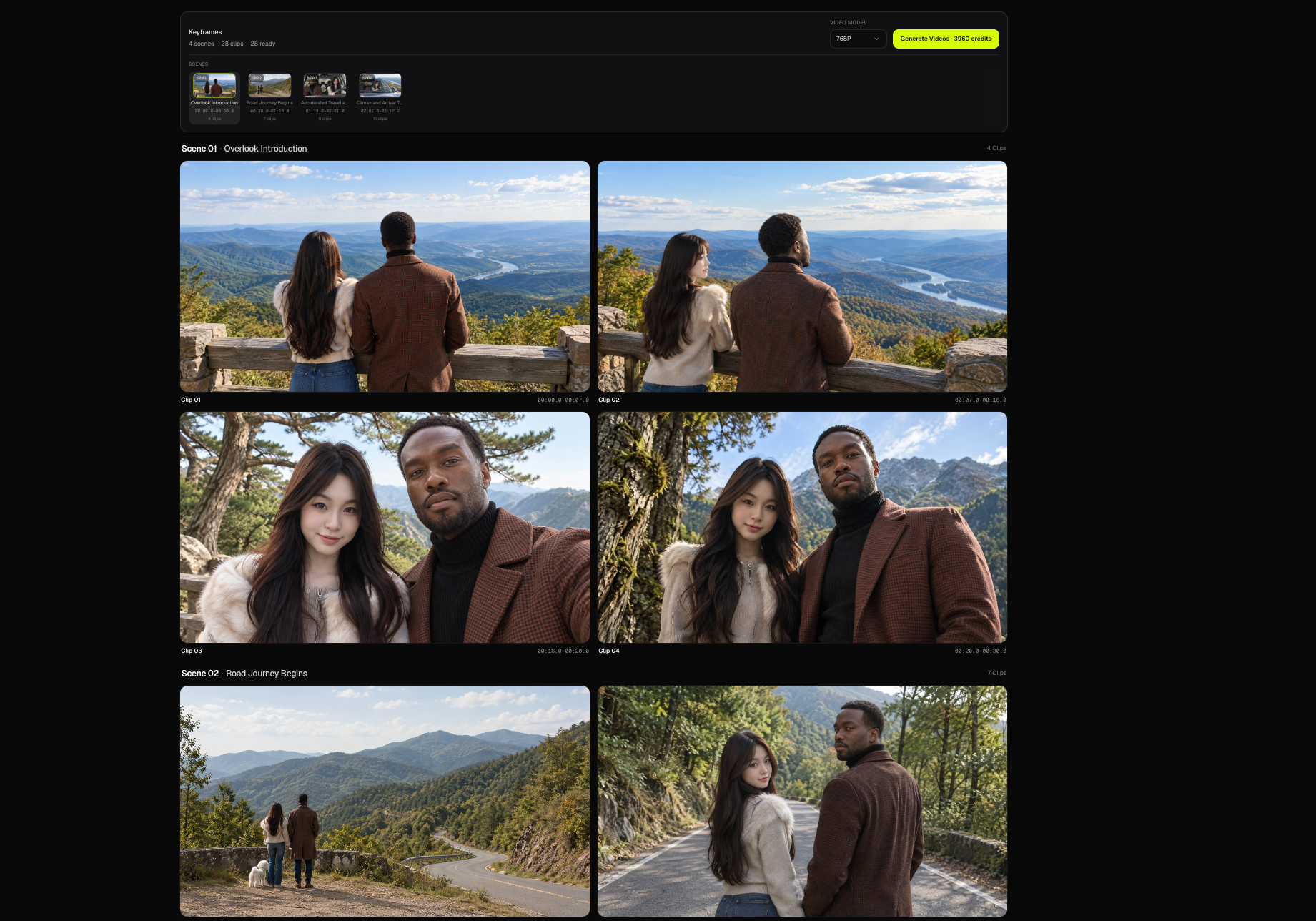
Edit Image
Edit Image abre un panel de regen:
- Frame prompt — describe el still
- Reference images — las fotos de personaje vienen rellenadas; añade o quita stills (las subidas usan las mismas reglas de imagen de 10 MB)
- Model — GPT Image 2.5, Nano Banana 2.1, Seedream 5.0 o Nano Banana Pro
GPT Image 2.5 y Nano Banana 2.1 cuestan 3 credits. Seedream 5.0 y Nano Banana Pro cuestan 5 credits. Confirm arranca un regen solo de imagen para ese clip. No reescribe el video prompt y no genera vídeo.
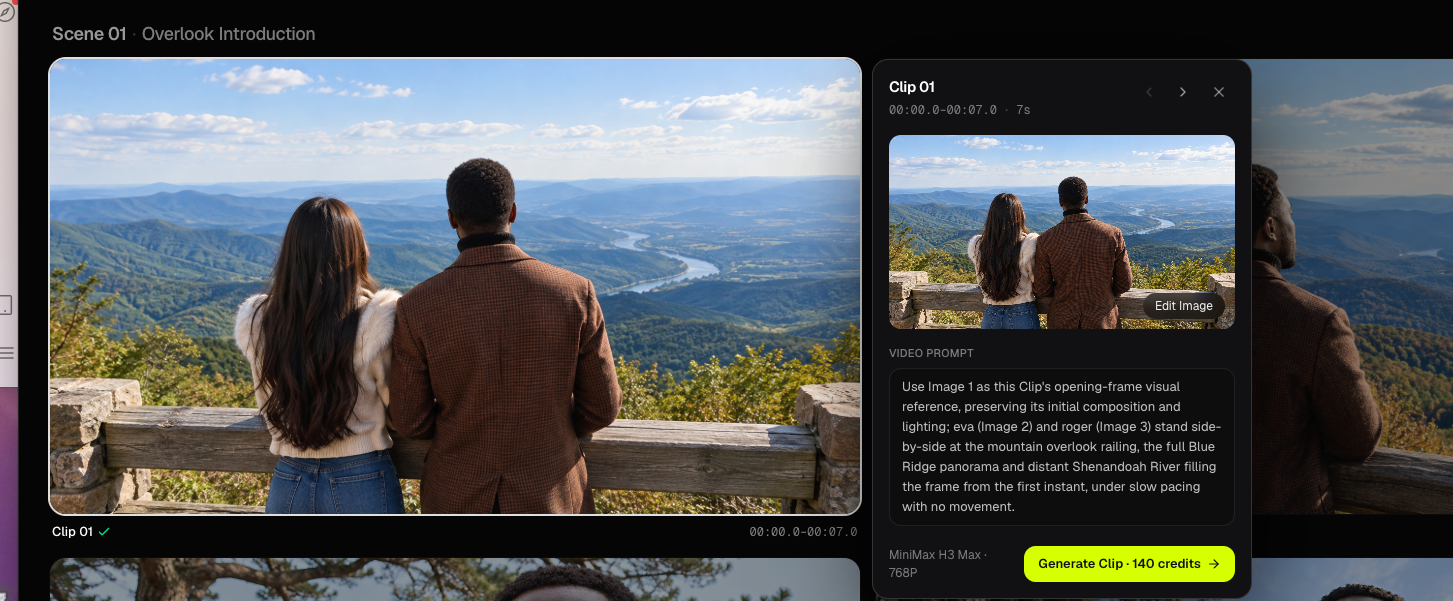
Sustituir un frame desde el historial
En la previsualización de regen, Replace abre frames listos de este clip y frames de otros clips de la tarea. Confirmar vuelve a vincular el opening frame. Cuesta 0 credits y no llama al modelo de imagen. El still vinculado se convierte en Image 1 la próxima vez que generes el vídeo de ese clip.
Sustituir un frame no regenera un vídeo existente. Genera ese clip otra vez si el movimiento debe seguir el still nuevo.
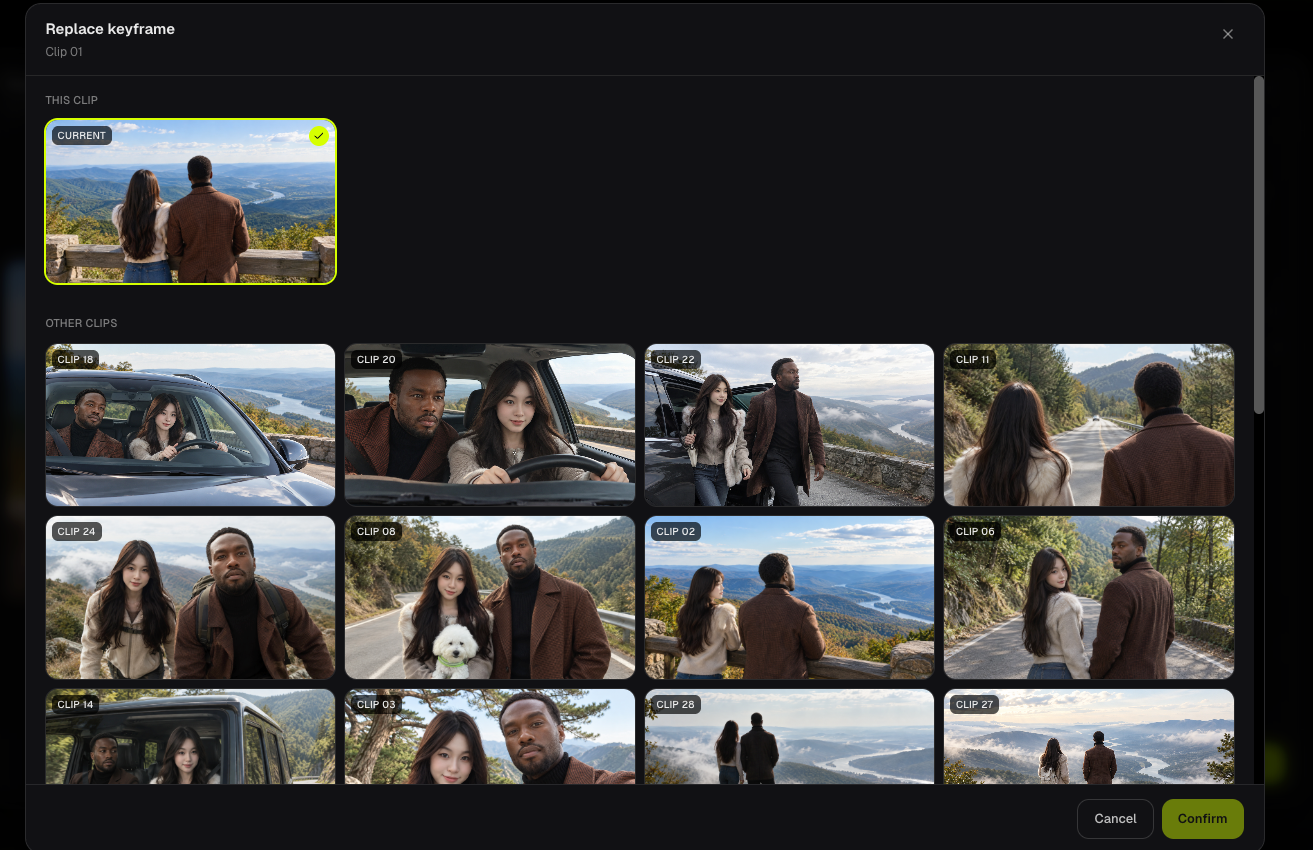
Generate Videos desde Keyframe
La barra Keyframe tiene Video Model (768P por defecto, o 1080P) y Generate Videos. Generate Videos se activa cuando cada opening frame está listo. Publica un run de vídeo completo y pasa al paso Video. Ver Genera clips de video.
Preguntas frecuentes
¿Por qué Generate Videos está desactivado?
Al menos un clip no tiene opening frame listo. Espera la generación, pulsa Retry en teselas fallidas o usa Edit Image.
¿Qué modelo de imagen se usa primero?
El primer run de Generate Keyframes usa GPT Image 2.5 a 3 credits por still. Los otros modelos están en Edit Image para un clip suelto.
Sigue aprendiendo: ← Anterior: Edita cortes y descripciones · Siguiente: Genera clips de video →
Guías relacionadas
Prueba BeatViz Workflow 2.0
Sube una canción, elige Studio Create · 2.0 y avanza por Music Analysis, Storyboard, Keyframes y clips MiniMax.