Cómo funcionan Music Analysis y Captions en BeatViz Workflow 2.0
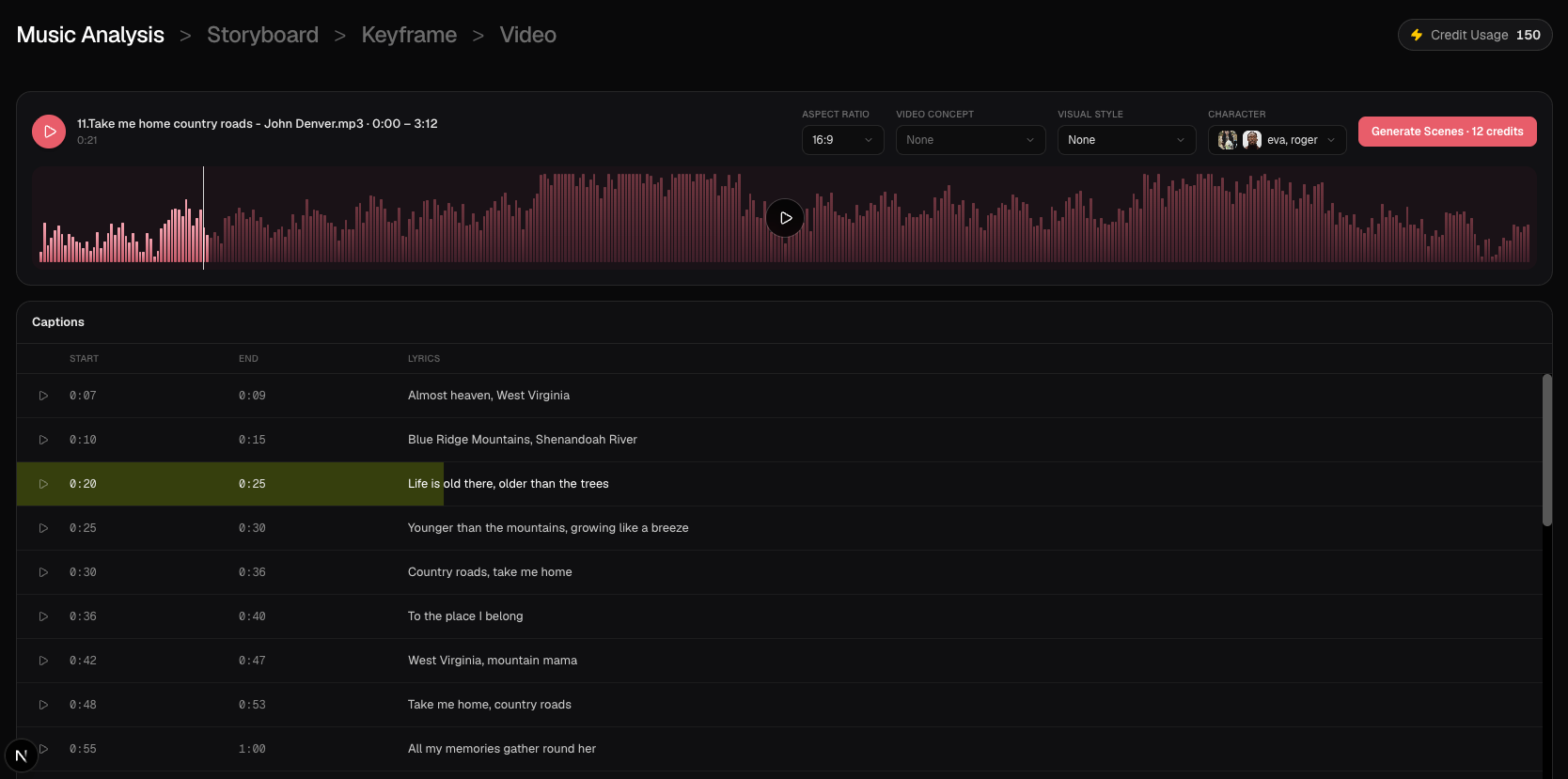
Music Analysis es el primer paso del espacio después de Start Creating. BeatViz escucha tu canción recortada y rellena una tabla Captions de líneas de letra con inicio y fin. Revisas esa tabla y eliges Generate Scenes para construir el storyboard.
Este paso no crea keyframes ni vídeo. Los 2 credits del análisis ya se cobraron al crear la tarea.
Qué hace Music Analysis
En una tarea Studio nueva con audio y sin análisis guardado, el análisis arranca solo. Mientras corre, la forma de onda y las filas de captions muestran carga, y luego las líneas aparecen una tras otra.
Cada fila de caption tiene:
- Tiempos Start y End (minutos y segundos)
- Texto Lyrics
Sentido, emoción y grupos internos de letra se quedan en el motor. La tabla que editas es solo Start / End / Lyrics.
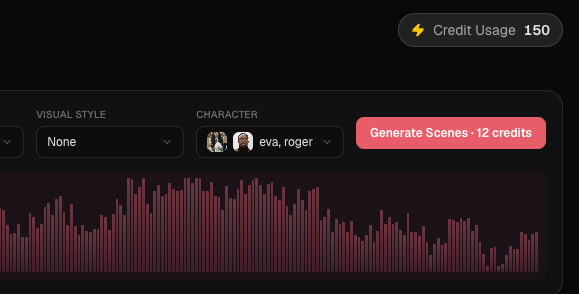
La misma barra te deja mantener Aspect Ratio, Video Concept, Visual Style y Characters alineados con la tarea. Esos ajustes se usan al generar escenas, no para reanalizar el audio.
Cómo leer la tabla Captions
Reproduce desde una línea con el botón de play de esa fila. La reproducción resalta la línea activa en la tabla y en la forma de onda. Pulsar los campos de tiempo o la letra no arranca la reproducción.
Usa la forma de onda para buscar. Un seek en pausa no se reproduce solo.
Lee las líneas antes de generar escenas. Los Captions marcan lo denso que puede planear el storyboard. Una canción con muchas filas de letra puede producir más escenas que un tramo instrumental escaso.
Editar tiempos de letra
Pulsa un valor Start o End para editar m:ss. Mueve ±1 segundo, o mantén Shift para ±10 segundos. Las líneas vecinas no pueden solaparse: una línea no puede empezar antes de que termine la anterior, ni terminar después de que empiece la siguiente.
Si un fin caería en o antes del inicio, la tabla alarga el fin al menos un segundo después del inicio.
Los edits de texto y tiempo en la tabla son locales a la vista actual. No se escriben de vuelta en el análisis guardado que usa la generación de escenas. Si un timestamp está claramente mal, úsalo como ayuda de revisión y describe el timing deseado en las descripciones de clips cuando exista el storyboard, o reintenta el análisis solo si necesitas un pase de letra nuevo.
Reintentar el análisis
Si las letras están vacías o claramente mal, reintenta con force. Un reintento cobra Music Analysis otra vez (2 credits) y sustituye el set de captions.
Abrir una tarea que ya tiene letras reutiliza ese análisis: no hay nueva llamada al modelo, no hay 2 credits extra y el estado de la tarea no cambia.
Generate Scenes
Cuando los captions se vean usables, elige Generate Scenes (12 credits). Ese botón arranca el paso Storyboard. Aún puedes cambiar concepto, estilo y personajes en la barra de Storyboard antes o después del primer tablero.
No puedes saltarte Music Analysis. Storyboard se queda bloqueado hasta que el análisis tenga letras.
Preguntas frecuentes
¿Editar un caption se guarda de forma permanente?
No. Los edits de inicio, fin y letra en la tabla Captions no persisten en el JSON de análisis que lee Storyboard. Trátalos como una superficie de revisión.
¿Por qué el análisis reutilizó mis letras anteriores?
Reabrir la tarea, o generar escenas sin force, reutiliza un análisis terminado para no cobrarte otra vez. Usa retry / force solo cuando quieras un pase de letra nuevo.
¿Puedo saltarme Music Analysis?
No. Generate Scenes necesita un análisis terminado. Si el análisis falló, reinténtalo antes de seguir.
Sigue aprendiendo: ← Anterior: Concepto, estilo y personajes · Siguiente: Escenas y clips del Storyboard →
Guías relacionadas
Prueba BeatViz Workflow 2.0
Sube una canción, elige Studio Create · 2.0 y avanza por Music Analysis, Storyboard, Keyframes y clips MiniMax.