Cómo configurar Video Concept, Visual Style y personajes en Workflow 2.0
Video Concept, Visual Style y Characters son entradas opcionales. Puedes configurarlas en el formulario de /create y otra vez en Music Analysis y Storyboard. Los valores vacíos se muestran como None. None es una elección real: el storyboard no cae en secreto a Cinematic Realism.
Video Concept
Video Concept es un brief corto de la historia que quieres. Ejemplo:
A lonely night walk through neon rain. One singer in a long coat, city reflections on wet streets.
Déjalo vacío para None. El texto se guarda en la tarea y se envía al generar o regenerar escenas. Cambiar el concepto cuando ya hay storyboard no reescribe ese tablero hasta que elijas Regenerate Scenes.
Visual Style
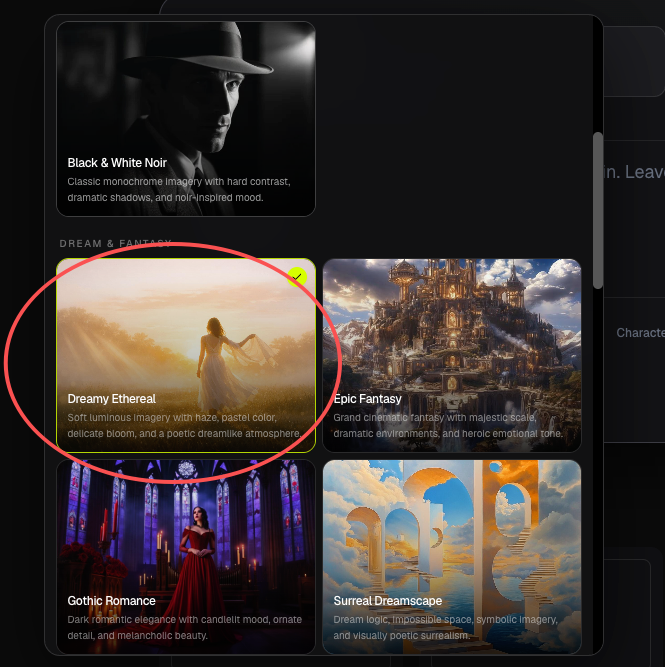
Abre Visual Style para elegir del lookbook. Los estilos se agrupan en Cinematic, Dream & Fantasy, Retro & Future y Stylized. Ejemplos: Cinematic Realism, Dark Cinematic, Dreamy Ethereal y Epic Fantasy.
Cada estilo es un look con nombre y una imagen de portada. Al elegir uno, se guarda en la tarea. El storyboard y los escritores de prompts de frame/vídeo posteriores lo siguen.
Elige None si no quieres un look de catálogo. Music Analysis en sí no restiliza el audio; el estilo se consume a partir de Storyboard.
Un cambio de estilo en un tablero existente se aplica la próxima vez que hagas Regenerate Scenes. Los prompts de Keyframe capturan el estilo del storyboard actual, así que regenerar escenas es la forma fiable de cambiar el look de frames posteriores.
Characters
Workflow 2.0 no tiene personajes preset. Subes cada referencia.
- Máximo 5 personajes.
- Tipos de archivo: JPG, PNG, WebP o GIF, 10 MB o menos.
- Nombres visibles: solo letras y dígitos, sin espacios ni puntuación, hasta 40 caracteres.
Evavale;Eva Chenno. Los nombres duplicados reciben un sufijo comoEva2.
Usa una foto nítida de cara (o cuerpo entero) con luz pareja. Esas fotos se convierten en imágenes de referencia en keyframes y clips MiniMax. No son el opening keyframe de un clip.
En Storyboard y descripciones de clips, menciona un personaje como @Name con ese nombre visible exacto. Ver Mantén a los personajes consistentes.
Renombrar un personaje actualiza el elenco. No reescribe el texto del storyboard que ya usaba el @Name antiguo.
Cuándo se usan estos ajustes
| Ajuste | Se usa cuando |
|---|---|
| Video Concept | Generate Scenes / Regenerate Scenes |
| Visual Style | Planificación de escenas y escritores de prompts de keyframe/vídeo después |
| Characters | Planificación de escenas, @mentions, referencias de keyframe, referencias de vídeo |
| Relación de aspecto | Stills de Keyframe y clips MiniMax |
Puedes editar concepto, estilo y personajes en Music Analysis y en la barra de Storyboard. Generate Keyframes usa el storyboard que ya existe; actualiza el tablero primero si el elenco o el look cambiaron.
Preguntas frecuentes
¿Qué pasa si dejo Concept, Style y Character en None?
Las escenas se generan igual a partir de la canción y los captions. El modelo no inventa personajes con nombre que no hayas subido, y no aplica un estilo por defecto oculto.
¿Puedo cambiar el estilo después de generar el storyboard?
Sí. Actualiza Visual Style y luego Regenerate Scenes (12 credits). Los keyframes y vídeos existentes se quedan hasta que los generes otra vez.
¿Por qué se rechazó el nombre de mi personaje?
Los nombres solo admiten letras y dígitos Unicode. Quita espacios, guiones bajos y puntuación. Confirma el nombre después de elegir la foto; el nombre por defecto viene del nombre de archivo, con caracteres ilegales recortados.
Sigue aprendiendo: ← Anterior: 1.0 vs 2.0 · Siguiente: Music Analysis →
Guías relacionadas
Prueba BeatViz Workflow 2.0
Sube una canción, elige Studio Create · 2.0 y avanza por Music Analysis, Storyboard, Keyframes y clips MiniMax.