BeatViz Workflow 2.0 Tutorial: Mit Studio Create vom Song zum Musikvideo
Workflow 2.0 ist der Pfad Studio Create · 2.0 auf BeatViz Workflow. Du lädst einen Song hoch, prüfst, wie die Lyrics in Captions zerlegt werden, bearbeitest ein szenenweises Storyboard, bestätigst für jeden Clip ein opening keyframe, erzeugst MiniMax H3 Max Video und exportierst eine MP4.
Loslegen: öffne /create, wähle Studio Create · 2.0 und Start Creating. Studio Create ist nur mit bezahltem Plan. Kostenlose und abgemeldete Konten bleiben bei Workflow 1.0.
Workflow 2.0 ist nicht Workflow 1.0, Editor oder AI Director. Ein Studio-Auftrag liegt in seinem eigenen Workspace unter
/create-2/[taskId]. Er wird kein Editor-Projekt und öffnet keinen Workflow-1.0-Auftrag. Workflow 1.0, Editor und AI Director sind eigene Wege.
Hier starten
Neu bei Studio Create? Lies die Anleitungen in dieser Reihenfolge:
- Ersten Studio-Auftrag anlegen — Audio hochladen, einen Abschnitt wählen und Music Analysis starten.
- Workflow 1.0 vs 2.0 — den Pfad wählen, der zu der Kontrolle passt, die du brauchst.
- Video Concept, Stil und Charaktere — optionaler Lookbook-Stil und bis zu fünf hochgeladene Charaktere.
Das Video planen, bevor du Video-Credits ausgibst
Nach Start Creating öffnet Workflow 2.0 Music Analysis. Es rendert noch kein Bewegtbild.
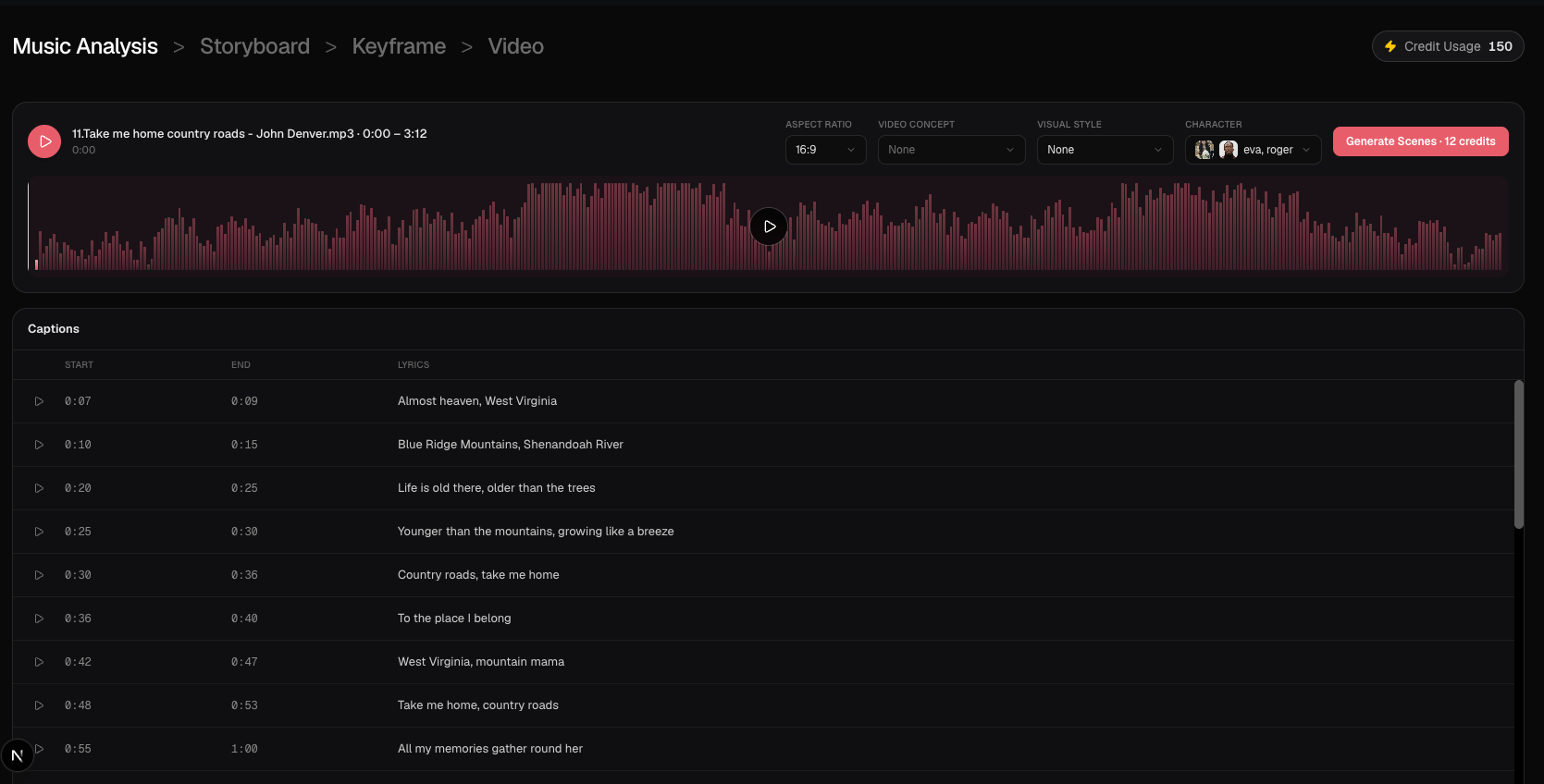
- Music Analysis und Captions — Lyric-Zeilen, Zeiten und die Wellenform prüfen, dann Generate Scenes wählen.
- Storyboard-Szenen und Clips — geplante Szenen und die Shot-Liste lesen.
- Schnitte und Clip-Beschreibungen bearbeiten — Schnitte ziehen, Clips teilen oder löschen und Charaktere mit
@Nameerwähnen.
Clips erzeugen und verfeinern
- Keyframes erzeugen — für jeden Clip ein opening still, bevor Video-Credits fließen.
- Videoclips erzeugen — MiniMax H3 Max in 768P oder 1080P rendern.
- Bild oder Clip neu erzeugen — ein opening frame oder ein Video reparieren, ohne den Auftrag neu zu bauen.
- Charaktere konsistent halten — Referenzfotos,
@mentionsund Reparaturen pro Clip.
Fertigstellen und verwalten
- Workflow 2.0 Credits und Kosten — wann Analyse, Szenen, Frames und Video abgerechnet werden.
- Entwürfe wiederfinden — einen Studio-Auftrag aus Drafts wieder öffnen.
- Video exportieren — fertige Clips mit dem gewählten Audio zu einer MP4 zusammensetzen.
Der komplette Workflow-2.0-Ablauf
- Auf
/createStudio Create · 2.0 wählen. Einen unterstützten Song hochladen und mindestens 10 Sekunden auswählen. - 16:9 oder 9:16 setzen. Optional Video Concept, Visual Style und bis zu fünf Charakterfotos.
- Start Creating wählen. BeatViz legt einen Studio-Auftrag an, zieht 2 credits für Music Analysis und öffnet
/create-2/[taskId]. - Captions prüfen. Mit Generate Scenes (12 credits) das Storyboard bauen.
- Clip-Beschreibungen und Schnitte bearbeiten. Generate Keyframes (Prompts 6 credits, plus 3 credits pro opening frame mit GPT Image 2.5).
- Jedes opening frame prüfen. Fehlgeschlagene oder abweichende Bilder reparieren, bevor Video-Credits fließen.
- Auf der Keyframe-Leiste 768P oder 1080P wählen, dann Generate Videos. Video-Credits nutzen 20 credits/s bei 768P oder 40 credits/s bei 1080P, abgerechnet auf der ganzzahligen Dauer, die an MiniMax H3 Max geht (mindestens 5 Sekunden pro Clip).
- Wenn jeder Clip ein Video hat, Export für die fertige MP4.
Workflow 2.0, Workflow 1.0 oder Editor?
Nimm Workflow 2.0, wenn du lyric-bewusste Captions, ein editierbares Storyboard, Keyframes pro Clip und eine Timeline für MiniMax-Clips willst. Nimm Workflow 1.0, wenn du Content Modes (inkl. automatischem Singing-Lip-Sync), Standard / Pro / Premium oder einen schnelleren Erstbild-Flow willst. Nimm Editor, wenn du eine manuelle Timeline, LipSync oder Clip-Anordnung ohne Studio-Storyboard brauchst.
Workflow 2.0 hat kein Lip Sync, kein Content Mode und keine Standard- / Pro- / Premium-Modellkarten.
Häufige Fragen
Kann ich eine Suno-, Spotify- oder YouTube-URL einfügen?
Nein. Workflow 2.0 braucht eine unterstützte Audiodatei vom Gerät: MP3, AAC, M4A, FLAC oder WAV, bis 200 MB.
Gibt es Workflow 2.0 im kostenlosen Plan?
Nein. Studio Create · 2.0 ist nur mit bezahltem Plan. Kostenlose und abgemeldete Nutzer bleiben bei Workflow 1.0. Öffne Pricing, um Studio freizuschalten.
Rendert Start Creating das ganze Musikvideo?
Nein. Der Klick legt den Auftrag an und startet Music Analysis. Storyboard, Keyframes, Videoclips und Export kommen später, jeweils mit eigener Credit-Abbuchung.
Enthält Workflow 2.0 Lip Sync?
Nein. Auf Studio-Clips gibt es weder automatisches noch manuelles Lip Sync. Für Gesang nimm Workflow 1.0 Singing oder Editor LipSync.
Bereit? Mit BeatViz Workflow 2.0 ein Musikvideo machen.
Passende Anleitungen
BeatViz Workflow 2.0 ausprobieren
Lade einen Song hoch, wähle Studio Create · 2.0 und arbeite dich durch Music Analysis, Storyboard, Keyframes und MiniMax-Clips.