Ein Workflow 2.0 Storyboard erzeugen und prüfen
Das Storyboard macht aus Captions eine Shot-Liste. Scenes sind Orte und Story-Beats. Clips sind die getimten Shots in einer Szene. Du erzeugst dieses Board, bevor ein opening frame oder MiniMax-Clip abgerechnet wird.
Szenen und Clips
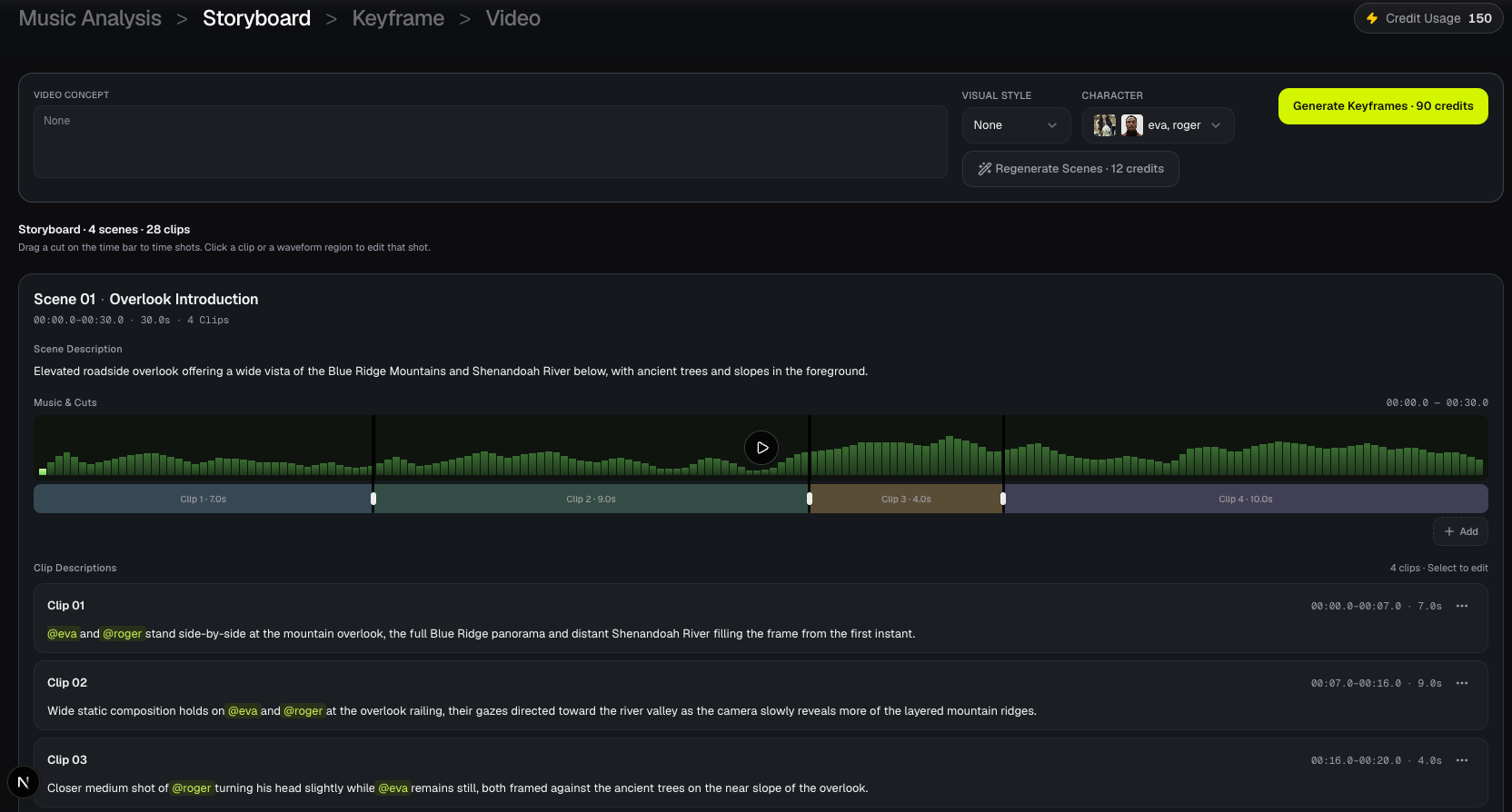
Eine Szene gruppiert Clips, die Ort und einen Songabschnitt teilen. Jeder Clip hat Startzeit, Endzeit und eine Beschreibung, was auf dem Bildschirm passieren soll.
Clips sitzen dicht auf der Musik: Sie treffen sich an Schnitten ohne Lücken. Ein Clip ist bis 15 Sekunden geplant. Der Planner zielt nahe 8 Sekunden, wenn er kann. Die Videogenerierung rechnet später ein Minimum von 5 Sekunden ab, auch wenn ein Clip kürzer ist. Siehe Credits und Kosten.
Scene Description ist in der Studio-UI nur lesbar. Du bearbeitest Clip-Beschreibungen, nicht den Szenenabsatz.
Generate Scenes
Wähle Generate Scenes aus Music Analysis oder öffne den Storyboard-Schritt, wenn die Analyse bereit ist. Der erste Besuch erzeugt automatisch ein Board.
- 12 credits bei einem neuen Generate.
- Dasselbe gültige Board erneut zu öffnen nutzt es wieder: keine extra 12 credits.
- Regenerate Scenes auf der Storyboard-Leiste läuft mit force und zieht erneut 12 credits. Es gibt keinen Bestätigungsdialog.
Während ein Board entsteht, erscheinen Skeleton-Zeilen. Danach zeigt die Überschrift Szenen- und Clipzahlen, jede Szene eine Music & Cuts-Wellenform plus Clip-Beschreibungen.
Halte Video Concept, Visual Style und Characters so, wie du sie willst, bevor du neu erzeugst. Diese Felder liegen auf der Storyboard-Leiste und auf Music Analysis.
Das Storyboard prüfen
Für jede Szene:
- Lies die Szenenbeschreibung, damit du den Ort kennst.
- Spiele die Szenen-Wellenform. Die mittlere Steuerung spielt den Song-Slice der Szene; ein Klick auf die Wellenform sucht und spielt.
- Klicke einen Clip (oder seinen Streifen auf der Wellenform), um ihn zu wählen. Der gewählte Clip bekommt einen Akzentrahmen.
- Prüfe, dass
@Name-Mentions zu Charakteren passen, die im Bild sein sollen. Siehe Schnitte und Clip-Beschreibungen bearbeiten.
Auf dem Live-Storyboard gibt es keine Szenenstills und keine Clip-Hintergrundplatten. Das Board ist ein Skript plus Zeitbalken.
Generate Keyframes
Wenn die Shot-Liste stimmt, wähle Generate Keyframes. Der Button wechselt zum Keyframe-Schritt und startet die opening-frame-Generierung. Das Storyboard wählt kein 768P / 1080P; Video Model liegt auf Keyframe.
Scheitert ein Generate an der Validierung (zum Beispiel ein unbekanntes @mention), korrigiere den Clip-Text und erzeuge Szenen neu, oder bearbeite die Beschreibung und versuche Keyframes erneut, sobald das Board gültig ist.
FAQs
Warum ist Generate Scenes an der Validierung gescheitert?
Typisch sind @tokens, die zu keinem Charakternamen passen, ein erforderlicher Charakter, der in keinem Clip vorkommt, oder restliche Timing-Probleme. Nutze das genaue @DisplayName aus deinem Cast. Leerer Cast bedeutet keine @-Tags.
Wähle ich auf dem Storyboard ein Videomodell?
Nein. 768P und 1080P liegen auf der Keyframe-Leiste als Video Model. Das Storyboard plant nur Szenen und Clips.
Weiterlesen: ← Zurück: Music Analysis · Weiter: Schnitte und Beschreibungen bearbeiten →
Passende Anleitungen
BeatViz Workflow 2.0 ausprobieren
Lade einen Song hoch, wähle Studio Create · 2.0 und arbeite dich durch Music Analysis, Storyboard, Keyframes und MiniMax-Clips.