MiniMax-Videoclips in BeatViz Workflow 2.0 erzeugen
Video ist der letzte Generierungsschritt. Jeder Storyboard-Clip wird zu einem MiniMax-H3-Max-Shot, mit dem opening keyframe als Image 1 und deinen Charakterfotos als Extra-Referenzen. Den Video-Schritt zu betreten lädt vorhandene Ergebnisse. Es startet von selbst keinen neuen abgerechneten Lauf.
Video Model: 768P oder 1080P
Wähle die Auflösung auf der Keyframe-Leiste, bevor du erzeugst:
- 768P — Standard. Starke Bewegung und Gesichter. 20 credits pro abgerechneter Sekunde.
- 1080P — höchste Treue. 40 credits pro abgerechneter Sekunde.
Der Video-Schritt hat keinen Auflösungs-Picker. Ändere 768P / 1080P auf Keyframe, dann erzeuge.
Das Seitenverhältnis ist das 16:9 oder 9:16, das du am Start gesetzt hast. Hier ändert es sich nicht.
Alle Clips oder einen Clip erzeugen
Generate Videos auf Keyframe rendert jeden Clip mit opening frame und öffnet Video.
Auf der Video-Timeline zeigt ein leerer Clip No video yet und Generate. Der Button rendert nur diesen Clip.
Generate Clip im Keyframe-Inspector rendert ebenfalls einen Clip und öffnet dann Video.
Ein Ein-Clip-Lauf bleibt ein Ein-Clip-Lauf. Später Video zu öffnen reiht den Rest nicht automatisch ein. Erzeuge die restlichen Clips, wenn du soweit bist.
Fehlgeschlagene Clips retrien nicht automatisch. Nutze Generate auf diesem Clip erneut. Scheitert MiniMax nach der Abbuchung, werden diese Credits erstattet.
Die Video-Timeline
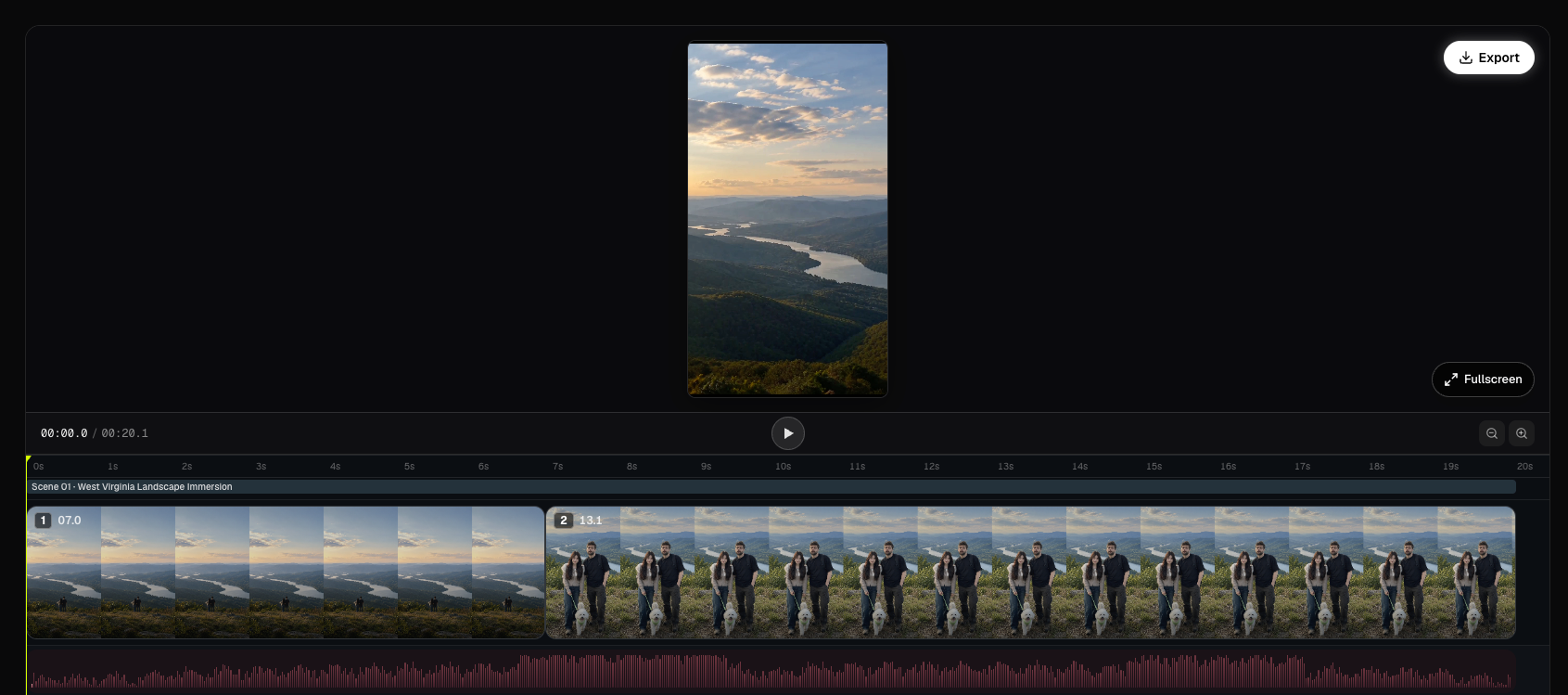
Der Video-Workspace ist ein Monitor plus Spuren:
- Oben: sequenzielle Wiedergabe fertiger Clips, stumm, mit dem Song als Takt. Fullscreen vergrößert die Vorschau.
- Unten: Zeitlineal, Szenenlabels, Videospur, Musikwellenform, Playhead, Zoom.
Klicke einen Clip, um dorthin zu springen und den Clip-Editor zu öffnen. Die Wiedergabe startet am Anfang jeder generierten Datei und looped das Keep-Window, das zur Storyboard-Dauer passt. Auf dieser Timeline gibt es keinen User-Trim-Griff; die Shotlänge bleibt bei den Storyboard-Schnitten.
Halte die Seite offen, während Clips entstehen. Öffne Video erneut, um das Polling fortzusetzen, falls du weg warst.
Clip-Editor: Image- und Video-Tabs
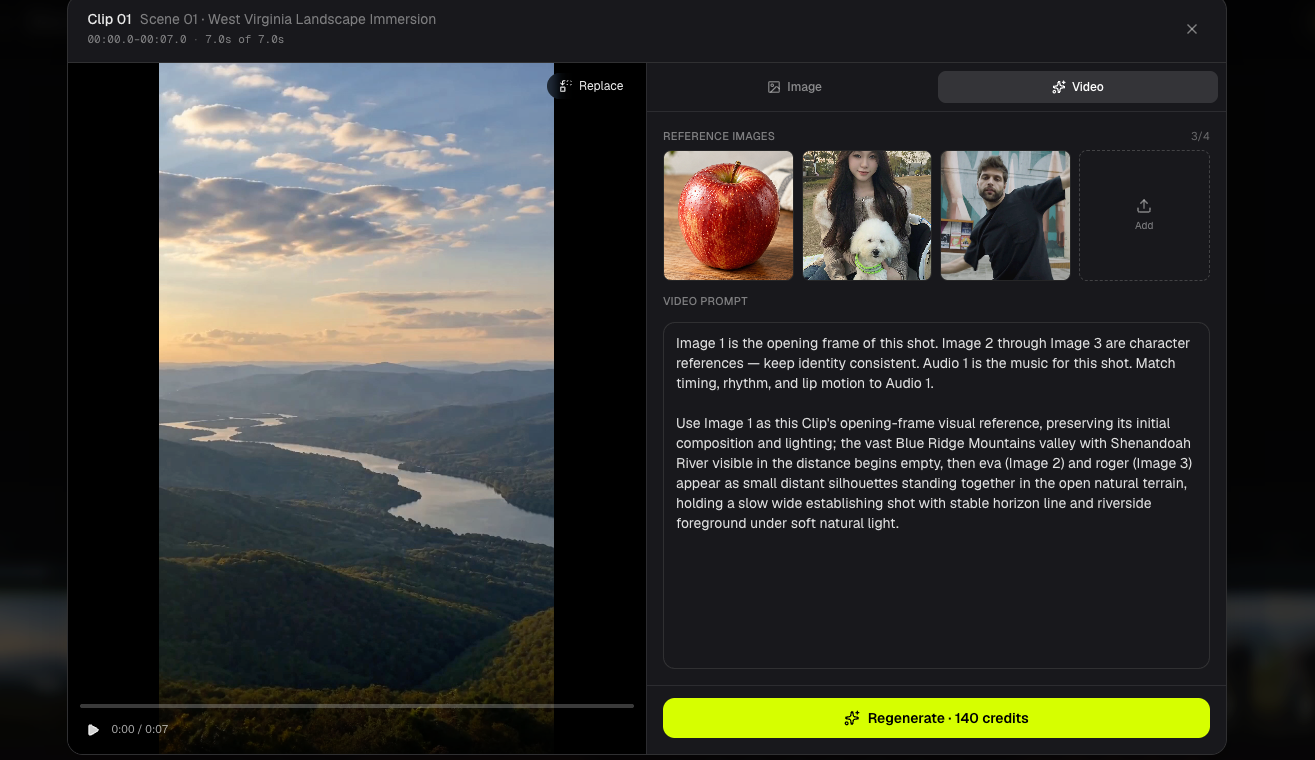
Das rechte Panel hat Image- und Video-Tabs (Standard Video).
Video-Tab
- Referenzraster: opening frame plus Charakter-Refs (bis zu 4 Bilder an MiniMax)
- Editierbarer Video Prompt
- Generate / Regenerate für diesen Clip
- Replace, um ein früheres Video dieses Clips oder eines anderen Clips zu binden (0 credits)
Image-Tab
- Aktuelles opening still
- Optionale Extra-Refs und ein Bildprompt
- Dieselben vier Bildmodelle wie Keyframe Edit Image
- Ein neues Still aktualisiert das opening frame. Es erzeugt das Video nicht automatisch neu.
Lade Extra-Refs als JPG/PNG/WebP/GIF, 10 MB oder kleiner.
Auf diesem Editor gibt es keine Lip-Sync-Steuerung.
FAQs
Warum wird ein kurzer Clip als 5 Sekunden abgerechnet?
MiniMax H3 Max akzeptiert ganzzahlige Dauern von 5 bis 15 Sekunden. Ein 4,8-Sekunden-Storyboard-Clip geht als 5 Sekunden raus und wird als 5 Sekunden berechnet (100 credits bei 768P, 200 bei 1080P). Das Export-Keep-Window nutzt weiterhin die Storyboard-Länge.
Startet der Eintritt in Video automatisch die Generierung?
Nein. Erzeuge auf Keyframe (Generate Videos) oder auf einem Clip (Generate / Generate Clip). Der Video-Schritt holt und spielt nur, was schon existiert.
Weiterlesen: ← Zurück: Keyframes erzeugen · Weiter: Bild oder Clip neu erzeugen →
Passende Anleitungen
BeatViz Workflow 2.0 ausprobieren
Lade einen Song hoch, wähle Studio Create · 2.0 und arbeite dich durch Music Analysis, Storyboard, Keyframes und MiniMax-Clips.