BeatViz Workflow 2.0 Credits: Wann du zahlst und wie du Kosten schätzt
Workflow 2.0 rechnet in Stufen ab. Die Schätzung neben Start Creating wird nicht auf einmal abgebucht. Analyse, Szenen, opening frames und MiniMax-Clips haben jeweils eigene Abbuchungen. Öffne Credit Usage in der Workspace-Leiste für das Ledger dieses Auftrags.
Wenn sich Tarife nach diesem Guide ändern, gilt die Schätzung im Produkt.
Wann zieht Workflow 2.0 Credits ab?
| Nutzeraktion | Credit-Verhalten |
|---|---|
| Start Creating | Zieht 2 credits für Music Analysis. Die Pipeline-Zahl auf dem Button ist nur eine Schätzung. |
| Einen Auftrag mit vorhandenen Lyrics erneut öffnen | 0. Die Analyse wird wiederverwendet. |
| Generate Scenes / Regenerate Scenes | 12 credits bei einem neuen Lauf. Wiederverwenden eines gültigen Boards ist 0. |
| Generate Keyframes (ganzer Song) | 6 credits für Video- plus Frame-Prompts, dann 3 credits pro opening frame mit GPT Image 2.5. |
| Retry / Edit Image (ein Still) | 3 credits (GPT Image 2.5, Nano Banana 2.1) oder 5 credits (Seedream 5.0, Nano Banana Pro). Kein extra 6-Credit-Prompt-Paket. |
| Ein Frame oder Video aus der History Replace | 0 |
| Generate Videos / Generate pro Clip | MiniMax: 20 credits/s bei 768P, 40 credits/s bei 1080P, abgerechnet auf der gesendeten ganzzahligen Dauer (5–15 s). |
| Export | 0 extra Compose-Credits |
Ein Job, der wegen zu weniger Credits nie startet, wird nicht abgerechnet. Fehlgeschlagene MiniMax- oder opening-frame-Jobs, die schon abgebucht wurden, werden erstattet.
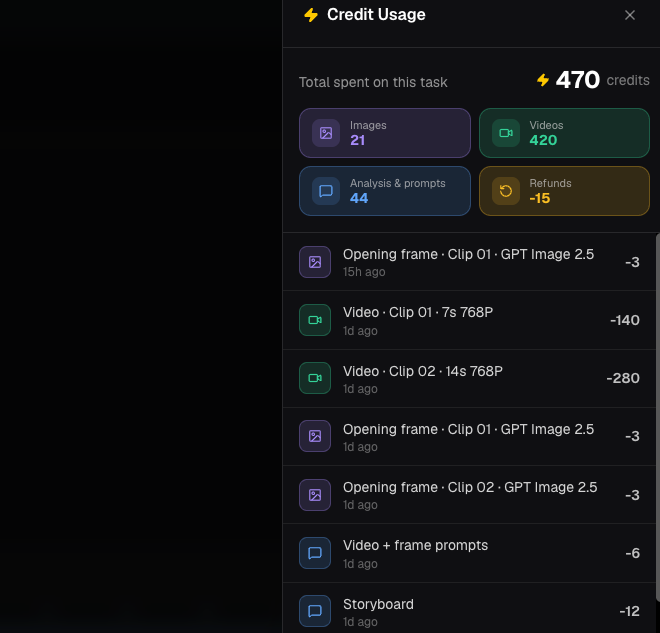
Bildkosten
Das erste Generate Keyframes nutzt GPT Image 2.5 zu 3 credits pro Clip-Still, nach dem 6-Credit-Prompt-Paket.
| Bildmodell | Credits pro Still |
|---|---|
| GPT Image 2.5 | 3 |
| Nano Banana 2.1 | 3 |
| Seedream 5.0 | 5 |
| Nano Banana Pro | 5 |
Video-Credit-Tarife
| Auflösung | Credits pro abgerechneter Sekunde | 5-s-Clip | 8-s-Clip | 10-s-Clip |
|---|---|---|---|---|
| 768P | 20 | 100 | 160 | 200 |
| 1080P | 40 | 200 | 320 | 400 |
Ein Storyboard-Clip unter 5 Sekunden geht trotzdem als 5 Sekunden an MiniMax und wird als 5 Sekunden abgerechnet. Ein 4,8-s-Clip bei 768P kostet 100 credits, nicht 96.
Beispiel: ein 24-Sekunden-Studio-Video bei 768P
Der Planner zielt nahe 8-Sekunden-Clips, also sind 24 Sekunden typisch drei Clips:
- Music Analysis: 2
- Storyboard: 12
- Keyframe-Prompts: 6
- Opening frames: 3 × 3 = 9
- Video: 3 × 8 × 20 = 480
- Illustrative Summe: 509 credits, ohne Regeneration, 768P, ohne 1080P-Upgrade.
Die 2 Analyse-Credits fallen bei Start Creating. Die 12 Storyboard-Credits fallen bei Generate Scenes. Frame- und Video-Credits fallen bei den späteren Buttons.
Eine andere Songlänge schätzen
- Teile die gewählte Dauer durch etwa 8 Sekunden und runde für eine Clipzahl auf (Clips nie über 15 Sekunden).
- Addiere 2 (Analyse) + 12 (Storyboard) + 6 (Keyframe-Prompts).
- Addiere 3 × Clipzahl für GPT-Image-2.5-opening-frames.
- Pro Clip die abgerechneten Sekunden (mindestens 5, Aufrunden der Cliplänge, max. 15) mit 20 (768P) oder 40 (1080P) multiplizieren.
- Regenerationsversuche addieren.
Der Studio-Button auf /create nutzt diese Art 768P-Pipeline-Schätzung für den gewählten Wellenform-Bereich.
FAQs
Zahle ich den ganzen Song, wenn ich Start Creating klicke?
Nein. Der Klick zieht 2 credits für Music Analysis. Spätere Stufen rechnen ab, wenn du Szenen, Keyframes und Videos erzeugst.
Werden Entwurfsaufträge beim erneuten Öffnen wieder abgerechnet?
Einen Studio-Entwurf zu öffnen rechnet nicht ab. Du zahlst erneut nur, wenn du Analyse retryst, Szenen neu erzeugst, neue Stills oder neues Video erzeugst.
Weiterlesen: ← Zurück: Charaktere konsistent halten · Weiter: Entwürfe wiederfinden →
Passende Anleitungen
BeatViz Workflow 2.0 ausprobieren
Lade einen Song hoch, wähle Studio Create · 2.0 und arbeite dich durch Music Analysis, Storyboard, Keyframes und MiniMax-Clips.