Opening Keyframes in BeatViz Workflow 2.0 erzeugen
Ein keyframe in Workflow 2.0 ist das opening still eines Clips. MiniMax-Video nutzt dieses Still als Image 1. Generate Videos bleibt deaktiviert, bis jeder Clip ein fertiges opening frame hat.
Das ist das Studio-Pendant zum Prüfen der Erstbilder in Workflow 1.0, mit einem Still pro Clip statt pro Szenenkarte.
Was ein Keyframe ist
Jeder Storyboard-Clip bekommt:
- Einen video prompt (Bewegung für MiniMax)
- Einen frame prompt (das opening still)
- Ein generiertes opening frame-Bild
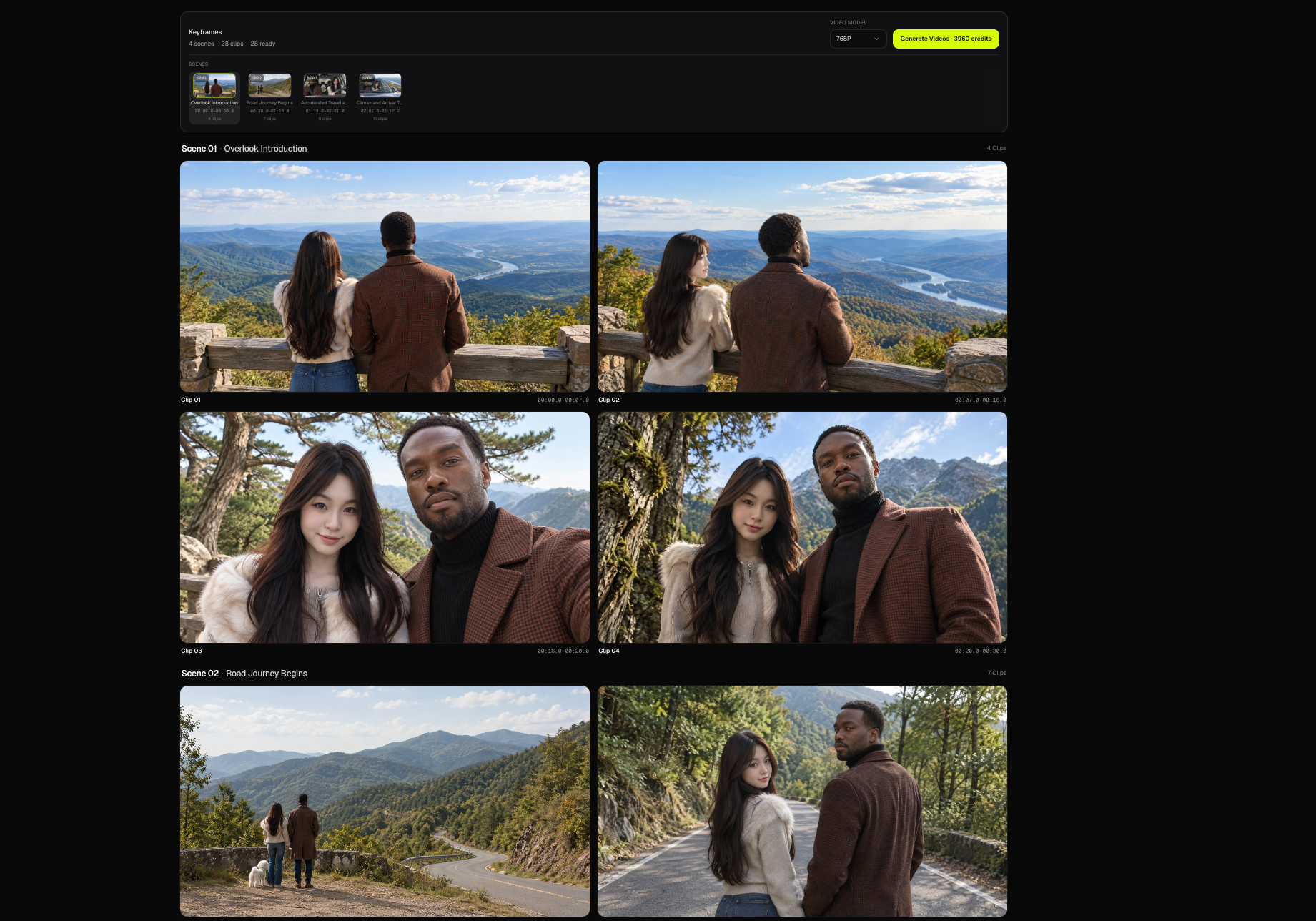
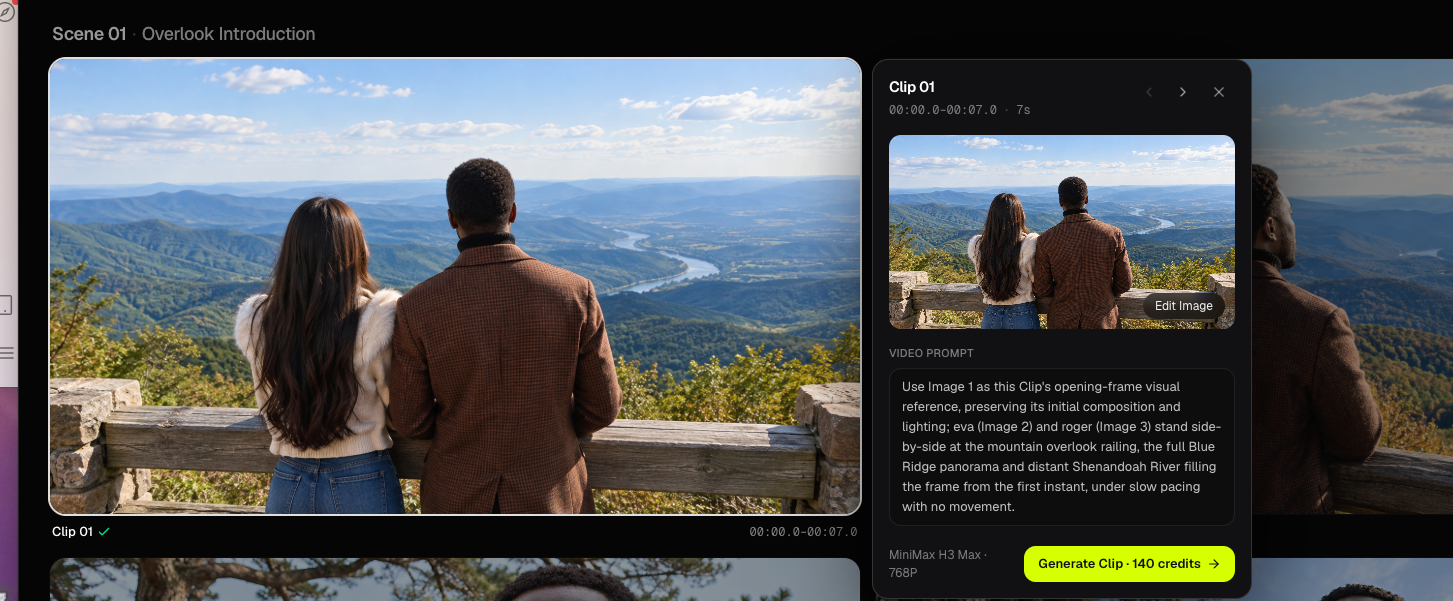
Der Inspector zeigt das Still und den Video Prompt. Storyboard-Absatz und Frame-Prompt erscheinen erst, wenn du Edit Image öffnest.
Charakterfotos sind Referenzen. Sie sind nicht das opening frame, bis ein Bildjob fertig ist.
Generate Keyframes
Auf dem Storyboard wählst du Generate Keyframes. Studio zieht 6 credits für das Video- plus Frame-Prompt-Paket der ganzen Songlänge, dann 3 credits pro opening frame mit GPT Image 2.5 (das Erstlauf-Modell).
Ein Board mit 10 Clips ist 6 + 30 = 36 credits für diesen ersten Keyframe-Lauf, vor jedem Video.
Bleib auf dem Keyframe-Schritt, während Frames entstehen. Die Seite pollt, bis Stills bereit sind. Das Schließen des Tabs bricht bereits abgeschickte Bildjobs nicht ab; öffne Keyframe erneut, um weiter zu pollen.
Klickst du Generate Keyframes erneut mit force, startet ein neuer Lauf und wird erneut abgerechnet. Der erste Klick vom Storyboard nutzt bereits force, damit ein hängender Lauf nicht wiederverwendet wird.
Opening Frames prüfen
Das Keyframe-Raster ist nach Szenen gruppiert. Kacheln schimmern, bis das opening frame bereit ist. Fehlgeschlagene Kacheln zeigen den Fehler und Retry (3 credits für GPT Image 2.5, wenn nur das Bild wiederholt wird).
Klicke eine Kachel, um den Inspector zu öffnen:
- Previous clip / Next clip durchblättern
- Den Video Prompt lesen
- Edit Image, um das Still zu ändern
- Generate Clip, um nur diesen Clip zu rendern, sobald sein opening frame bereit ist
Prüfe Identität, Kleidung, Ort und Bildausschnitt auf jedem Still, bevor du Video-Credits ausgibst.
Edit Image
Edit Image öffnet ein Regen-Panel:
- Frame prompt — das Still beschreiben
- Reference images — Charakterfotos sind vorausgefüllt; Stills hinzufügen oder entfernen (Uploads folgen denselben 10-MB-Bildregeln)
- Model — GPT Image 2.5, Nano Banana 2.1, Seedream 5.0 oder Nano Banana Pro
GPT Image 2.5 und Nano Banana 2.1 kosten 3 credits. Seedream 5.0 und Nano Banana Pro kosten 5 credits. Confirm startet eine nur-Bild-Regen für diesen Clip. Es schreibt den Videoprompt nicht um und erzeugt kein Video.
Ein Frame aus der History ersetzen
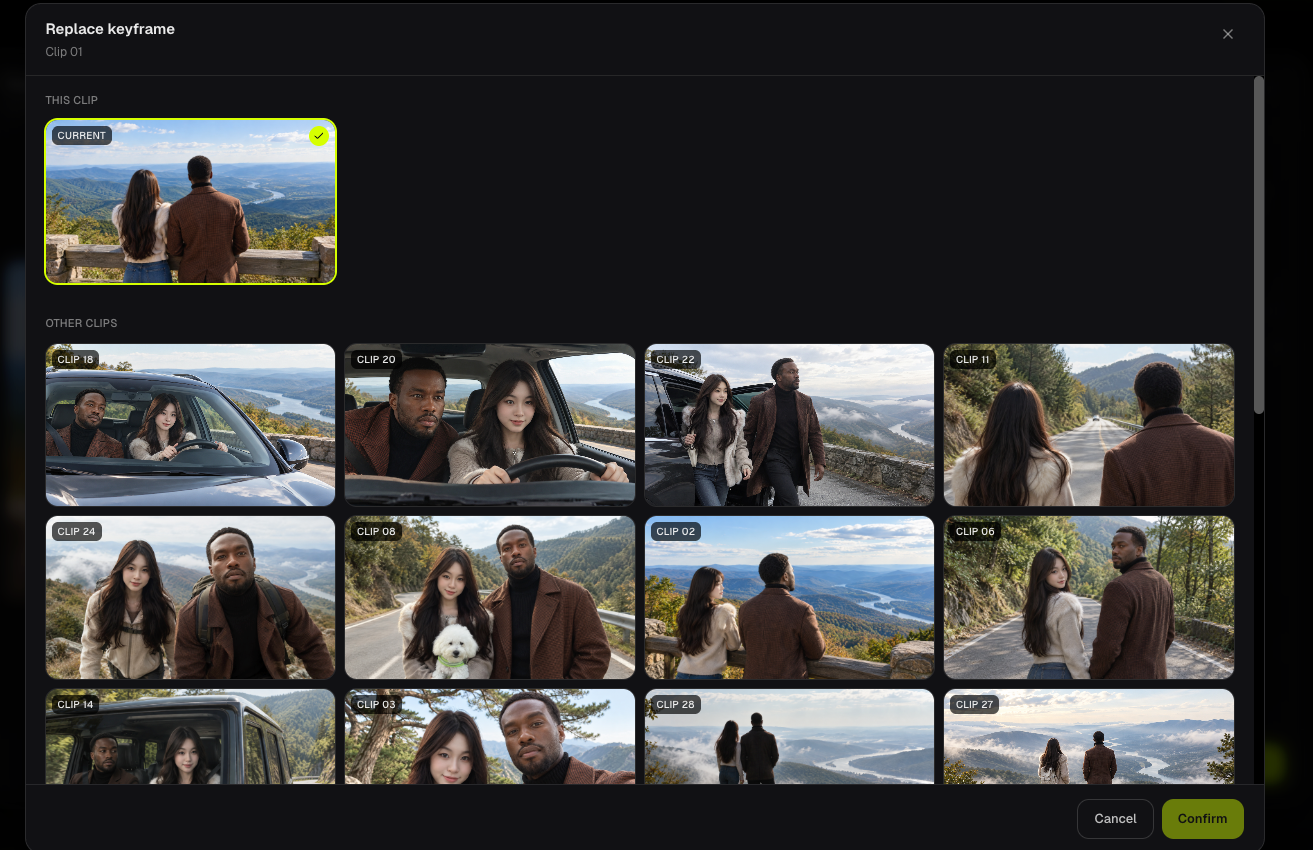
Auf der Regen-Vorschau öffnet Replace fertige Frames dieses Clips und Frames anderer Clips des Auftrags. Bestätigen bindet das opening frame neu. Es kostet 0 credits und ruft das Bildmodell nicht auf. Das gebundene Still wird Image 1, wenn du das Video dieses Clips das nächste Mal erzeugst.
Ein Frame zu ersetzen erzeugt kein vorhandenes Video neu. Erzeuge den Clip erneut, wenn die Bewegung dem neuen Still folgen soll.
Generate Videos vom Keyframe
Die Keyframe-Leiste hält Video Model (768P Standard oder 1080P) und Generate Videos. Generate Videos ist aktiv, wenn jedes opening frame bereit ist. Es startet einen vollen Videolauf und wechselt zum Video-Schritt. Siehe Videoclips erzeugen.
FAQs
Warum ist Generate Videos deaktiviert?
Mindestens ein Clip hat kein fertiges opening frame. Warte auf die Generierung, tippe Retry auf fehlgeschlagenen Kacheln oder nutze Edit Image.
Welches Bildmodell läuft zuerst?
Der erste Generate-Keyframes-Lauf nutzt GPT Image 2.5 zu 3 credits pro Still. Andere Modelle stehen auf Edit Image für einen einzelnen Clip bereit.
Weiterlesen: ← Zurück: Schnitte und Beschreibungen bearbeiten · Weiter: Videoclips erzeugen →
Passende Anleitungen
BeatViz Workflow 2.0 ausprobieren
Lade einen Song hoch, wähle Studio Create · 2.0 und arbeite dich durch Music Analysis, Storyboard, Keyframes und MiniMax-Clips.