Ein fertiges Musikvideo in BeatViz Workflow 2.0 exportieren
Wenn jeder Timeline-Clip ein fertiges Video hat, setzt Export diese Shots mit dem Audioabschnitt, den du am Start gewählt hast, zu einer MP4 zusammen. Export ist ein eigener Schritt. Den letzten Clip zu erzeugen lädt keine Datei von selbst herunter.
Schritt 1: Jeden Clip fertigstellen
Auf dem Video-Schritt prüfe, dass jeder Storyboard-Clip einen fertigen Take zeigt. Export bleibt deaktiviert, solange ein Clip leer, in Erzeugung oder fehlgeschlagen ist.
Schau die Sequenz auf dem Monitor an. Ist ein Shot falsch, erzeuge oder ersetze diesen Clip, bevor du composest.
Export braucht, dass der gewählte Videolauf das gewählte Storyboard abdeckt: gleiche Clipzahl, jede Zeile mit Videodatei bereit.
Schritt 2: Export wählen
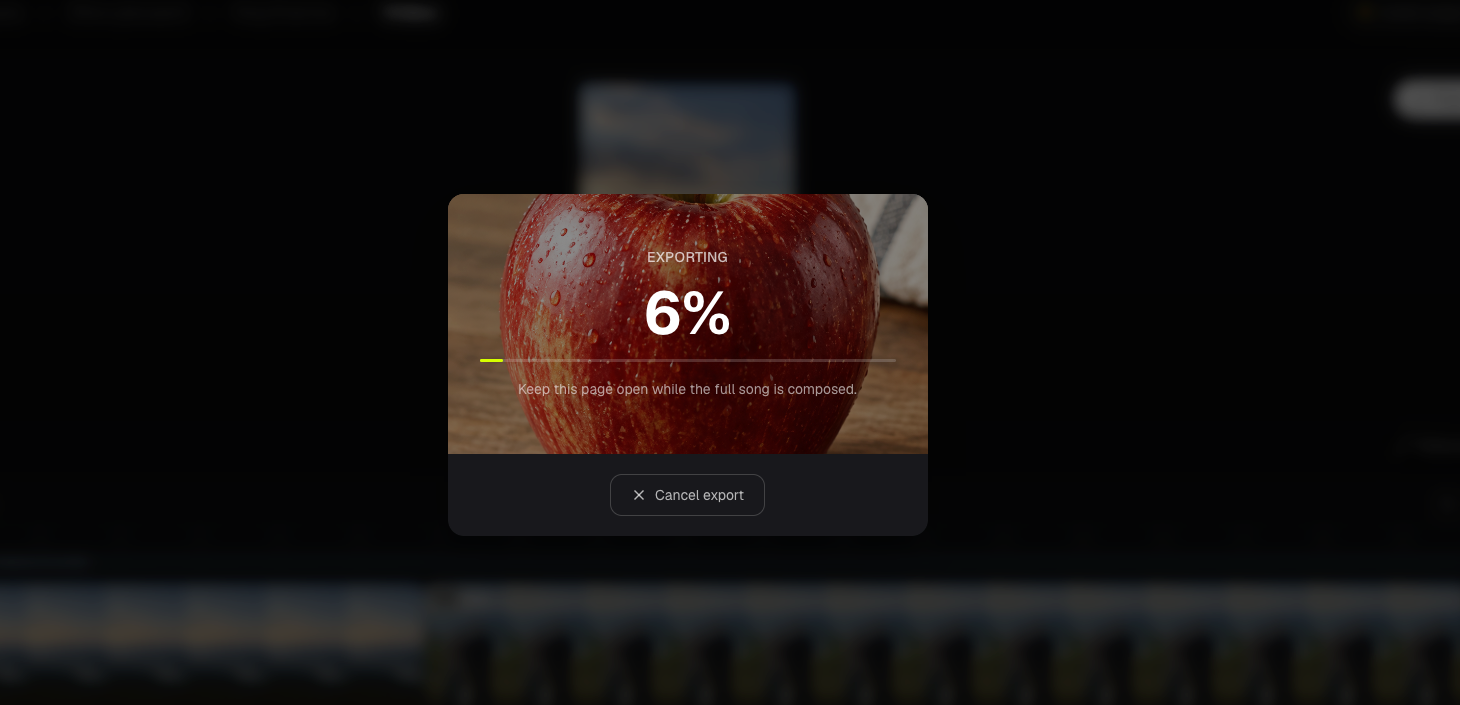
Export sitzt oben rechts am Video-Monitor. Halte die Seite offen, während der ganze Song composet wird. Der Fortschritt bleibt an dieser Anfrage.
Studio näht Clips in Storyboard-Reihenfolge. Jeder Clip liefert sein Keep-Window (vom Start der generierten Datei, für die Storyboard-Dauer). Der Soundtrack ist das getrimmte Auftrags-Audio, kein neuer Mix und kein Lip-Sync-Audio.
Für Export gibt es keine extra Credit-Abbuchung. Wasserzeichen folgt deinem Plan, dieselbe Regel wie andere BeatViz-Compose-Pfade.
Schritt 3: Herunterladen oder teilen
Wenn Compose gelingt, bietet das Export-Modal:
- Wiedergabe der fertigen MP4
- Download
- Share-Links (X, Facebook, LinkedIn) und Kopieren der MP4-URL
Download gibt es nur in diesem Erfolgsmodal, nicht als eigenen Header-Button. Scheitert der Export, nutze Retry.
Fertige Studio-Videos erscheinen auch in Creations unter Workflow mit Studio-Badge.
Workflow-2.0-Export vs. Editor-Export
Workflow-2.0-Export folgt der Storyboard-Timeline. Du kannst auf dem Video-Schritt keine Lücken lassen und Clips nicht umsortieren. Shot-Reihenfolge und Dauer bleiben bei den Storyboard-Schnitten.
Für eine manuelle Timeline, LipSync oder Clips von woanders nimm Editor-Export.
Häufige Exportfragen
Warum ist Export deaktiviert?
Mindestens ein Clip hat kein fertiges Video, oder die fertige Zahl passt nicht zum Storyboard. Mach diese Clips zuerst fertig oder retrie sie.
Ist der gewählte Songabschnitt automatisch dabei?
Ja. Export nutzt audio, das schon auf den Wellenform-Bereich getrimmt ist, den du bei Start Creating bestätigt hast. Du hängst keinen zweiten Soundtrack an.
Weiterlesen: ← Zurück: Entwürfe wiederfinden
Passende Anleitungen
BeatViz Workflow 2.0 ausprobieren
Lade einen Song hoch, wähle Studio Create · 2.0 und arbeite dich durch Music Analysis, Storyboard, Keyframes und MiniMax-Clips.