Wie Music Analysis und Captions in BeatViz Workflow 2.0 funktionieren
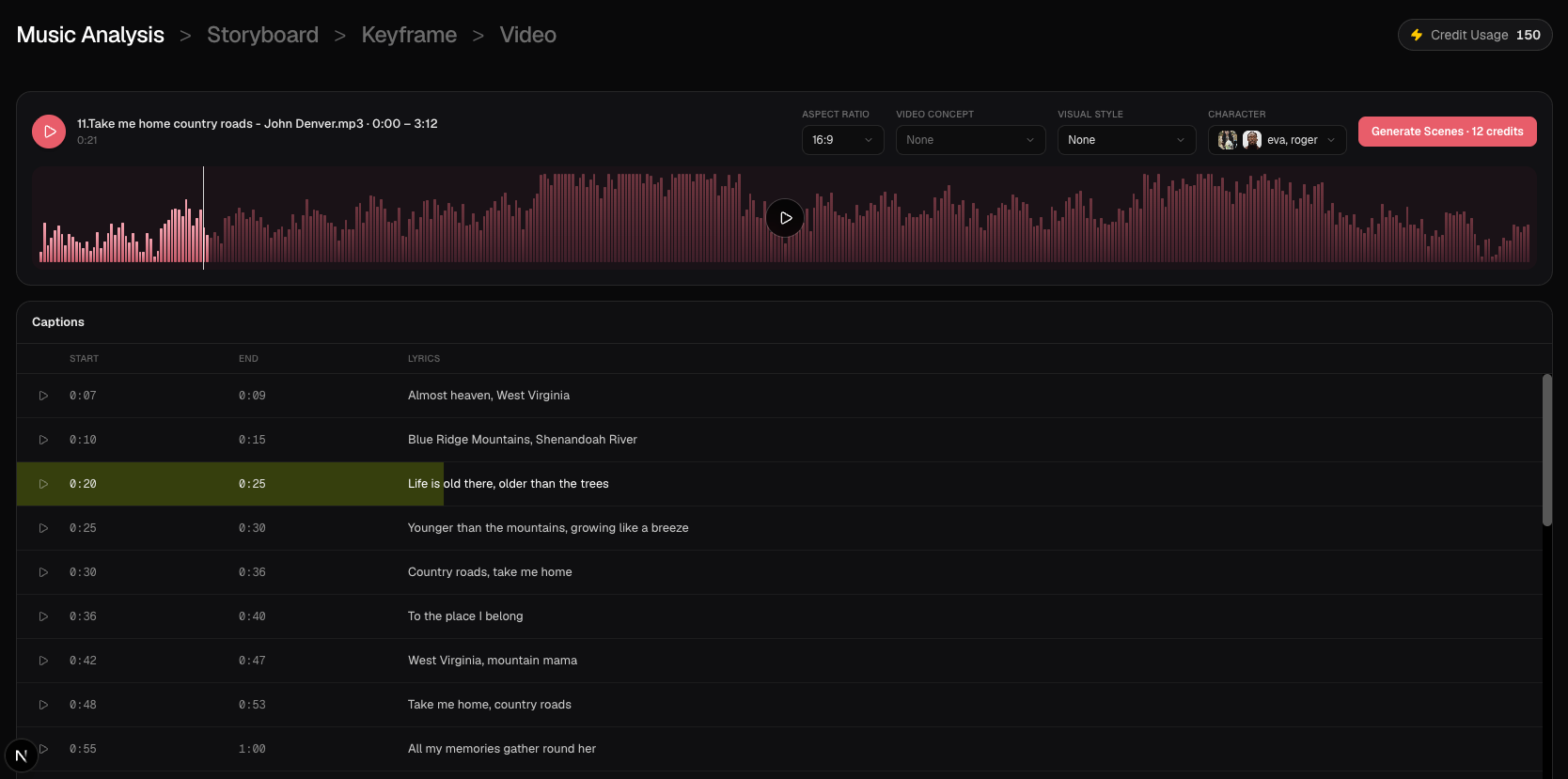
Music Analysis ist der erste Workspace-Schritt nach Start Creating. BeatViz hört deinen getrimmten Song und füllt eine Captions-Tabelle mit Lyric-Zeilen plus Start- und Endzeiten. Du prüfst die Tabelle und wählst Generate Scenes, um das Storyboard zu bauen.
Dieser Schritt erzeugt keine Keyframes und kein Video. Die 2 credits für die Analyse wurden schon beim Anlegen des Auftrags abgebucht.
Was Music Analysis macht
Bei einem neuen Studio-Auftrag mit Audio und ohne gespeicherte Analyse startet die Analyse automatisch. Während sie läuft, zeigen Wellenform und Caption-Zeilen einen Ladezustand, dann erscheinen Zeilen nacheinander.
Jede Caption-Zeile hat:
- Start- und End-Zeiten (Minuten und Sekunden)
- Lyrics-Text
Bedeutung, Emotion und interne Lyric-Gruppen bleiben in der Engine. Die Tabelle, die du bearbeitest, ist nur Start / End / Lyrics.
Dieselbe Leiste hält Aspect Ratio, Video Concept, Visual Style und Characters mit dem Auftrag synchron. Diese Einstellungen greifen beim Erzeugen von Szenen, nicht beim erneuten Analysieren des Audios.
Die Captions-Tabelle lesen
Spiele von einer Zeile mit dem Play-Button dieser Zeile. Die Wiedergabe hebt die aktive Zeile in der Tabelle und auf der Wellenform hervor. Ein Klick auf Zeitfelder oder Lyrics startet keine Wiedergabe.
Nutze die Wellenform zum Suchen. Ein pausiertes Seek spielt nicht automatisch.
Lies die Zeilen, bevor du Szenen erzeugst. Captions steuern, wie dicht das Storyboard Shots planen kann. Ein Song mit vielen Lyric-Zeilen kann mehr Szenen erzeugen als ein dünner Instrumentalabschnitt.
Lyric-Zeiten bearbeiten
Klicke einen Start- oder Endwert, um m:ss zu ändern. Schiebe ±1 Sekunde, oder halte Shift für ±10 Sekunden. Benachbarte Zeilen dürfen sich nicht überlappen: Eine Zeile darf nicht vor dem Ende der vorherigen starten und nicht nach dem Start der nächsten enden.
Würde eine Endzeit auf oder vor dem Start landen, verlängert die Tabelle das Ende auf mindestens eine Sekunde nach dem Start.
Caption-Text und Zeitänderungen in der Tabelle gelten nur für die aktuelle Ansicht. Sie werden nicht in die gespeicherte Analyse geschrieben, aus der Szenen entstehen. Ist ein Zeitstempel klar falsch, nutze ihn als Prüffläche, beschreibe das gewünschte Timing nach dem Storyboard in den Clip-Texten oder starte die Analyse nur neu, wenn du einen frischen Lyric-Pass brauchst.
Analyse erneut laufen lassen
Sind Lyrics leer oder klar falsch, starte mit force neu. Ein Retry zieht Music Analysis erneut ab (2 credits) und ersetzt den Caption-Satz.
Einen Auftrag mit vorhandenen Lyrics zu öffnen nutzt diese Analyse wieder: kein neuer Modellaufruf, keine extra 2 credits, der Auftragsstatus ändert sich nicht.
Generate Scenes
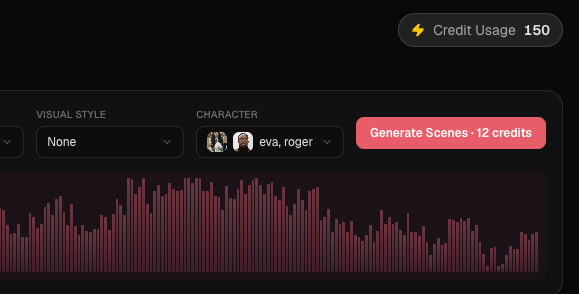
Wenn die Captions brauchbar wirken, wähle Generate Scenes (12 credits). Der Button startet den Storyboard-Schritt. Concept, Stil und Charaktere kannst du auf der Storyboard-Leiste vor oder nach dem ersten Board noch ändern.
Music Analysis kannst du nicht überspringen. Storyboard bleibt gesperrt, bis die Analyse Lyrics hat.
FAQs
Wird eine Caption-Änderung dauerhaft gespeichert?
Nein. Start, Ende und Lyric-Edits in der Captions-Tabelle landen nicht in der Analyse-JSON, die das Storyboard liest. Behandle sie als Prüffläche.
Warum wurden meine vorherigen Lyrics wiederverwendet?
Den Auftrag erneut öffnen oder Szenen ohne force erzeugen nutzt eine fertige Analyse, damit du nicht erneut zahlst. Retry / force nur, wenn du einen neuen Lyric-Pass willst.
Kann ich Music Analysis überspringen?
Nein. Generate Scenes braucht eine fertige Analyse. Ist die Analyse fehlgeschlagen, starte sie neu, bevor du weitergehst.
Weiterlesen: ← Zurück: Konzept, Stil und Charaktere · Weiter: Storyboard-Szenen und Clips →
Passende Anleitungen
BeatViz Workflow 2.0 ausprobieren
Lade einen Song hoch, wähle Studio Create · 2.0 und arbeite dich durch Music Analysis, Storyboard, Keyframes und MiniMax-Clips.