Video Concept, Visual Style und Charaktere in Workflow 2.0 setzen
Video Concept, Visual Style und Characters sind optionale Eingaben. Du setzt sie im Startformular auf /create und erneut auf Music Analysis und Storyboard. Leere Werte erscheinen als None. None ist eine echte Wahl: Das Storyboard fällt nicht heimlich auf Cinematic Realism zurück.
Video Concept
Video Concept ist ein kurzes Briefing für die Geschichte, die du willst. Beispiel:
A lonely night walk through neon rain. One singer in a long coat, city reflections on wet streets.
Leer lassen für None. Der Text wird am Auftrag gespeichert und beim Erzeugen oder Neu-Erzeugen von Szenen mitgeschickt. Ein Concept-Wechsel nach vorhandenem Storyboard schreibt das Board nicht um, bis du Regenerate Scenes wählst.
Visual Style
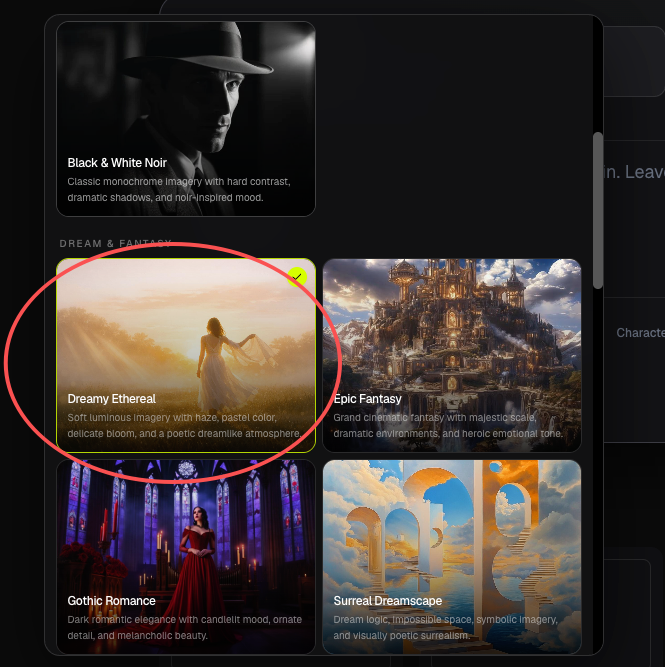
Öffne Visual Style und wähle aus dem Lookbook. Stile sind gruppiert als Cinematic, Dream & Fantasy, Retro & Future und Stylized. Beispiele: Cinematic Realism, Dark Cinematic, Dreamy Ethereal und Epic Fantasy.
Jeder Stil ist ein benannter Look mit Coverbild. Die Auswahl speichert den Stil am Auftrag. Storyboard und spätere Frame-/Videoprompts folgen ihm.
Wähle None, wenn du keinen Katalog-Look willst. Music Analysis selbst stylt das Audio nicht neu; Stil wird ab Storyboard verbraucht.
Eine Stiländerung an einem vorhandenen Board gilt beim nächsten Regenerate Scenes. Keyframe-Prompts snapshotten den Stil vom aktuellen Storyboard, deshalb ist Szenen neu erzeugen der zuverlässige Weg, den Look späterer Frames zu ändern.
Characters
Workflow 2.0 hat keine Preset-Charaktere. Jede Referenz lädst du selbst hoch.
- Maximal 5 Charaktere.
- Dateitypen: JPG, PNG, WebP oder GIF, 10 MB oder kleiner.
- Anzeigenamen: nur Buchstaben und Ziffern, keine Leerzeichen oder Satzzeichen, bis 40 Zeichen.
Evagilt;Eva Chennicht. Doppelte Namen bekommen ein Suffix wieEva2.
Nutze ein klares Gesicht (oder Ganzkörper) bei gleichmäßigem Licht. Diese Fotos werden Referenzen auf Keyframes und MiniMax-Clips. Sie sind nicht das opening keyframe eines Clips.
Auf Storyboard und Clip-Beschreibungen erwähnst du einen Charakter als @Name mit genau diesem Anzeigenamen. Siehe Charaktere konsistent halten.
Umbenennen aktualisiert den Cast. Es schreibt keinen Storyboard-Text um, der schon den alten @Name nutzte.
Wann diese Einstellungen greifen
| Einstellung | Wird genutzt bei |
|---|---|
| Video Concept | Generate Scenes / Regenerate Scenes |
| Visual Style | Szenenplanung und spätere Keyframe-/Videoprompts |
| Characters | Szenenplanung, @mentions, Keyframe-Referenzen, Videoreferenzen |
| Seitenverhältnis | Keyframe-Stills und MiniMax-Clips |
Concept, Stil und Charaktere kannst du auf Music Analysis und der Storyboard-Leiste ändern. Generate Keyframes nutzt das bereits vorhandene Storyboard; aktualisiere das Board zuerst, wenn sich Cast oder Look geändert haben.
FAQs
Was passiert, wenn Concept, Style und Character auf None bleiben?
Szenen entstehen trotzdem aus Song und Captions. Das Modell erfindet keine benannten Charaktere, die du nicht hochgeladen hast, und legt keinen versteckten Standardstil an.
Kann ich den Stil nach dem Storyboard noch ändern?
Ja. Visual Style aktualisieren, dann Regenerate Scenes (12 credits). Vorhandene Keyframes und Videos bleiben, bis du sie erneut erzeugst.
Warum wurde mein Charaktername abgelehnt?
Namen erlauben nur Unicode-Buchstaben und Ziffern. Entferne Leerzeichen, Unterstriche und Satzzeichen. Bestätige den Namen, nachdem du das Foto gewählt hast; der Standardname kommt vom Dateinamen ohne ungültige Zeichen.
Weiterlesen: ← Zurück: 1.0 vs 2.0 · Weiter: Music Analysis →
Passende Anleitungen
BeatViz Workflow 2.0 ausprobieren
Lade einen Song hoch, wähle Studio Create · 2.0 und arbeite dich durch Music Analysis, Storyboard, Keyframes und MiniMax-Clips.