Tutorial BeatViz Workflow 2.0: od utworu do teledysku w Studio Create
Workflow 2.0 to ścieżka Studio Create · 2.0 na BeatViz Workflow. Wgrywasz utwór, sprawdzasz, jak tekst rozpada się na Captions, edytujesz storyboard scena po scenie, zatwierdzasz otwierający keyframe każdego klipu, generujesz wideo MiniMax H3 Max i eksportujesz jedno MP4.
Zacznij tworzyć: otwórz /create, wybierz Studio Create · 2.0 i kliknij Start Creating. Studio Create jest dostępne wyłącznie w płatnych planach. Konta darmowe i niezalogowane zostają przy Workflow 1.0.
Workflow 2.0 to nie Workflow 1.0, Editor ani AI Director. Zadanie Studio żyje we własnej przestrzeni pod
/create-2/[taskId]. Nie staje się projektem Editora i nie otwiera zadania Workflow 1.0. Workflow 1.0, Editor i AI Director to osobne ścieżki tworzenia.
Zacznij tutaj
Pierwszy raz w Studio Create? Idź tymi poradnikami po kolei:
- Załóż pierwsze zadanie Studio — wgraj audio, zaznacz fragment i uruchom Music Analysis.
- Workflow 1.0 a 2.0 — wybierz ścieżkę z kontrolą, jakiej potrzebujesz.
- Video Concept, styl i postacie — opcjonalny styl z lookbooka i do pięciu wgranych postaci.
Zaplanuj wideo, zanim wydasz Credits na klipy wideo
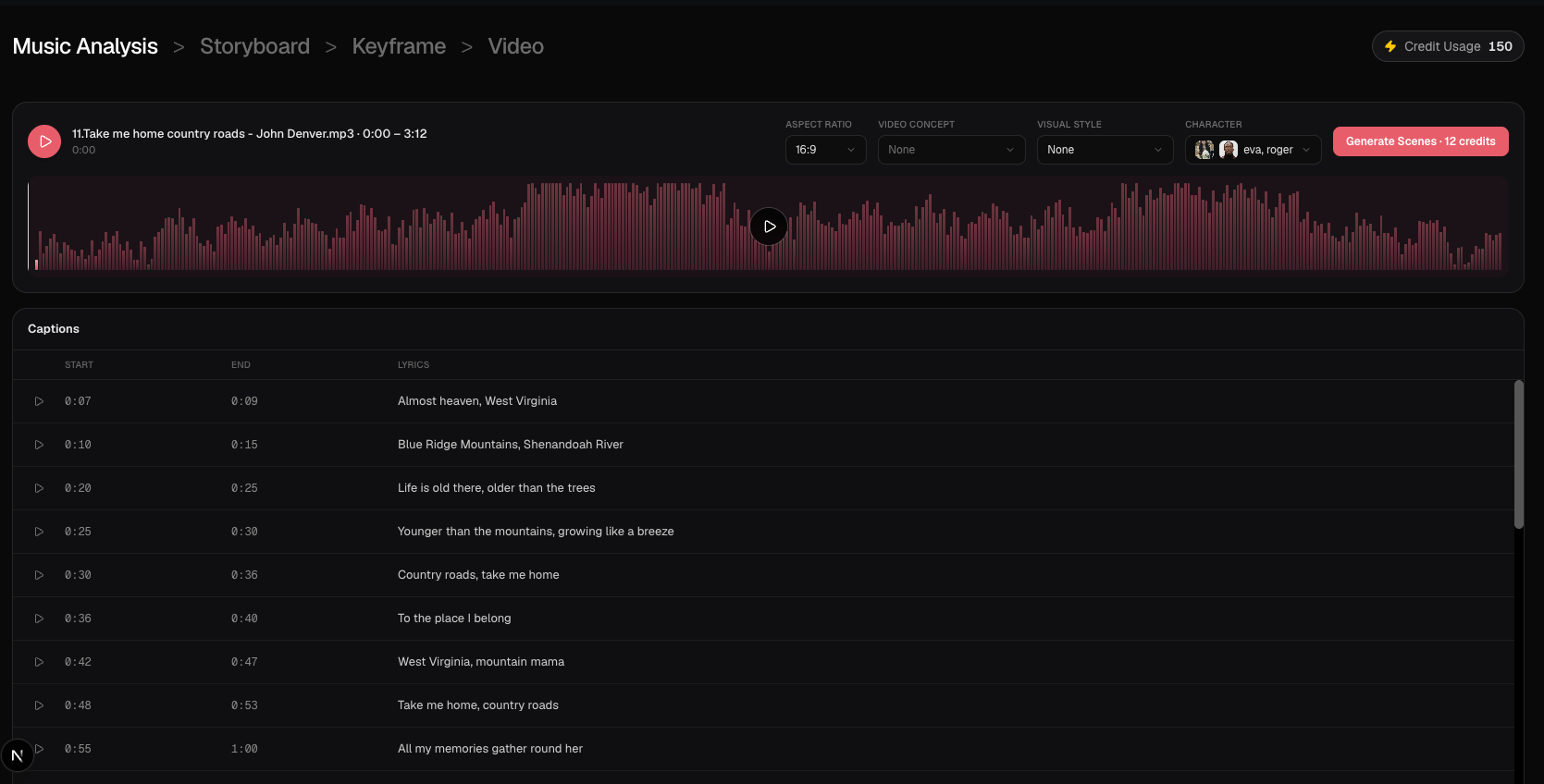
Po Start Creating Workflow 2.0 otwiera Music Analysis. Nie renderuje jeszcze ruchomego materiału.
- Music Analysis i Captions — przejrzyj wersy, czasy i falę, potem wybierz Generate Scenes.
- Sceny i klipy Storyboard — przeczytaj zaplanowane sceny i listę ujęć.
- Edytuj cięcia i opisy klipów — przeciągaj cięcia, dziel albo usuwaj klipy i wspominaj postacie przez
@Name.
Generuj i poprawiaj klipy
- Generuj Keyframe — zrób nieruchomą klatkę otwierającą każdego klipu, zanim zejdą Credits za wideo.
- Generuj klipy wideo — renderuj klipy MiniMax H3 Max w 768P albo 1080P.
- Wygeneruj klatkę lub klip ponownie — popraw jedną klatkę otwierającą albo jedno wideo bez przebudowy zadania.
- Utrzymaj spójność postaci — użyj zdjęć referencyjnych,
@mentionsi poprawek klip po klipie.
Dokończ i zarządzaj pracą
- Credits i koszty Workflow 2.0 — zobacz, kiedy schodzą Credits za analizę, sceny, klatki i wideo.
- Odzyskaj Drafts — otwórz zadanie Studio ponownie z Drafts.
- Eksportuj wideo — złóż gotowe klipy z wybranym audio w MP4.
Cały proces Workflow 2.0
- Na
/createwybierz Studio Create · 2.0. Wgraj obsługiwany utwór i zaznacz fragment o długości co najmniej 10 sekund. - Ustaw 16:9 albo 9:16. Opcjonalnie dodaj Video Concept, Visual Style i do pięciu zdjęć postaci.
- Wybierz Start Creating. BeatViz tworzy zadanie Studio, pobiera 2 credits za Music Analysis i otwiera
/create-2/[taskId]. - Przejrzyj Captions. Wybierz Generate Scenes (12 credits), żeby zbudować storyboard.
- Edytuj opisy klipów i cięcia. Wybierz Generate Keyframes (6 credits za prompty, plus 3 credits za każdą klatkę otwierającą z GPT Image 2.5).
- Sprawdź każdą klatkę otwierającą. Popraw klatki, które padły albo zjechały z postaci, zanim wydasz Credits na wideo.
- Wybierz 768P albo 1080P na pasku Keyframe, potem Generate Videos. Credits za wideo idą 20 credits/s przy 768P albo 40 credits/s przy 1080P, rozliczane według całkowitej liczby sekund wysłanej do MiniMax H3 Max (minimum 5 sekund na klip).
- Gdy każdy klip ma wideo, wybierz Export, żeby złożyć końcowe MP4.
Workflow 2.0, Workflow 1.0 albo Editor?
Wybierz Workflow 2.0, gdy chcesz Captions powiązane z tekstem, edytowalny storyboard, keyframe na każdy klip i oś czasu do oglądania klipów MiniMax. Wybierz Workflow 1.0, gdy potrzebujesz Content Mode (w tym automatyczny lip sync Singing), modele Standard / Pro / Premium albo szybszy, prowadzony przepływ pierwszych klatek. Wybierz Editor, gdy potrzebujesz ręcznej osi czasu, LipSync albo montażu klipów, którego nie prowadzi Storyboard Studio.
Workflow 2.0 nie obejmuje Lip Sync, Content Mode ani kart modeli Standard / Pro / Premium.
Najczęstsze pytania
Czy mogę wkleić URL z Suno, Spotify albo YouTube?
Nie. Workflow 2.0 wymaga obsługiwanego pliku audio wgranego z urządzenia: MP3, AAC, M4A, FLAC albo WAV, do 200 MB.
Czy Workflow 2.0 jest dostępny w darmowym planie?
Nie. Studio Create · 2.0 jest dostępne wyłącznie w płatnych planach. Użytkownicy darmowi i niezalogowani zostają przy Workflow 1.0. Otwórz Pricing, żeby odblokować Studio.
Czy Start Creating od razu robi cały teledysk?
Nie. Ten klik tworzy zadanie i startuje Music Analysis. Storyboard, keyframe, klipy wideo i Export to późniejsze kroki, każdy z własną opłatą Credits.
Czy Workflow 2.0 obejmuje Lip Sync?
Nie. Na klipach Studio nie ma automatycznego ani ręcznego Lip Sync. Do występów śpiewanych użyj Workflow 1.0 Singing albo Editor LipSync.
Gotowy? Zrób teledysk w BeatViz Workflow 2.0.
Powiązane poradniki
Wypróbuj BeatViz Workflow 2.0
Wgraj utwór, wybierz Studio Create · 2.0 i przejdź przez Music Analysis, Storyboard, Keyframe i klipy MiniMax.