Jak działają Music Analysis i Captions w BeatViz Workflow 2.0
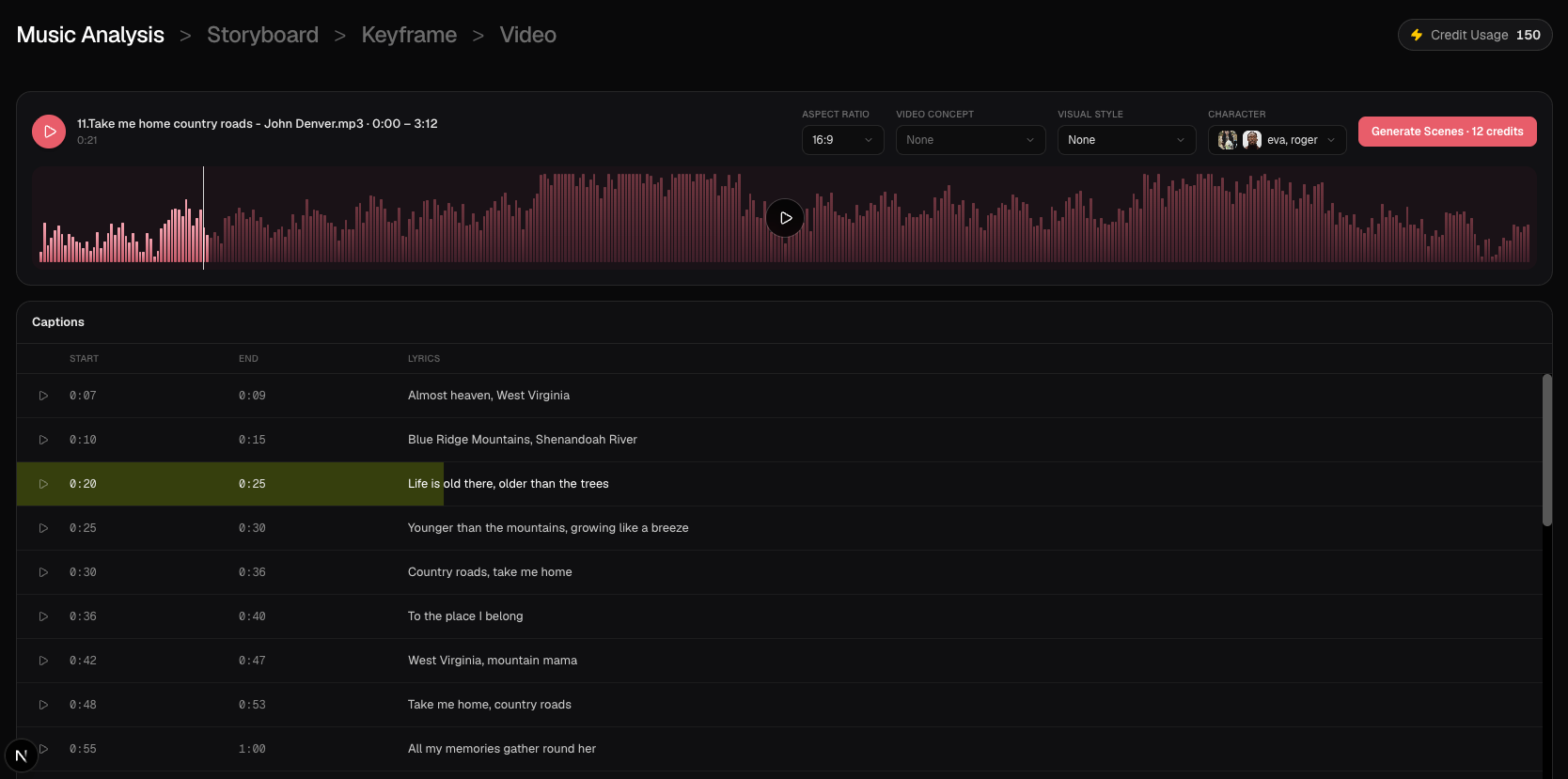
Music Analysis to pierwszy krok obszaru po Start Creating. BeatViz słucha przyciętego utworu i wypełnia tabelę Captions wersami z czasem startu i końca. Przeglądasz tę tabelę, potem wybierasz Generate Scenes, żeby zbudować storyboard.
Ten krok nie robi keyframe ani wideo. 2 credits za analizę pobrano już przy tworzeniu zadania.
Co robi Music Analysis
Dla nowego zadania Studio z audio i bez zapisanej analizy analiza startuje sama. Gdy działa, waveform i wiersze caption pokazują stan ładowania, potem linie pojawiają się jedna po drugiej.
Każdy wiersz caption ma:
- Czasy Start i End (minuty i sekundy)
- Tekst Lyrics
Znaczenie, emocja i wewnętrzne grupy tekstu zostają w silniku. Tabela, którą edytujesz, to tylko Start / End / Lyrics.
Ten sam pasek pozwala trzymać Aspect Ratio, Video Concept, Visual Style i Characters zsynchronizowane z zadaniem. Te ustawienia idą przy generowaniu scen, nie do ponownej analizy audio.
Jak czytać tabelę Captions
Odtwórz z linii przyciskiem play tego wiersza. Odtwarzanie podświetla aktywną linię na tabeli i na waveform. Klik w pola czasu albo tekst nie startuje odtwarzania.
Użyj waveform do seek. Pauzowany seek nie gra sam.
Przeczytaj linie, zanim wygenerujesz sceny. Captions sterują, jak gęsto storyboard może planować ujęcia. Utwór z wieloma wierszami tekstu może dać więcej scen niż rzadki fragment instrumentalny.
Edytuj czasy wersów
Kliknij wartość Start albo End, żeby edytować m:ss. Przesuń ±1 sekundę albo przytrzymaj Shift na ±10 sekund. Sąsiednie linie nie mogą nachodzić: linia nie może zacząć się przed końcem poprzedniej i nie może skończyć się po starcie następnej.
Jeśli czas końca wylądowałby na starcie albo przed nim, tabela wydłuża koniec do co najmniej jednej sekundy po starcie.
Edycje tekstu i czasu w tabeli są lokalne dla bieżącego widoku. Nie wracają do zapisanej analizy używanej do generowania scen. Jeśli timestamp jest wyraźnie zły, traktuj go jako pomoc przy przeglądzie, a zamierzony timing opisz w opisach klipów, gdy storyboard już będzie, albo ponów analizę tylko gdy potrzebujesz świeżego przebiegu tekstu.
Ponów analizę
Jeśli tekst jest pusty albo wyraźnie zły, ponów z force. Retry pobiera Music Analysis znowu (2 credits) i podmienia zestaw caption.
Otwarcie zadania, które już ma tekst, używa ponownie tej analizy: bez nowego wywołania modelu, bez dodatkowych 2 credits, a status zadania się nie zmienia.
Generate Scenes
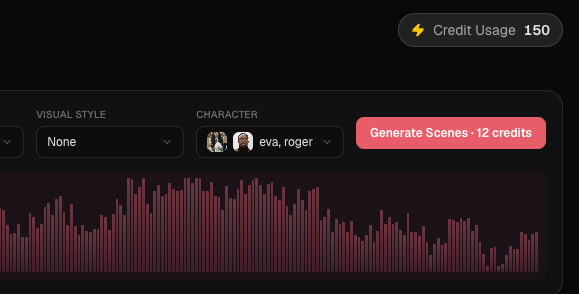
Gdy captions wyglądają na użyteczne, wybierz Generate Scenes (12 credits). Ten przycisk startuje krok Storyboard. Nadal możesz zmienić koncept, styl i postacie na pasku Storyboard przed pierwszą tablicą albo po niej.
Nie możesz pominąć Music Analysis. Storyboard zostaje zablokowany, dopóki analiza nie ma tekstu.
Często zadawane pytania
Czy edycja caption zapisuje się na stałe?
Nie. Edycje start, end i tekstu w tabeli Captions nie wchodzą do JSON analizy, którą czyta Storyboard. Traktuj je jako powierzchnię przeglądu.
Czemu analiza użyła poprzedniego tekstu?
Ponowne otwarcie zadania albo generowanie scen bez force używa skończonej analizy, żeby nie pobierać znowu. Retry / force tylko gdy chcesz nowy przebieg tekstu.
Mogę pominąć Music Analysis?
Nie. Generate Scenes potrzebuje skończonej analizy. Jeśli analiza padła, ponów ją, zanim jedziesz dalej.
Czytaj dalej: ← Poprzedni: Koncepcja, styl i postacie · Następny: Sceny i klipy Storyboard →
Powiązane poradniki
Wypróbuj BeatViz Workflow 2.0
Wgraj utwór, wybierz Studio Create · 2.0 i przejdź przez Music Analysis, Storyboard, Keyframe i klipy MiniMax.