Wygeneruj i przejrzyj Storyboard Workflow 2.0
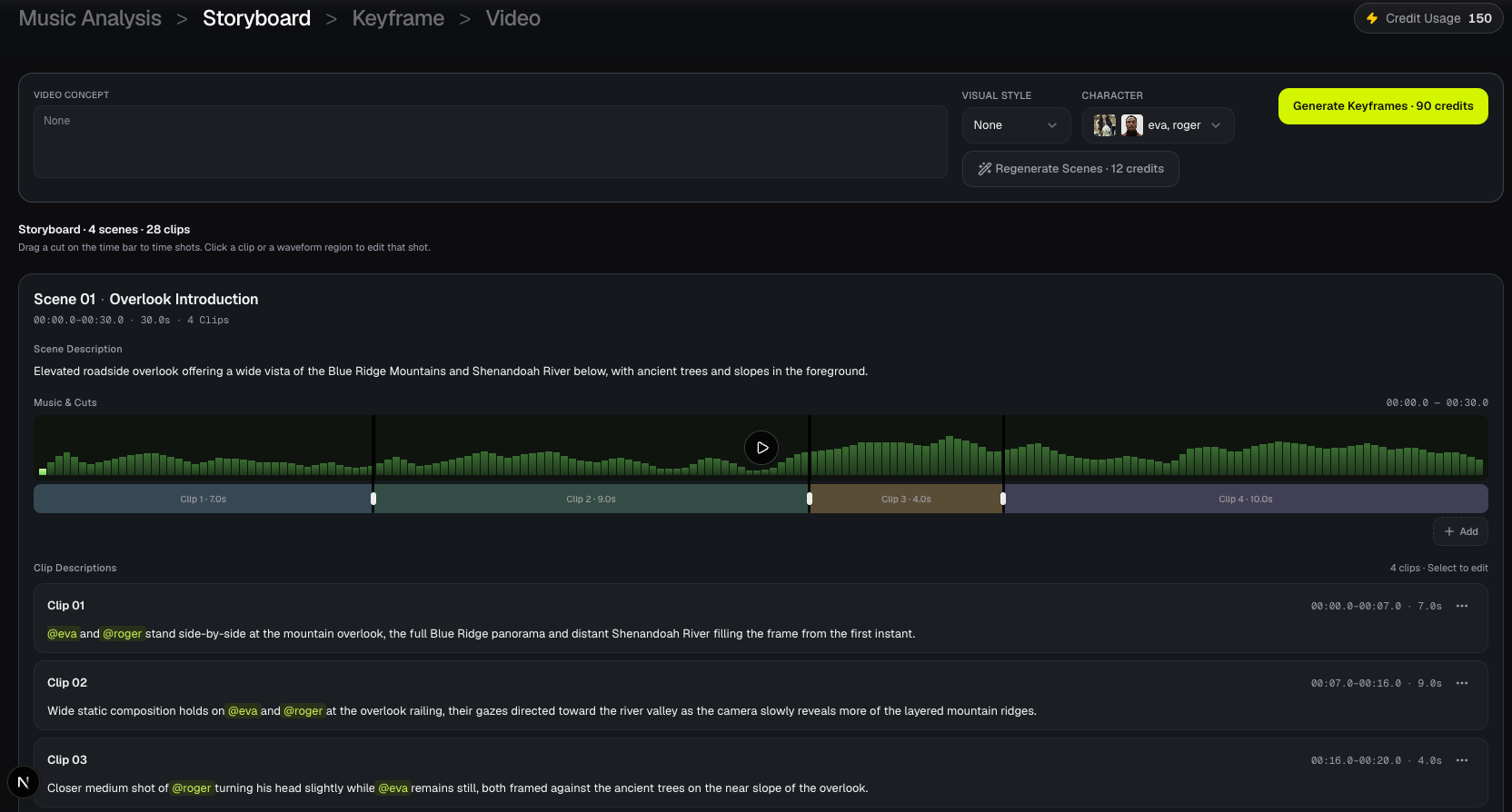
Storyboard zamienia captions w listę ujęć. Scenes to miejsca i beaty historii. Clips to oczasowane ujęcia wewnątrz sceny. Generujesz tę tablicę, zanim jakakolwiek opening frame albo klip MiniMax zostanie pobrany.
Sceny i klipy
Scena grupuje klipy, które dzielą miejsce i kawałek utworu. Każdy klip ma czas startu, czas końca i opis tego, co ma dziać się na ekranie.
Klipy leżą pakowane na muzyce: spotykają się przy cięciach bez luk. Klip planuje się do 15 sekund. Planer celuje blisko 8 sekund, gdy może. Generowanie wideo później pobiera minimum 5 sekund, nawet gdy klip jest krótszy. Zobacz Credits i koszty.
Scene Description jest tylko do odczytu w UI Studio. Edytujesz opisy klipów, nie akapit sceny.
Generate Scenes
Wybierz Generate Scenes z Music Analysis albo otwórz krok Storyboard, gdy analiza jest gotowa. Pierwsza wizyta generuje tablicę automatycznie.
- 12 credits przy nowym generate.
- Ponowne otwarcie tej samej poprawnej tablicy używa jej ponownie: bez dodatkowych 12 credits.
- Regenerate Scenes na pasku Storyboard odpalą nową tablicę z force i pobierają 12 credits znowu. Nie ma dialogu potwierdzenia.
Gdy tablica się generuje, pojawiają się wiersze szkieletu. Gdy skończy, nagłówek pokazuje liczby scen i klipów, a każda scena pokazuje waveform Music & Cuts plus opisy klipów.
Trzymaj Video Concept, Visual Style i Characters tak, jak chcesz, zanim zregenerujesz. Te pola są na pasku Storyboard i na Music Analysis.
Przejrzyj storyboard
Dla każdej sceny:
- Przeczytaj opis sceny, żeby znać miejsce.
- Odtwórz waveform sceny. Środkowa kontrolka gra plaster utworu tej sceny; klik na waveform szuka i gra.
- Kliknij klip (albo jego pasek na waveform), żeby go wybrać. Wybrany klip dostaje akcentową ramkę.
- Sprawdź, czy wzmianki
@Namepasują do postaci, które mają być na ekranie. Zobacz Edytuj cięcia i opisy klipów.
Na żywym Storyboard nie ma stills scen ani płyt tła klipów. Tablica to scenariusz plus pasek czasu.
Generate Keyframes
Gdy lista ujęć wygląda dobrze, wybierz Generate Keyframes. Ten przycisk przenosi na krok Keyframe i startuje generowanie opening frame. Storyboard nie wybiera 768P / 1080P; Video Model jest na Keyframe.
Jeśli generate padnie na walidacji (na przykład nieznane @mention), popraw tekst klipu i zregeneruj sceny albo edytuj opis i spróbuj keyframe znowu, gdy tablica jest poprawna.
Często zadawane pytania
Czemu Generate Scenes padło na walidacji?
Typowe przyczyny to @tokens, które nie pasują do nazwy postaci, wymagana postać nieobecna w każdym klipie albo resztkowe problemy z timingiem. Użyj dokładnego @DisplayName z obsady. Pusta obsada znaczy brak tagów @.
Czy na Storyboard wybieram model wideo?
Nie. 768P i 1080P są na pasku Keyframe jako Video Model. Storyboard planuje tylko sceny i klipy.
Czytaj dalej: ← Poprzedni: Music Analysis · Następny: Edytuj cięcia i opisy →
Powiązane poradniki
Wypróbuj BeatViz Workflow 2.0
Wgraj utwór, wybierz Studio Create · 2.0 i przejdź przez Music Analysis, Storyboard, Keyframe i klipy MiniMax.