Ustaw Video Concept, Visual Style i postacie w Workflow 2.0
Video Concept, Visual Style i Characters to opcjonalne dane wejściowe. Ustawisz je na formularzu startu /create i ponownie na Music Analysis oraz Storyboard. Puste wartości wyświetlają się jako None. None to prawdziwy wybór: storyboard nie wraca po cichu do Cinematic Realism.
Video Concept
Video Concept to krótki brief historii, którą chcesz zobaczyć. Przykład:
Samotny nocny spacer w neonowym deszczu. Jeden wokalista w długim płaszczu, odbicia miasta na mokrych ulicach.
Zostaw puste dla None. Tekst zapisuje się w zadaniu i idzie przy Generate albo Regenerate Scenes. Zmiana koncepcji po powstaniu storyboard nie przepisuje tej tablicy, dopóki nie wybierzesz Regenerate Scenes.
Visual Style
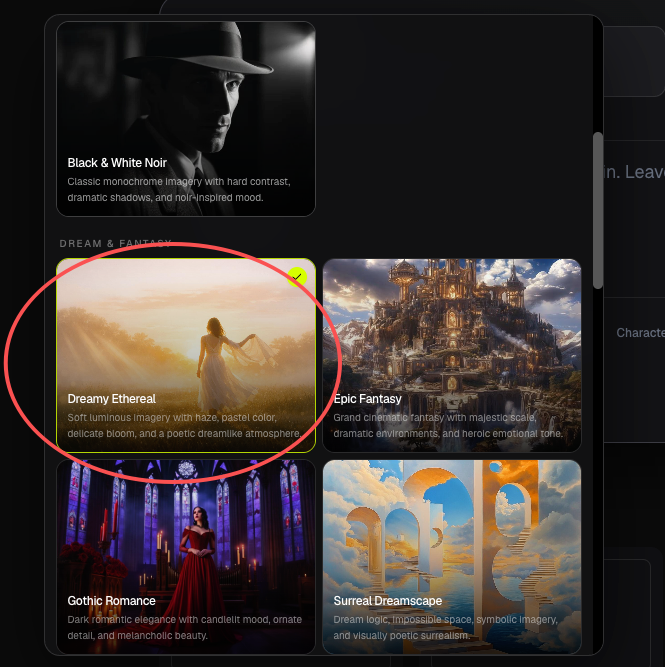
Otwórz Visual Style, żeby wybrać z lookbooka. Style są pogrupowane jako Cinematic, Dream & Fantasy, Retro & Future i Stylized. Przykłady to Cinematic Realism, Dark Cinematic, Dreamy Ethereal i Epic Fantasy.
Każdy styl to nazwany look z okładką. Wybór zapisuje ten styl w zadaniu. Storyboard i późniejsi autorzy promptów klatek i wideo idą za nim.
Wybierz None, gdy nie chcesz looku z katalogu. Sam Music Analysis nie restylizuje audio; styl jest używany od Storyboard w górę.
Zmiana stylu na istniejącym boardzie wchodzi przy następnym Regenerate Scenes. Prompty Keyframe robią snapshot stylu z bieżącego storyboard, więc ponowne wygenerowanie scen to pewny sposób, żeby zmienić wygląd późniejszych klatek.
Characters
Workflow 2.0 nie ma presetów postaci. Każdą referencję wgrywasz sam.
- Maksimum 5 postaci.
- Typy plików: JPG, PNG, WebP albo GIF, 10 MB albo mniej.
- Nazwy wyświetlane: tylko litery i cyfry, bez spacji i interpunkcji, do 40 znaków.
Evajest poprawne;Eva Chennie. Zdublowane nazwy dostają przyrostek, na przykładEva2.
Użyj wyraźnego zdjęcia twarzy (albo całej sylwetki) przy równym świetle. Te zdjęcia stają się obrazami referencyjnymi na keyframe i klipach MiniMax. Nie są klatką otwierającą klipu.
Na Storyboard i w opisach klipów wspomnij postać jako @Name z dokładnie tą nazwą wyświetlaną. Zobacz Utrzymaj spójność postaci.
Zmiana nazwy postaci aktualizuje obsadę. Nie przepisuje tekstu storyboard, który już używał starego @Name.
Kiedy te ustawienia są używane
| Ustawienie | Używane przy |
|---|---|
| Video Concept | Generate Scenes / Regenerate Scenes |
| Visual Style | Planowaniu scen i późniejszych autorach promptów keyframe/wideo |
| Characters | Planowaniu scen, @mentions, referencjach keyframe, referencjach wideo |
| Proporcje | Klatkach Keyframe i klipach MiniMax |
Koncepcję, styl i postacie edytujesz na Music Analysis i na pasku Storyboard. Generate Keyframes korzysta ze storyboard, które już istnieje; zaktualizuj board najpierw, jeśli zmieniła się obsada albo look.
Najczęstsze pytania
Co się stanie, gdy Concept, Style i Character zostawię jako None?
Sceny i tak powstaną z utworu i Captions. Model nie wymyśla nazwanych postaci, których nie wgrałeś, i nie nakłada ukrytego domyślnego stylu.
Czy mogę zmienić styl po wygenerowaniu storyboard?
Tak. Zaktualizuj Visual Style, potem Regenerate Scenes (12 credits). Istniejące keyframe i wideo zostają, dopóki nie wygenerujesz ich ponownie.
Dlaczego nazwa postaci została odrzucona?
Nazwy przyjmują tylko litery Unicode i cyfry. Usuń spacje, podkreślenia i interpunkcję. Potwierdź nazwę po wyborze zdjęcia; domyślna nazwa pochodzi z nazwy pliku po wycięciu niedozwolonych znaków.
Czytaj dalej: ← Poprzedni: 1.0 a 2.0 · Następny: Music Analysis →
Powiązane poradniki
Wypróbuj BeatViz Workflow 2.0
Wgraj utwór, wybierz Studio Create · 2.0 i przejdź przez Music Analysis, Storyboard, Keyframe i klipy MiniMax.