Jak wygenerować ponownie Keyframe albo klip wideo w Workflow 2.0
Nie musisz przebudowywać zadania Studio, żeby poprawić jedno ujęcie. Napraw klatkę otwierającą, wideo albo oba. Użyj Replace z historii, gdy wcześniejsze ujęcie już jest lepsze.
Wygeneruj ponownie klatkę otwierającą
Z Keyframe kliknij klip, potem Edit Image. Z Video otwórz kartę Image edytora klipu.
Możesz:
- Edytować frame prompt
- Dodawać albo usuwać reference images
- Zmienić model: GPT Image 2.5, Nano Banana 2.1 (3 credits), Seedream 5.0 albo Nano Banana Pro (5 credits)
Potwierdzenie odpala zadanie tylko obrazu. Kafle z błędem oferują też Retry, które ponawia obraz, gdy frame prompt już istnieje.
Nowy still ląduje w historii. Przypięta klatka otwierająca klipu aktualizuje się do nowego wiersza. Stare stille zostają dostępne w Replace.
To nie pobiera ponownie pakietu promptów za 6 credits. To nie regeneruje wideo MiniMax.
Replace klatki bez ponownego generowania
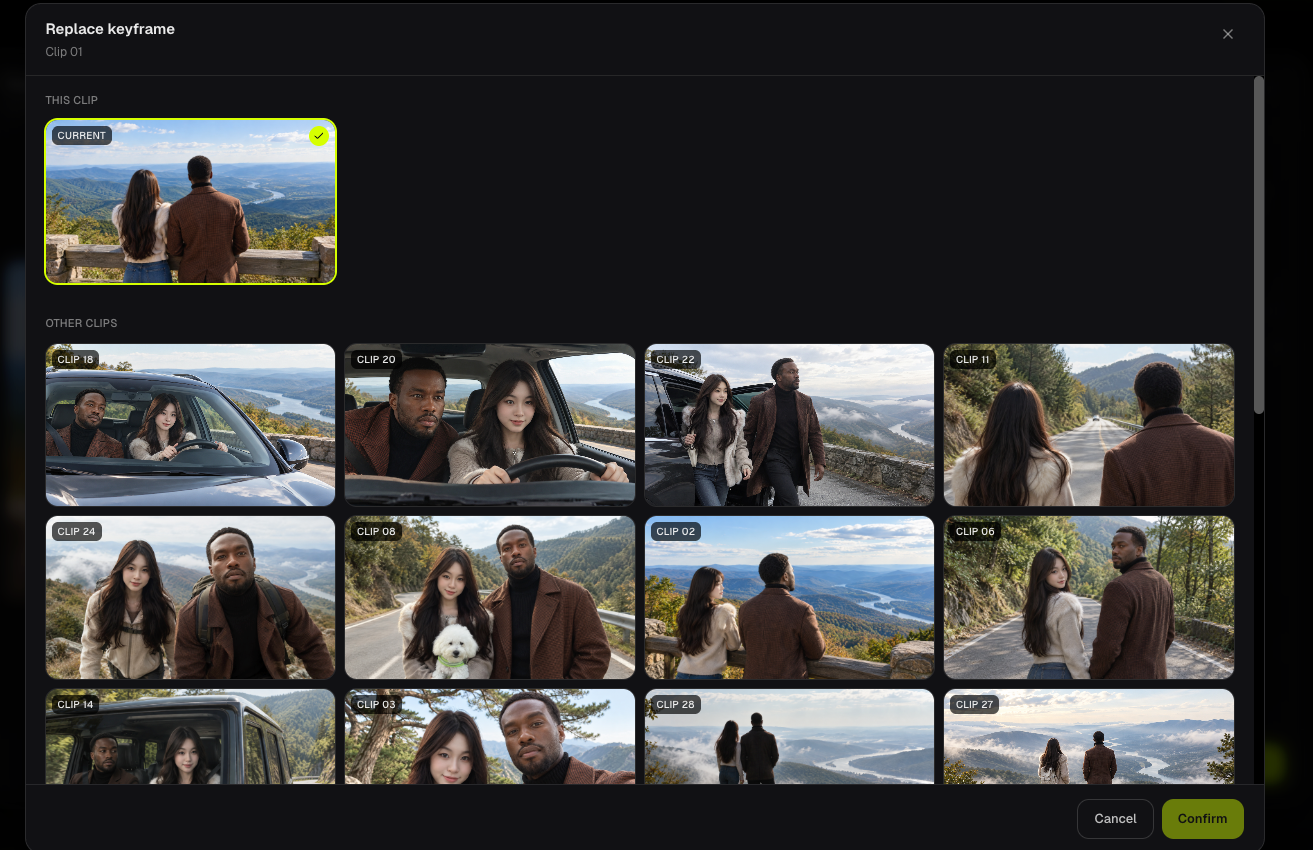
Replace na podglądzie obrazu listuje:
- This clip — stille wygenerowane dla tego klipu (przypięty jest Current)
- Other clips — gotowe klatki z reszty zadania
Potwierdzenie przypina ten still jako klatkę otwierającą. 0 credits. Bez wywołania modelu obrazu.
Użyj tego, gdy wcześniejsze ujęcie ma już właściwą twarz albo kadr.
Wygeneruj ponownie klip wideo
Otwórz kartę Video edytora klipu. W razie potrzeby edytuj Video Prompt i siatkę referencji. Image 1 powinno być klatką otwierającą, od której MiniMax ma zacząć.
Generate / Regenerate pobiera Credits wideo tego klipu według bieżącej stawki 768P albo 1080P, na całkowitej liczbie sekund wysłanej do MiniMax (minimum 5 sekund).
Poprzednie gotowe wideo trafia do historii, gdy startuje nowe. Nieudane zadania MiniMax, które już pobrały opłatę, są zwracane.
Jeśli generowanie w ogóle nie startuje przez brak Credits, brak klatki otwierającej albo mniej niż 2 sekundy pozostałego audio, ta próba nie jest rozliczana.
Replace wideo z historii
Replace na podglądzie wideo przypina poprzednie ujęcie z tego klipu albo gotowe wideo innego klipu. 0 credits. Potwierdzenie jest wyłączone, gdy wybór jest już bieżący.
Podmiana wideo nie zmienia klatki otwierającej. Podmiana klatki nie zmienia wideo, które już leży na osi. Wygeneruj wideo ponownie, gdy oba mają do siebie pasować.
Najczęstsze pytania
Czy podmiana klatki automatycznie regeneruje wideo?
Nie. Miniatura na osi może dalej pokazywać Image 1 ostatniego wideo, dopóki nie wygenerujesz tego klipu ponownie.
Czy nieudane generowania są zwracane?
Tak, gdy rozliczone zadanie MiniMax albo klatki otwierającej padnie po pobraniu opłaty. Zatrzymanie z powodu braku Credits, brakujących keyframe i audio za krótkiego do przycięcia nie są rozliczane. Otwórz Credit Usage w nagłówku przestrzeni, żeby zobaczyć analizę, obrazy, wideo i zwroty tego zadania.
Czytaj dalej: ← Poprzedni: Generuj klipy wideo · Następny: Utrzymaj spójność postaci →
Powiązane poradniki
Wypróbuj BeatViz Workflow 2.0
Wgraj utwór, wybierz Studio Create · 2.0 i przejdź przez Music Analysis, Storyboard, Keyframe i klipy MiniMax.