Jak wyeksportować kompletny teledysk z BeatViz Workflow 2.0
Gdy każdy klip na osi ma gotowe wideo, Export składa te ujęcia z fragmentem audio wybranym na starcie w jedno MP4. Export to osobny krok. Wygenerowanie ostatniego klipu samo nie pobiera pliku.
Krok 1: Dokończ każdy klip
Na kroku Video potwierdź, że każdy klip storyboard pokazuje gotowe ujęcie. Export zostaje niedostępny, dopóki jakikolwiek klip jest pusty, w trakcie generowania albo z błędem.
Obejrzyj sekwencję na monitorze. Jeśli jedno ujęcie jest złe, wygeneruj je ponownie albo podmień, zanim złożysz całość.
Export wymaga, żeby wybrany przebieg wideo pokrywał wybrany storyboard: ta sama liczba klipów, każdy wiersz gotowy z plikiem wideo.
Krok 2: Wybierz Export
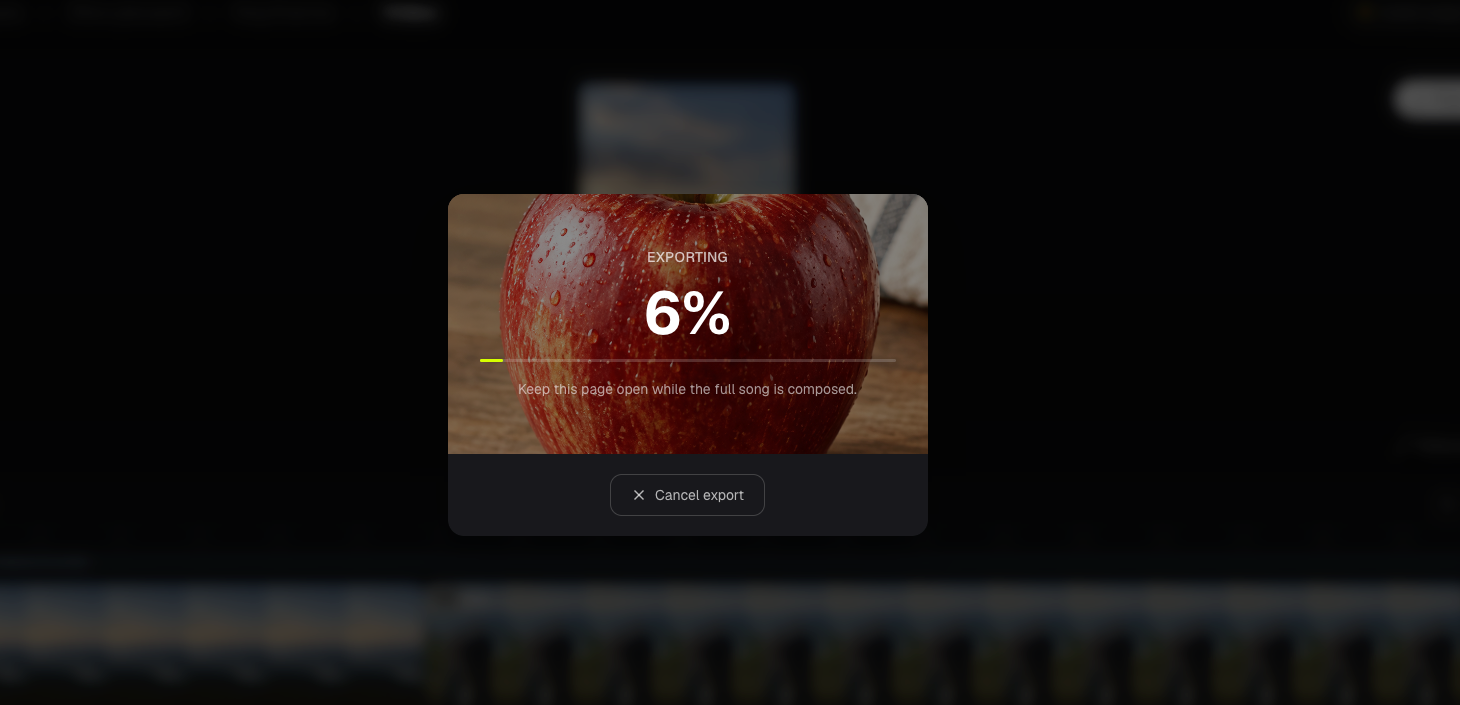
Export siedzi w prawym górnym rogu monitora Video. Zostaw stronę otwartą, dopóki składa się cały utwór. Postęp zostaje przy tym żądaniu.
Studio zszywa klipy w kolejności storyboard. Każdy klip dokłada swoje okno zachowania (od początku wygenerowanego pliku, na długość ze Storyboard). Ścieżka dźwiękowa to przycięte audio zadania, nie nowy miks i nie audio Lip Sync.
Export nie pobiera dodatkowych Credits. Zachowanie znaku wodnego idzie za twoim planem, ta sama zasada co inne ścieżki składania BeatViz.
Krok 3: Pobierz albo udostępnij
Gdy złożenie się uda, modal eksportu oferuje:
- Odtwarzanie gotowego MP4
- Download
- Linki udostępniania (X, Facebook, LinkedIn) i kopię URL MP4
Pobieranie jest tylko w tym modalu sukcesu, nie jako osobny przycisk w nagłówku. Jeśli eksport padnie, użyj Retry.
Ukończone wideo Studio pojawiają się też w Creations pod Workflow ze znacznikiem Studio.
Export Workflow 2.0 a export Editora
Export Workflow 2.0 idzie za osią storyboard. Na kroku Video nie zostawisz luk ani nie przestawisz klipów. Kolejność i długość ujęć zostają na cięciach Storyboard.
Do ręcznej osi czasu, LipSync albo mieszania klipów wygenerowanych gdzie indziej użyj eksportu Editora.
Najczęstsze pytania o eksport
Dlaczego Export jest wyłączone?
Przynajmniej jeden klip nie ma gotowego wideo albo liczba gotowych nie zgadza się ze storyboard. Dokończ albo ponów te klipy najpierw.
Czy wybrany fragment utworu wchodzi automatycznie?
Tak. Export używa audio już przyciętego do zakresu fali, który potwierdziłeś przy Start Creating. Nie dokładasz drugiej ścieżki dźwiękowej.
Czytaj dalej: ← Poprzedni: Odzyskaj Drafts
Powiązane poradniki
Wypróbuj BeatViz Workflow 2.0
Wgraj utwór, wybierz Studio Create · 2.0 i przejdź przez Music Analysis, Storyboard, Keyframe i klipy MiniMax.