BeatViz Workflow 2.0 튜토리얼: Studio Create로 곡을 뮤직비디오로
Workflow 2.0은 BeatViz Workflow의 Studio Create · 2.0 경로예요. 곡을 올리고, 가사가 Captions로 어떻게 나뉘는지 확인하고, 장면별 Storyboard를 고치고, 클립마다 opening keyframe을 승인한 뒤 MiniMax H3 Max 영상을 만들고, MP4 하나로 내보내요.
만들기 시작: /create를 열고 Studio Create · 2.0을 고른 다음 Start Creating을 누르세요. Studio Create는 유료 전용이에요. 무료와 로그아웃 계정은 Workflow 1.0에 머물러요.
Workflow 2.0은 Workflow 1.0, Editor, AI Director가 아니에요. Studio 작업은
/create-2/[taskId]전용 작업 공간에 있어요. Editor 프로젝트가 되지 않고, Workflow 1.0 작업도 열리지 않아요. Workflow 1.0, Editor, AI Director는 각각 다른 만들기 경로예요.
여기서 시작하기
Studio Create가 처음이라면 이 순서로 보세요.
- 첫 Studio 작업 만들기 — 오디오를 올리고 구간을 고른 뒤 Music Analysis를 시작해요.
- Workflow 1.0과 2.0 — 필요한 제어 수준에 맞는 경로를 고르세요.
- Video Concept, 스타일, 캐릭터 — 선택 lookbook 스타일과 최대 다섯 명의 업로드 캐릭터예요.
영상 Credits를 쓰기 전에 계획하기
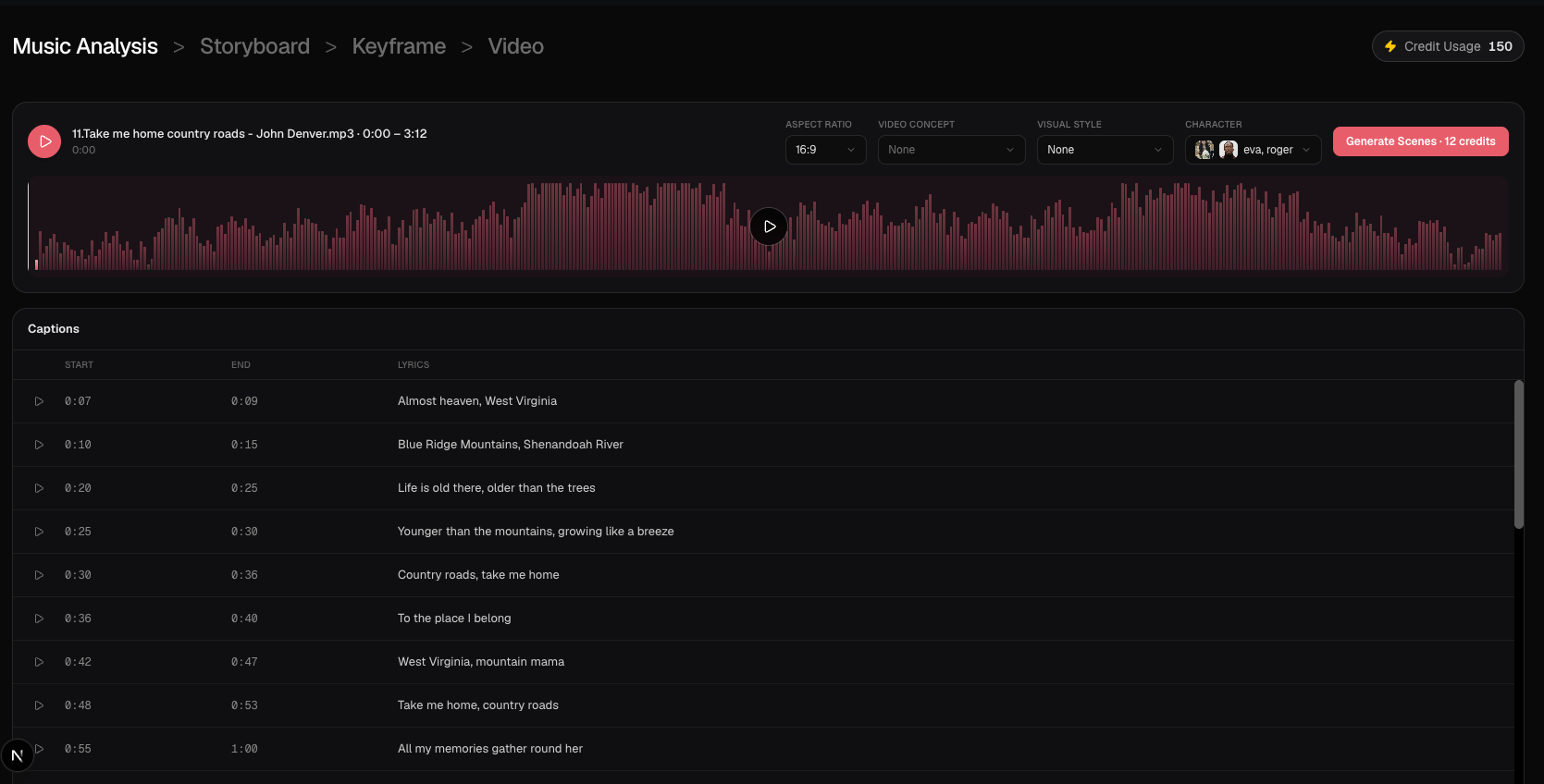
Start Creating 뒤에 Workflow 2.0은 Music Analysis를 열어요. 이 단계에서는 움직이는 영상을 아직 렌더하지 않아요.
- Music Analysis와 Captions — 가사 줄, 시간, 파형을 본 다음 Generate Scenes를 고르세요.
- Storyboard 장면과 클립 — 계획된 장면과 샷 목록을 읽어요.
- 컷과 클립 설명 편집하기 — 컷을 끌고, 클립을 나누거나 지우고,
@Name으로 캐릭터를 언급해요.
클립을 만들고 다듬기
- Keyframe 만들기 — 영상 Credits를 쓰기 전에 클립마다 opening still을 만들어요.
- 영상 클립 만들기 — MiniMax H3 Max로 768P 또는 1080P를 렌더해요.
- 화면이나 클립 다시 만들기 — 작업을 다시 만들지 않고 opening frame 하나 또는 영상 하나만 고쳐요.
- 캐릭터를 일정하게 유지하기 — 참고 사진,
@mentions, 클립 단위 수정을 써요.
마무리하고 관리하기
- Workflow 2.0 Credits와 비용 — 분석, 장면, 프레임, 영상이 언제 청구되는지 봐요.
- Drafts 이어 하기 — Drafts에서 Studio 작업을 다시 열어요.
- 영상 내보내기 — 완성 클립과 고른 오디오를 MP4로 합성해요.
Workflow 2.0 전체 과정
/create에서 Studio Create · 2.0을 고르세요. 지원되는 곡을 올리고 최소 10초 구간을 고르세요.- 16:9 또는 9:16을 설정하세요. 선택으로 Video Concept, Visual Style, 캐릭터 사진 최대 다섯 장을 넣어요.
- Start Creating을 고르세요. BeatViz가 Studio 작업을 만들고 Music Analysis에 2 credits를 청구한 뒤
/create-2/[taskId]를 열어요. - Captions를 확인하세요. Generate Scenes(12 credits)로 storyboard를 만들어요.
- 클립 설명과 컷을 고치세요. Generate Keyframes(프롬프트 6 credits, GPT Image 2.5 opening frame마다 3 credits)를 고르세요.
- 모든 opening frame을 확인하세요. 실패하거나 어긋난 화면은 영상 Credits를 쓰기 전에 고쳐요.
- Keyframe 도구 모음에서 768P 또는 1080P를 고른 다음 Generate Videos를 누르세요. 영상 Credits는 MiniMax H3 Max로 보낸 정수 초(클립당 최소 5초) 기준이고, 768P는 초당 20 credits, 1080P는 초당 40 credits예요.
- 모든 클립에 영상이 있으면 Export로 최종 MP4를 합성하세요.
Workflow 2.0, Workflow 1.0, 아니면 Editor?
가사 Captions, 편집 가능한 storyboard, 클립별 keyframe, MiniMax 클립을 타임라인에서 보고 싶으면 Workflow 2.0을 쓰세요. Content Mode(Singing 자동 lip sync 포함), Standard / Pro / Premium 모델, 더 빠른 첫 프레임 안내가 필요하면 **Workflow 1.0**이에요. 수동 타임라인, LipSync, Studio storyboard에 묶이지 않는 클립 배치가 필요하면 **Editor**예요.
Workflow 2.0에는 Lip Sync, Content Mode, Standard / Pro / Premium 모델 카드가 없어요.
자주 묻는 질문
Suno, Spotify, YouTube URL을 붙여 넣을 수 있나요?
안 돼요. Workflow 2.0은 기기에서 올린 지원 오디오가 필요해요. MP3, AAC, M4A, FLAC 또는 WAV, 최대 200 MB예요.
무료 플랜에서 Workflow 2.0을 쓸 수 있나요?
안 돼요. Studio Create · 2.0은 유료 전용이에요. 무료와 로그아웃 사용자는 Workflow 1.0에 머물러요. Studio를 열려면 Pricing을 보세요.
Start Creating이 뮤직비디오 전체를 렌더하나요?
아니요. 그 클릭은 작업을 만들고 Music Analysis를 시작해요. Storyboard, keyframe, 영상 클립, Export는 나중 단계이고 각각 따로 청구돼요.
Workflow 2.0에 Lip Sync가 있나요?
없어요. Studio 클립에는 자동·수동 Lip Sync가 없어요. 노래 연기는 Workflow 1.0 Singing 또는 Editor LipSync를 쓰세요.
준비됐나요? BeatViz Workflow 2.0으로 뮤직비디오 만들기.
관련 가이드
BeatViz Workflow 2.0 써 보기
곡을 올리고 Studio Create · 2.0을 고른 뒤, Music Analysis, Storyboard, Keyframe, MiniMax 클립 순으로 진행하세요.