BeatViz Workflow 2.0에서 Music Analysis와 Captions가 하는 일
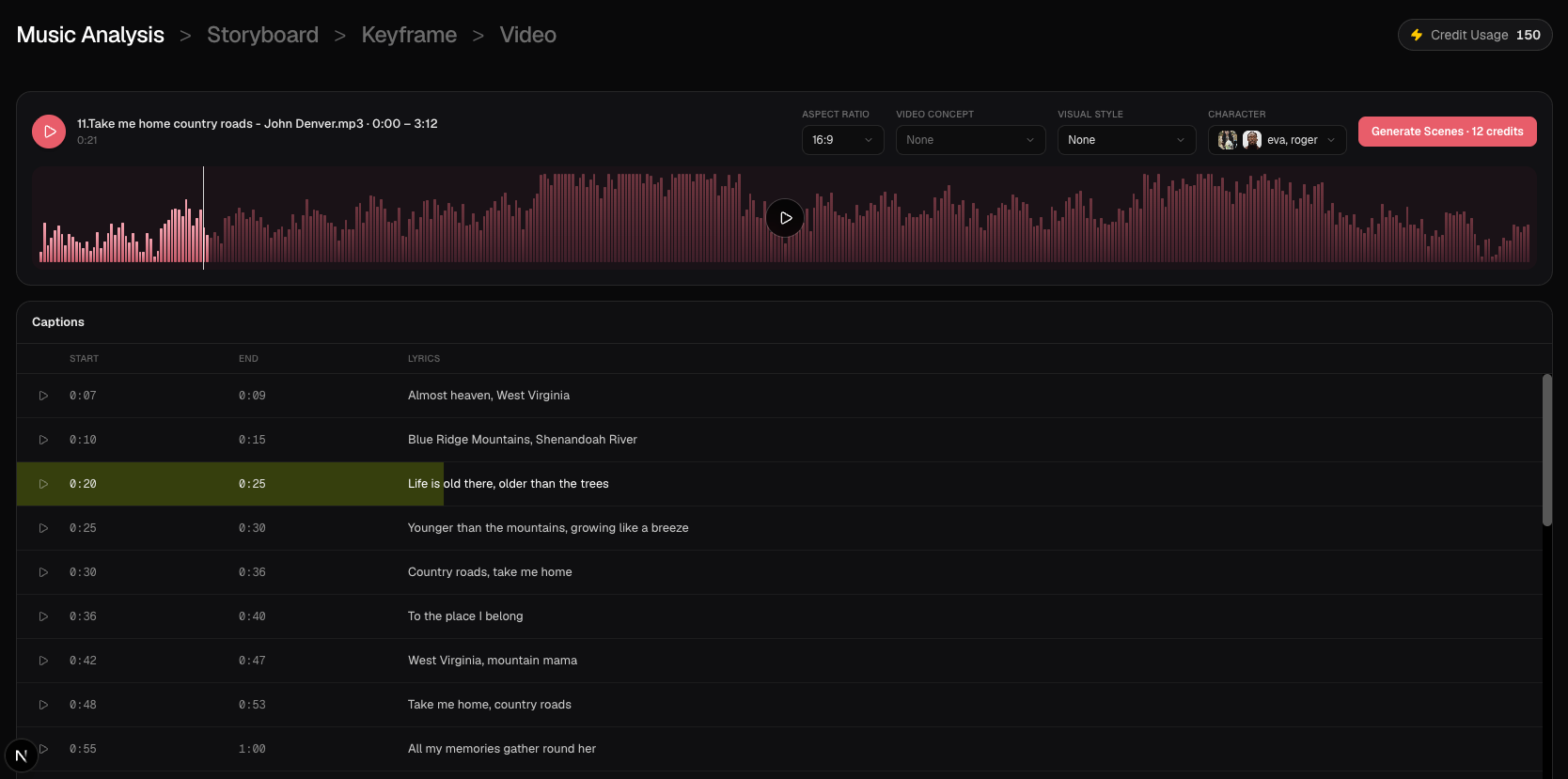
Music Analysis는 Start Creating 뒤 첫 작업 공간 단계예요. BeatViz가 자른 곡을 듣고, 시작·끝 시간이 있는 가사 줄 Captions 표를 채워요. 그 표를 확인한 다음 Generate Scenes를 골라 storyboard를 만들어요.
이 단계는 keyframe이나 영상을 만들지 않아요. 분석 2 credits는 작업이 만들어질 때 이미 청구됐어요.
Music Analysis가 하는 일
오디오가 있고 저장된 분석이 없는 새 Studio 작업에서는 분석이 자동으로 시작돼요. 돌아가는 동안 파형과 caption 줄이 로딩 상태이고, 그다음 줄이 하나씩 나타나요.
각 caption 줄에는 다음이 있어요.
- Start와 End 시간(분과 초)
- Lyrics 텍스트
의미, 감정, 내부 가사 그룹은 엔진에 남아 있어요. 편집하는 표는 Start / End / Lyrics뿐이에요.
같은 도구 모음에서 Aspect Ratio, Video Concept, Visual Style, Characters를 작업과 맞춰 둘 수 있어요. 이 설정은 장면을 만들 때 쓰이고, 오디오를 다시 분석하지는 않아요.
Captions 표 읽는 법
그 줄의 재생 버튼으로 그 줄부터 재생하세요. 재생 중에는 표와 파형에서 활성 줄이 강조돼요. 시간 칸이나 가사를 클릭해도 재생이 시작되지 않아요.
파형으로 탐색하세요. 일시정지된 탐색은 자동 재생하지 않아요.
장면을 만들기 전에 줄을 읽어 보세요. Captions가 storyboard가 샷을 얼마나 촘촘히 계획할 수 있는지를 좌우해요. 가사 줄이 많은 곡은 성긴 연주 구간보다 장면이 더 많아질 수 있어요.
가사 시간 고치기
Start 또는 End 값을 눌러 m:ss를 고치세요. ±1초씩 밀거나, Shift를 누른 채 ±10초예요. 이웃 줄은 겹칠 수 없어요. 한 줄은 이전 줄이 끝나기 전에 시작할 수 없고, 다음 줄이 시작하기 후에 끝날 수 없어요.
끝이 시작과 같거나 이전이 되면, 표가 끝을 시작 최소 1초 뒤로 늘려요.
표 안의 가사 텍스트와 시간 수정은 지금 보는 화면에만 있어요. 장면 생성에 쓰는 저장된 분석으로는 다시 쓰이지 않아요. 타임스탬프가 분명히 틀리면 검토용으로 쓰고, storyboard가 생긴 뒤 클립 설명에 의도한 타이밍을 적거나, 가사를 새로 뽑고 싶을 때만 분석을 다시 시도하세요.
분석 다시 시도하기
가사가 비었거나 분명히 틀리면 force로 다시 시도하세요. 다시 시도는 Music Analysis를 다시 청구하고(2 credits) caption 세트를 바꿔요.
가사가 이미 있는 작업을 열면 그 분석을 재사용해요. 새 모델 호출도, 추가 2 credits도 없고 작업 상태도 바뀌지 않아요.
Generate Scenes
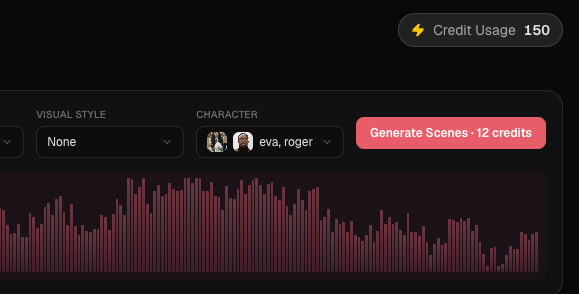
captions가 쓸 만하면 Generate Scenes(12 credits)를 고르세요. 그 버튼이 Storyboard 단계를 시작해요. 첫 보드 전후에도 Storyboard 도구 모음에서 콘셉트, 스타일, 캐릭터를 바꿀 수 있어요.
Music Analysis는 건너뛸 수 없어요. 분석에 가사가 있을 때까지 Storyboard는 잠겨 있어요.
자주 묻는 질문
caption을 고치면 영구 저장되나요?
아니요. Captions 표의 시작, 끝, 가사 수정은 Storyboard가 읽는 분석 JSON에 남지 않아요. 검토 화면으로 보세요.
이전 가사가 재사용된 이유는요?
작업을 다시 열거나 force 없이 장면을 만들면 완료된 분석을 재사용해서 다시 청구되지 않아요. 새 가사 패스가 필요할 때만 retry / force를 쓰세요.
Music Analysis를 건너뛸 수 있나요?
안 돼요. Generate Scenes에는 끝난 분석이 필요해요. 분석이 실패하면 이어가기 전에 다시 시도하세요.
이어서 보기: ← 이전: 콘셉트, 스타일, 캐릭터 · 다음: Storyboard 장면과 클립 →
관련 가이드
BeatViz Workflow 2.0 써 보기
곡을 올리고 Studio Create · 2.0을 고른 뒤, Music Analysis, Storyboard, Keyframe, MiniMax 클립 순으로 진행하세요.