BeatViz Workflow 2.0에서 opening keyframe 만들기
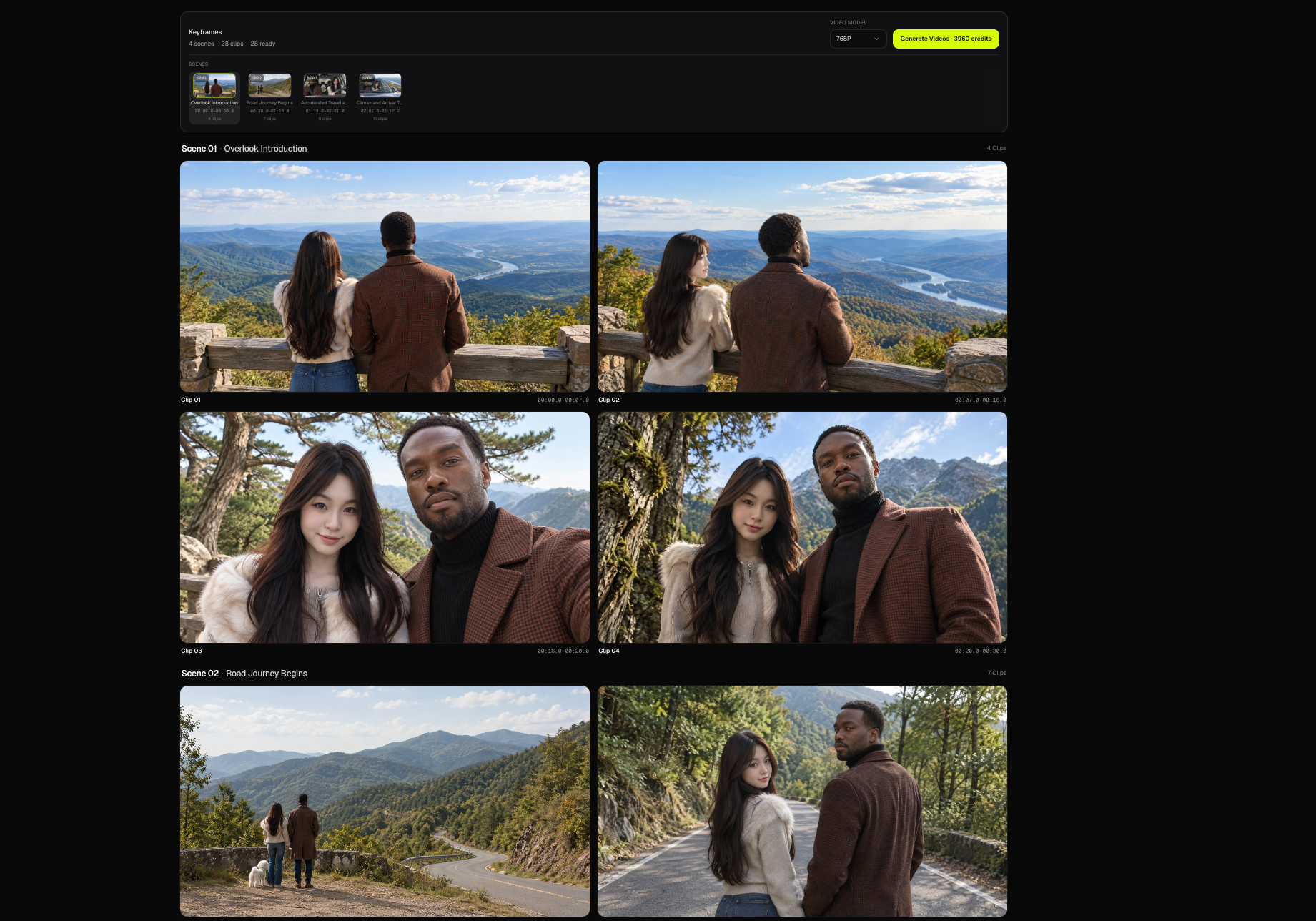
Workflow 2.0의 keyframe은 클립의 opening still이에요. MiniMax 영상은 그 정지 화면을 Image 1로 써요. 모든 클립에 준비된 opening frame이 있을 때까지 Generate Videos는 꺼져 있어요.
이건 Workflow 1.0에서 첫 프레임을 확인하는 Studio 버전이고, 장면 카드가 아니라 클립마다 한 장이에요.
keyframe이란
각 storyboard 클립에는 다음이 붙어요.
- video prompt(MiniMax 움직임)
- frame prompt(opening still)
- 생성된 opening frame 이미지
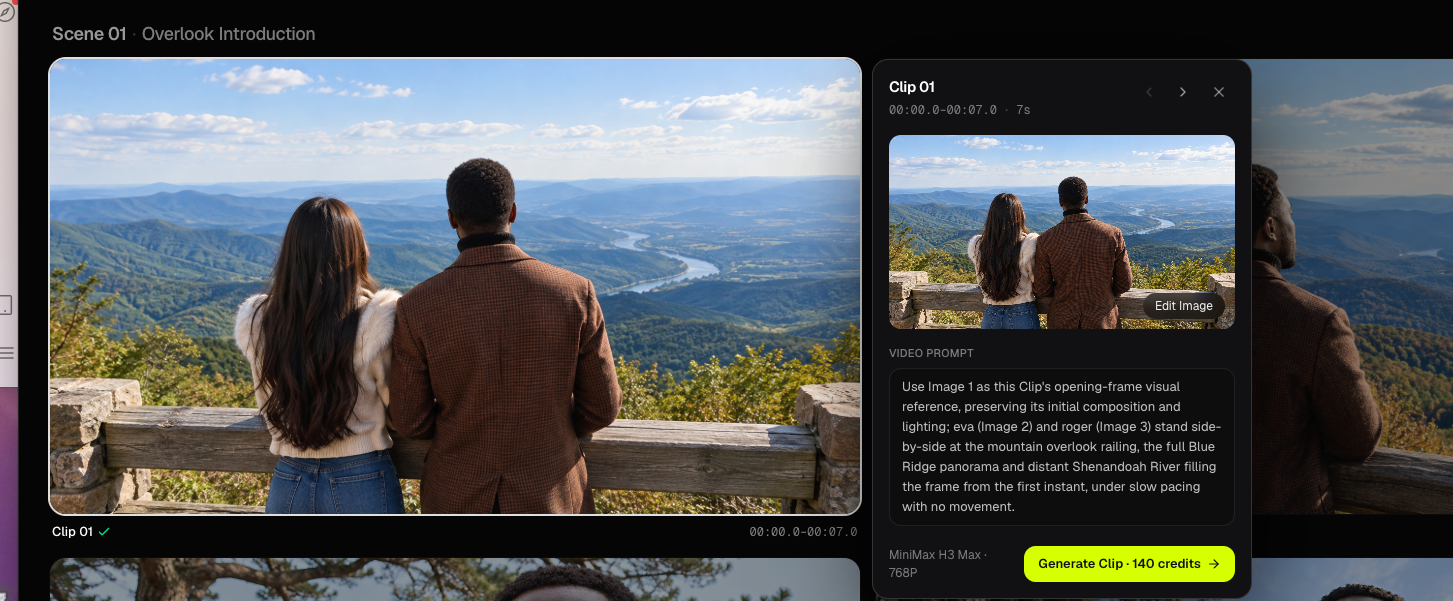
검사기에는 정지 화면과 Video Prompt가 나와요. Edit Image를 열기 전까지 storyboard 단락과 frame prompt는 보이지 않아요.
캐릭터 사진은 참고예요. 이미지 작업이 끝나기 전까지 opening frame이 아니에요.
Generate Keyframes
Storyboard에서 Generate Keyframes를 고르세요. Studio는 곡 전체 영상+프레임 프롬프트 팩에 6 credits를 청구한 다음, GPT Image 2.5(첫 실행 모델) opening frame마다 3 credits예요.
10클립 보드는 영상 전에 그 첫 keyframe 실행이 6 + 30 = 36 credits예요.
프레임이 만들어지는 동안 Keyframe 단계에 머무르세요. 페이지가 정지 화면이 준비될 때까지 폴링해요. 탭을 닫아도 이미 보낸 이미지 작업은 취소되지 않아요. Keyframe을 다시 열면 폴링이 이어져요.
force로 Generate Keyframes를 다시 누르면 새 실행이 시작되고 다시 청구돼요. Storyboard에서의 첫 클릭은 이미 force라서 멈춘 실행이 재사용되지 않아요.
opening frame 검토하기
Keyframe 격자는 장면별로 묶여 있어요. opening frame이 준비될 때까지 타일이 반짝여요. 실패한 타일에는 오류와 Retry가 나와요(이미지만 다시 시도하면 GPT Image 2.5 3 credits).
타일을 눌러 검사기를 여세요.
- Previous clip / Next clip로 이동
- Video Prompt 읽기
- Edit Image로 정지 화면 바꾸기
- opening frame이 준비되면 Generate Clip으로 이 클립만 렌더
영상 Credits를 쓰기 전에 모든 정지 화면에서 얼굴, 의상, 장소, 프레이밍을 확인하세요.
Edit Image
Edit Image는 다시 만들기 패널을 열어요.
- Frame prompt — 정지 화면 설명
- Reference images — 캐릭터 사진이 미리 채워져요. 정지 화면 추가·삭제(업로드는 같은 10 MB 이미지 규칙)
- Model — GPT Image 2.5, Nano Banana 2.1, Seedream 5.0, Nano Banana Pro
GPT Image 2.5와 Nano Banana 2.1은 3 credits예요. Seedream 5.0과 Nano Banana Pro는 5 credits예요. Confirm은 그 클립의 이미지만 다시 만들기를 시작해요. 영상 프롬프트를 다시 쓰지 않고 영상도 만들지 않아요.
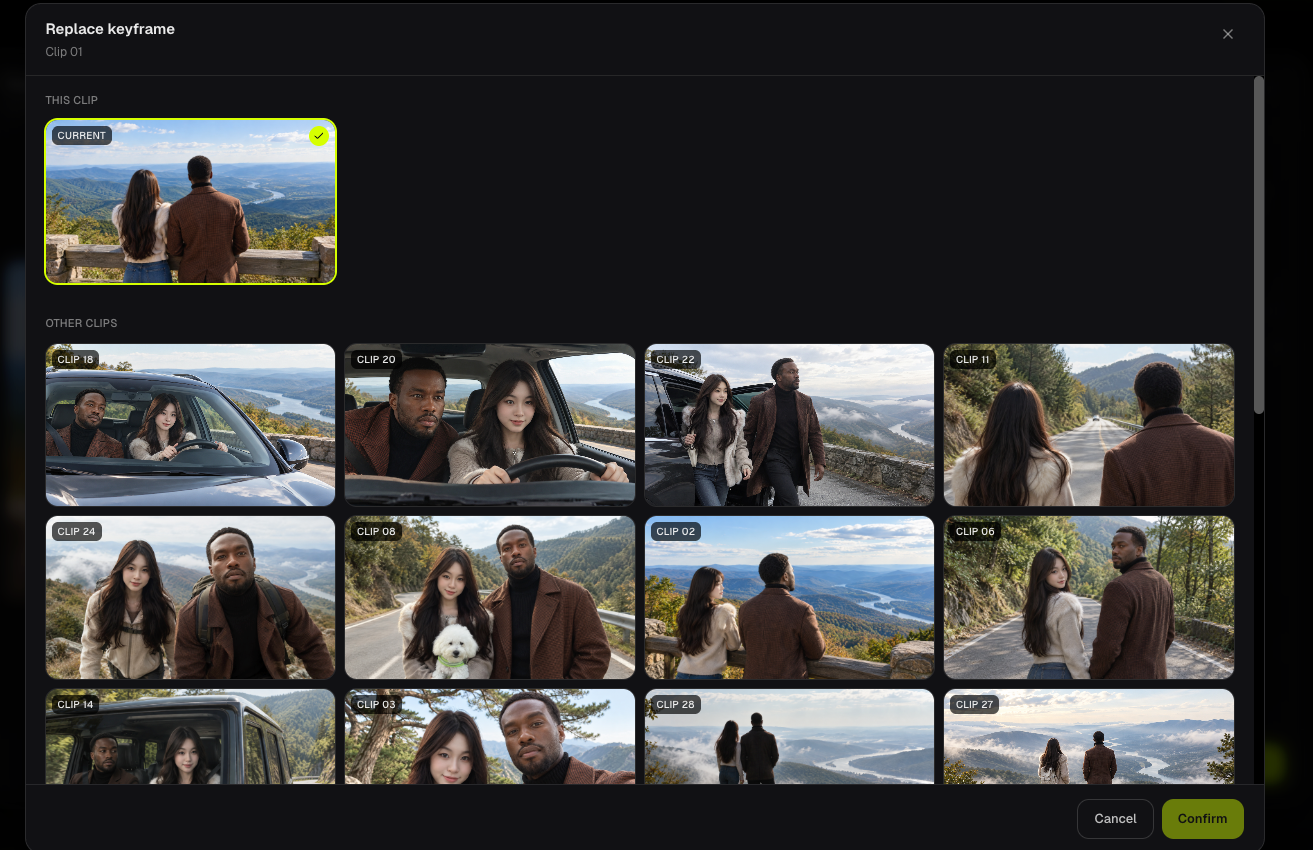
기록에서 프레임 바꾸기
다시 만들기 미리보기의 Replace는 이 클립의 준비된 프레임과 작업의 다른 클립 프레임을 열어요. 바꾸기를 확정하면 opening frame이 다시 묶여요. 0 credits이고 이미지 모델을 호출하지 않아요. 다음에 그 클립 영상을 만들 때 묶인 정지 화면이 Image 1이 돼요.
프레임을 바꿔도 기존 영상은 다시 만들지 않아요. 움직임이 새 정지 화면을 따라야 하면 그 클립을 다시 만드세요.
Keyframe에서 Generate Videos
Keyframe 도구 모음에 Video Model(기본 768P, 또는 1080P)과 Generate Videos가 있어요. 모든 opening frame이 준비되면 Generate Videos가 켜져요. 전체 영상 실행을 보내고 Video 단계로 전환해요. 영상 클립 만들기를 보세요.
자주 묻는 질문
Generate Videos가 꺼진 이유는요?
적어도 한 클립에 준비된 opening frame이 없어요. 생성을 기다리거나, 실패한 타일에서 Retry하거나 Edit Image를 쓰세요.
처음에 쓰는 이미지 모델은요?
첫 Generate Keyframes는 정지 화면당 3 credits의 GPT Image 2.5예요. 다른 모델은 한 클립의 Edit Image에서 쓸 수 있어요.
이어서 보기: ← 이전: 컷과 설명 편집하기 · 다음: 영상 클립 만들기 →
관련 가이드
BeatViz Workflow 2.0 써 보기
곡을 올리고 Studio Create · 2.0을 고른 뒤, Music Analysis, Storyboard, Keyframe, MiniMax 클립 순으로 진행하세요.