BeatViz Workflow 2.0에서 완성 뮤직비디오 내보내기
타임라인의 모든 클립에 준비된 영상이 있으면 Export가 그 샷과 시작할 때 고른 오디오 구간을 MP4 하나로 합성해요. Export는 별도 단계예요. 마지막 클립을 만들었다고 파일이 받아지지는 않아요.
1단계: 모든 클립 마무리하기
Video 단계에서 모든 storyboard 클립에 준비된 테이크가 있는지 확인하세요. 어떤 클립이 비었거나, 생성 중이거나, 실패인 동안 Export는 쓸 수 없어요.
모니터에서 순서를 미리 보세요. 샷 하나가 틀리면 합성 전에 그 클립을 다시 만들거나 바꾸세요.
Export는 고른 영상 실행이 고른 storyboard를 덮어야 해요. 같은 클립 수, 모든 행에 영상 파일이 준비된 상태예요.
2단계: Export 고르기
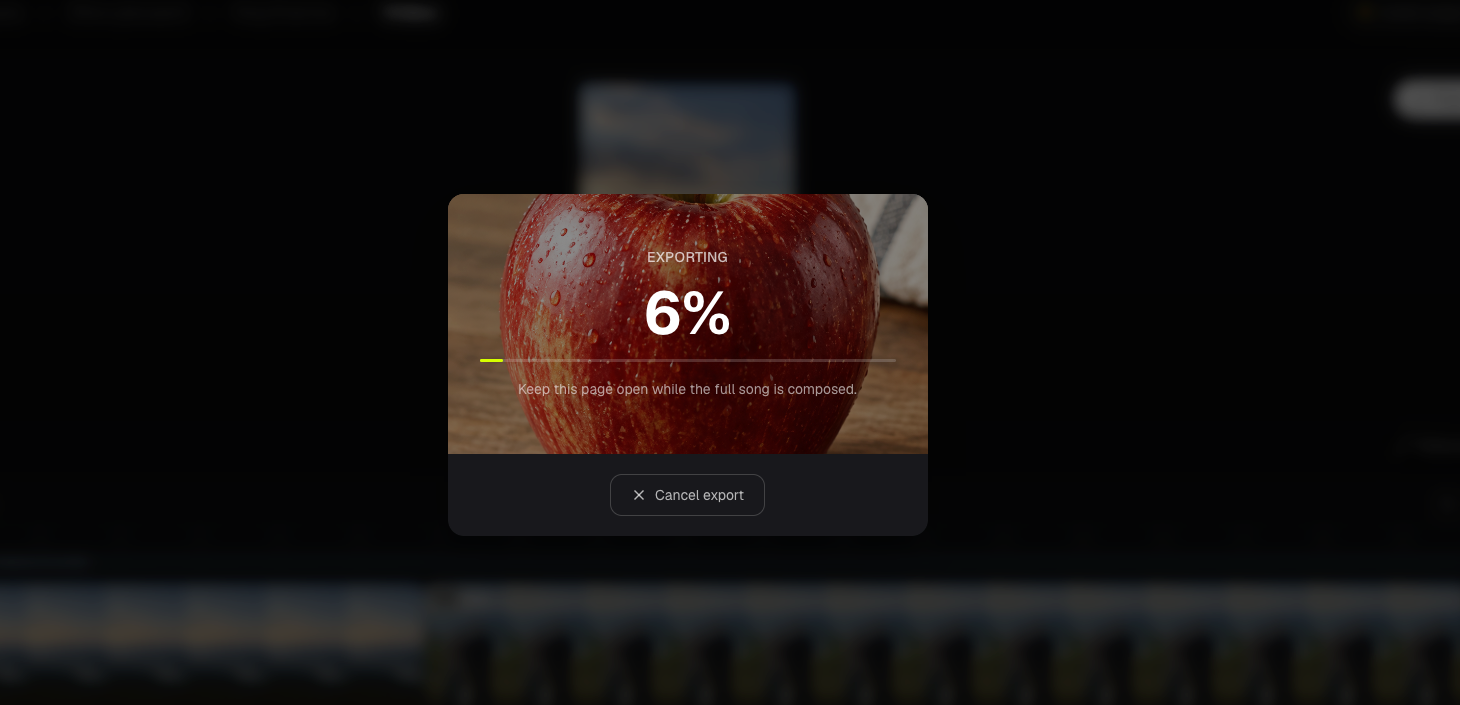
Export는 Video 모니터 오른쪽 위에 있어요. 곡 전체가 합성되는 동안 페이지를 열어 두세요. 진행은 그 요청에 머물러요.
Studio는 클립을 storyboard 순서로 이어 붙어요. 각 클립은 keep-window(생성된 파일 시작부터 storyboard 길이)를 내놓아요. 사운드트랙은 잘린 작업 오디오예요. 새 믹스도 Lip Sync 오디오도 아니에요.
Export에 추가 Credit 청구는 없어요. 워터마크 동작은 플랜을 따르고, 다른 BeatViz 합성 경로와 같은 규칙이에요.
3단계: 받거나 공유하기
합성이 성공하면 내보내기 모달에 다음이 나와요.
- 완성 MP4 재생
- Download
- 공유 링크(X, Facebook, LinkedIn)와 MP4 URL 복사
받기는 이 성공 모달에만 있고, 별도 헤더 버튼은 없어요. 내보내기가 실패하면 Retry를 쓰세요.
완성된 Studio 영상은 Creations Workflow에도 Studio 배지와 함께 나와요.
Workflow 2.0 내보내기와 Editor 내보내기
Workflow 2.0 내보내기는 storyboard 타임라인을 따라가요. Video 단계에서 빈 간격을 두거나 클립을 재배치할 수 없어요. 샷 순서와 길이는 Storyboard 컷에 머물러요.
수동 타임라인, LipSync, 다른 곳에서 만든 클립을 섞으려면 Editor 내보내기를 쓰세요.
자주 묻는 내보내기 질문
Export가 꺼진 이유는요?
적어도 한 클립에 준비된 영상이 없거나, 준비된 수가 storyboard와 안 맞아요. 먼저 그 클립을 마치거나 다시 시도하세요.
고른 곡 구간이 자동으로 들어가나요?
네. Export는 Start Creating에서 확정한 파형 범위로 이미 잘린 audio를 써요. 두 번째 사운드트랙을 붙이지 않아요.
이어서 보기: ← 이전: Drafts 이어 하기
관련 가이드
BeatViz Workflow 2.0 써 보기
곡을 올리고 Studio Create · 2.0을 고른 뒤, Music Analysis, Storyboard, Keyframe, MiniMax 클립 순으로 진행하세요.