Workflow 2.0에서 keyframe 또는 영상 클립 다시 만들기
샷 하나를 고치려고 Studio 작업을 다시 만들 필요는 없어요. opening frame, 영상, 또는 둘 다 고치세요. 이전 테이크가 이미 더 좋으면 기록에서 바꾸세요.
opening frame 다시 만들기
Keyframe에서 클립을 누른 다음 Edit Image예요. Video에서는 클립 편집기 Image 탭을 여세요.
할 수 있는 일:
- frame prompt 고치기
- reference images 추가 또는 제거
- 모델 바꾸기: GPT Image 2.5, Nano Banana 2.1(3 credits), Seedream 5.0 또는 Nano Banana Pro(5 credits)
Confirm은 이미지만 작업이에요. 실패한 타일에도 Retry가 있고, frame prompt가 이미 있으면 이미지를 다시 시도해요.
새 정지 화면은 기록에 저장돼요. 클립의 묶인 opening frame은 새 행으로 갱신돼요. 옛 정지 화면은 Replace에 남아 있어요.
이것으로 6 credits 프롬프트 팩은 다시 청구되지 않아요. MiniMax 영상도 다시 만들지 않아요.
다시 만들지 않고 프레임 바꾸기
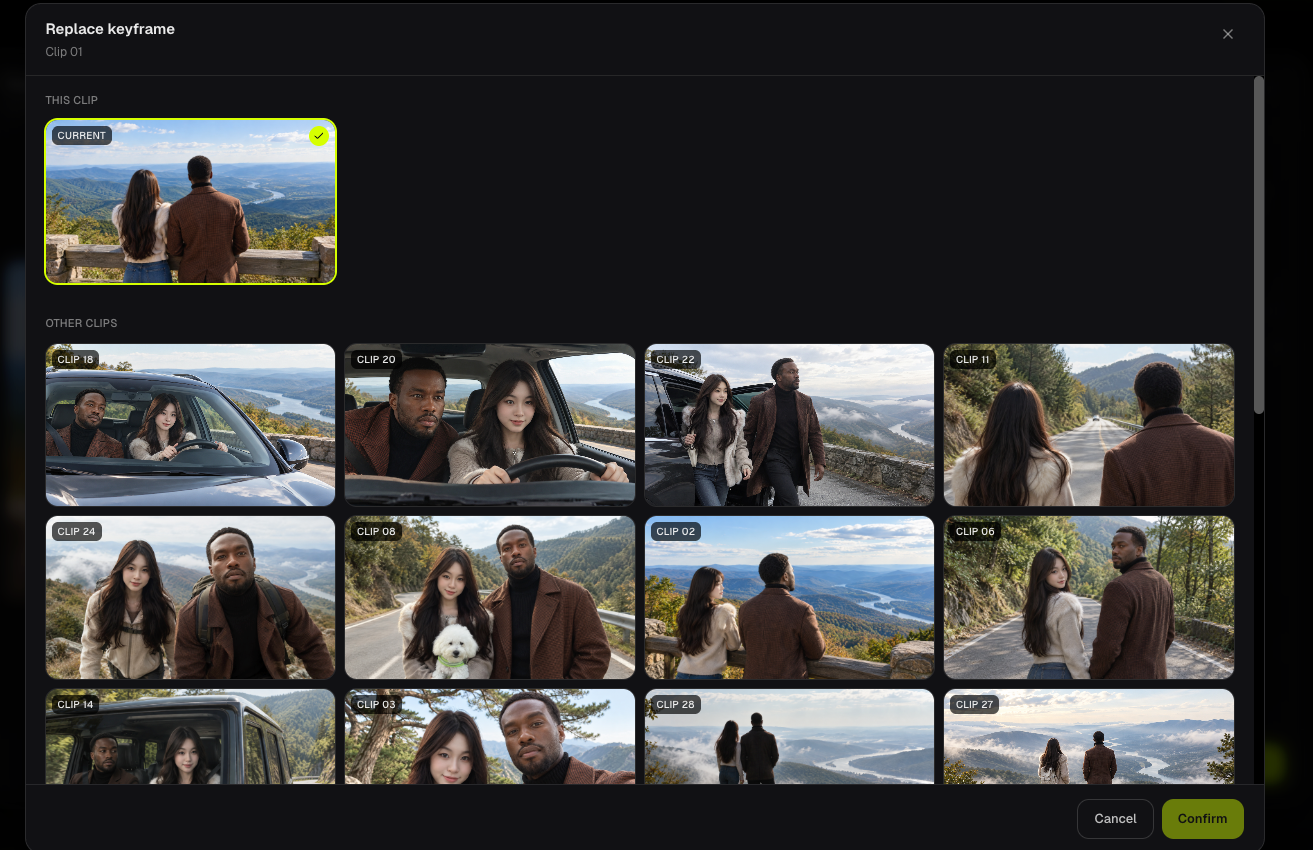
이미지 미리보기의 Replace는 다음을 나열해요.
- This clip — 이 클립에서 만든 정지 화면(묶인 것은 Current)
- Other clips — 작업의 나머지 준비된 프레임
확정하면 그 정지 화면이 opening frame으로 묶여요. 0 credits. 이미지 모델 호출 없음.
이전 테이크에 이미 맞는 얼굴이나 프레이밍이 있을 때 쓰세요.
영상 클립 다시 만들기
클립 편집기 Video 탭을 여세요. 필요하면 Video Prompt와 참고 격자를 고치세요. Image 1은 MiniMax가 시작하길 원하는 opening frame이어야 해요.
Generate / Regenerate는 현재 768P 또는 1080P 요금으로 그 클립의 영상 Credits를 청구해요. MiniMax로 보낸 정수 초(최소 5초)예요.
새 영상이 시작되면 이전 준비된 영상은 기록으로 보관돼요. 이미 청구된 뒤 실패한 MiniMax 작업은 환불돼요.
Credits 부족, opening frame 없음, 남은 오디오가 2초 미만이라 생성이 시작되지 않으면 그 시도는 청구되지 않아요.
기록에서 영상 바꾸기
영상 미리보기의 Replace는 이 클립 또는 다른 클립의 준비된 영상 이전 테이크를 묶어요. 0 credits. 선택이 이미 현재이면 Confirm이 꺼져요.
영상을 바꿔도 opening frame은 바뀌지 않아요. 프레임을 바꿔도 타임라인의 기존 영상은 바뀌지 않아요. 둘을 맞추려면 영상을 다시 만드세요.
자주 묻는 질문
프레임을 바꾸면 영상이 자동으로 다시 만들어지나요?
아니요. 타임라인 썸네일은 그 클립을 다시 만들기 전까지 마지막 영상의 Image 1을 계속 보여줄 수 있어요.
실패한 생성은 환불되나요?
네. 청구된 MiniMax 또는 opening-frame 작업이 실패한 뒤예요. Credits 부족 중단, 빠진 keyframe, 자르기엔 너무 짧은 오디오는 청구되지 않아요. 이 작업의 분석, 이미지, 영상, 환불은 작업 공간 헤더 Credit Usage에서 보세요.
이어서 보기: ← 이전: 영상 클립 만들기 · 다음: 캐릭터를 일정하게 유지하기 →
관련 가이드
BeatViz Workflow 2.0 써 보기
곡을 올리고 Studio Create · 2.0을 고른 뒤, Music Analysis, Storyboard, Keyframe, MiniMax 클립 순으로 진행하세요.