Tutorial do BeatViz Workflow 2.0: Studio Create da música ao clipe
Workflow 2.0 é o caminho Studio Create · 2.0 em BeatViz Workflow. Você envia uma música, revisa como a letra vira Captions, edita um storyboard cena a cena, aprova um opening keyframe por clipe, gera vídeo MiniMax H3 Max e exporta um MP4.
Comece a criar: abra /create, escolha Studio Create · 2.0 e selecione Start Creating. Studio Create é exclusivo de planos pagos. Contas grátis e desconectadas ficam no Workflow 1.0.
Workflow 2.0 não é Workflow 1.0, Editor nem AI Director. Uma tarefa Studio vive no próprio espaço em
/create-2/[taskId]. Ela não vira um projeto Editor e não abre uma tarefa de Workflow 1.0. Workflow 1.0, Editor e AI Director são caminhos separados.
Comece aqui
Novo no Studio Create? Siga estes guias nesta ordem:
- Crie sua primeira tarefa Studio — envie o áudio, escolha um trecho e inicie o Music Analysis.
- Workflow 1.0 vs 2.0 — escolha o caminho que combina com o controle que você precisa.
- Video Concept, estilo e personagens — lookbook opcional e até cinco personagens enviados.
Planeje o clipe antes de gastar Credits de vídeo
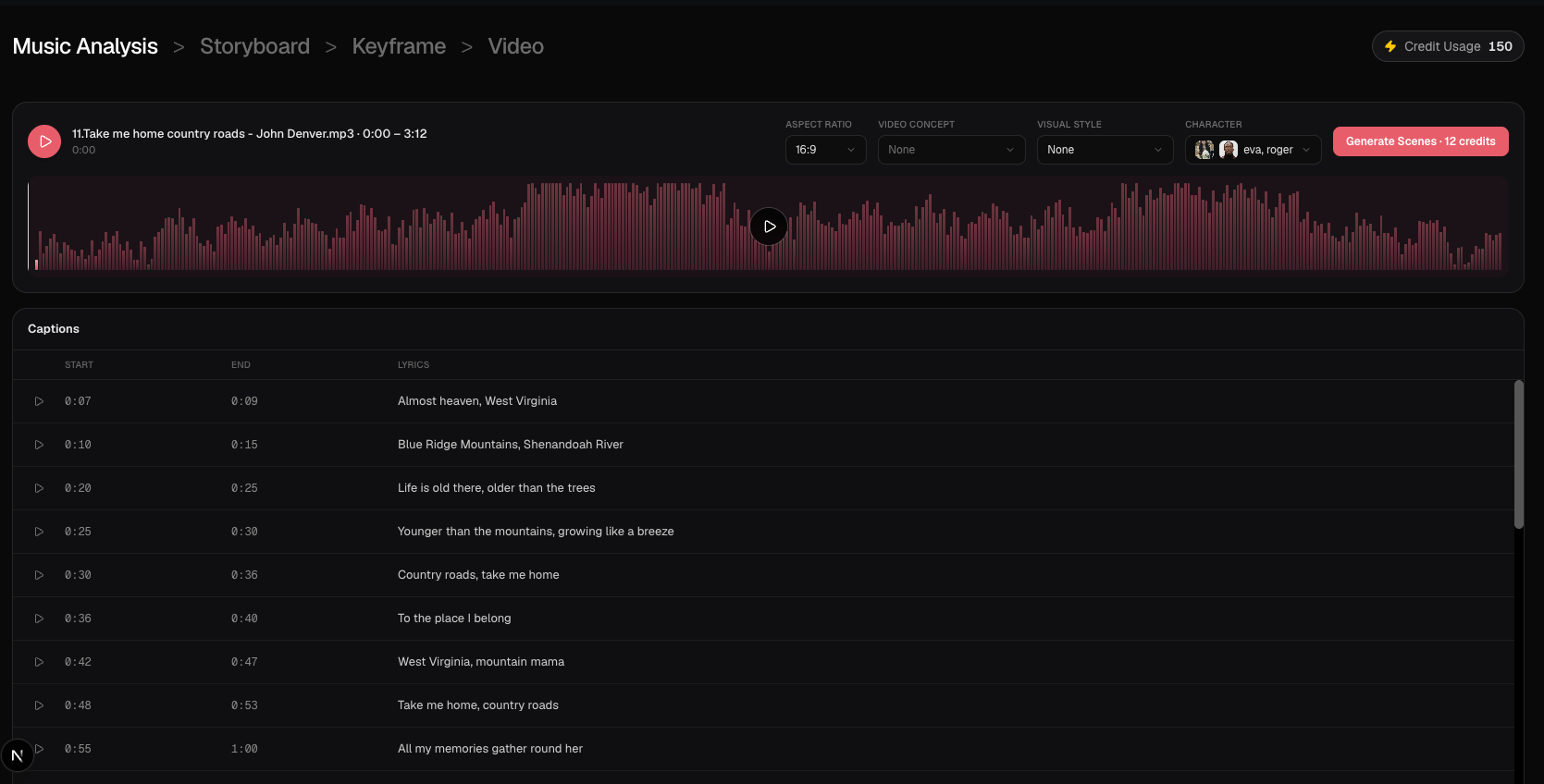
Depois de Start Creating, o Workflow 2.0 abre o Music Analysis. Ele ainda não renderiza imagens em movimento.
- Music Analysis e Captions — revise linhas de letra, tempos e a waveform, depois escolha Generate Scenes.
- Cenas e clipes do Storyboard — leia as cenas planejadas e a lista de planos.
- Edite cortes e descrições de clipes — arraste cortes, divida ou apague clipes e mencione personagens com
@Name.
Gere e refine seus clipes
- Gere Keyframes — um still de abertura por clipe antes de gastar Credits de vídeo.
- Gere clipes de vídeo — renderize MiniMax H3 Max em 768P ou 1080P.
- Regenere um frame ou um clipe — conserte um opening frame ou um vídeo sem reconstruir a tarefa.
- Mantenha os personagens consistentes — fotos de referência,
@mentionse reparos por clipe.
Finalize e gerencie
- Credits e custos do Workflow 2.0 — veja quando análise, cenas, frames e vídeo são cobrados.
- Recupere Drafts — reabra uma tarefa Studio em Drafts.
- Exporte seu vídeo — compose os clipes prontos com o áudio escolhido em um MP4.
O processo completo do Workflow 2.0
- Em
/create, selecione Studio Create · 2.0. Envie uma música compatível e escolha um trecho de pelo menos 10 segundos. - Defina 16:9 ou 9:16. Opcionalmente adicione Video Concept, Visual Style e até cinco fotos de personagem.
- Selecione Start Creating. O BeatViz cria uma tarefa Studio, cobra 2 credits de Music Analysis e abre
/create-2/[taskId]. - Revise as Captions. Selecione Generate Scenes (12 credits) para montar o storyboard.
- Edite descrições de clipes e cortes. Selecione Generate Keyframes (6 credits de prompts, mais 3 credits por opening frame com GPT Image 2.5).
- Confira cada opening frame. Conserte frames falhos ou que saíram do rumo antes de gastar Credits de vídeo.
- Escolha 768P ou 1080P na barra Keyframe e depois Generate Videos. Credits de vídeo usam 20 credits/s em 768P ou 40 credits/s em 1080P, cobrados na duração inteira enviada ao MiniMax H3 Max (mínimo de 5 segundos por clipe).
- Quando cada clipe tiver vídeo, selecione Export para compor o MP4 final.
Workflow 2.0, Workflow 1.0 ou Editor?
Escolha Workflow 2.0 quando quiser Captions conscientes da letra, um storyboard editável, keyframes por clipe e uma timeline para inspecionar clipes MiniMax. Escolha Workflow 1.0 quando quiser Content Modes (incluindo lip sync automático de Singing), Standard / Pro / Premium, ou um fluxo de first frame mais guiado. Escolha Editor quando precisar de timeline manual, LipSync, ou montagem que não siga um storyboard Studio.
O Workflow 2.0 não inclui Lip Sync, Content Mode nem cartões de modelo Standard / Pro / Premium.
Perguntas frequentes
Posso colar uma URL do Suno, Spotify ou YouTube?
Não. O Workflow 2.0 exige um arquivo de áudio compatível enviado do seu dispositivo: MP3, AAC, M4A, FLAC ou WAV, até 200 MB.
O Workflow 2.0 está no plano grátis?
Não. Studio Create · 2.0 é exclusivo de planos pagos. Usuários grátis e desconectados ficam no Workflow 1.0. Abra Pricing para desbloquear o Studio.
Start Creating renderiza o clipe inteiro?
Não. Esse clique cria a tarefa e inicia o Music Analysis. Storyboard, keyframes, clipes de vídeo e Export são etapas depois, cada uma com a própria cobrança de Credits.
O Workflow 2.0 inclui Lip Sync?
Não. Não há Lip Sync automático nem manual nos clipes Studio. Para performances cantadas, use Workflow 1.0 Singing ou Editor LipSync.
Pronto? Crie um clipe com o BeatViz Workflow 2.0.
Guias relacionados
Experimente o BeatViz Workflow 2.0
Envie uma música, escolha Studio Create · 2.0 e avance por Music Analysis, Storyboard, Keyframes e clipes MiniMax.