Como definir Video Concept, Visual Style e personagens no Workflow 2.0
Video Concept, Visual Style e Characters são entradas opcionais. Você pode defini-los no formulário de /create e de novo em Music Analysis e Storyboard. Valores vazios aparecem como None. None é uma escolha de verdade: o storyboard não cai em segredo para Cinematic Realism.
Video Concept
Video Concept é um brief curto da história que você quer. Exemplo:
A lonely night walk through neon rain. One singer in a long coat, city reflections on wet streets.
Deixe vazio para None. O texto é salvo na tarefa e enviado quando você gera ou regenera cenas. Mudar o conceito depois que o storyboard existe não reescreve esse board até você selecionar Regenerate Scenes.
Visual Style
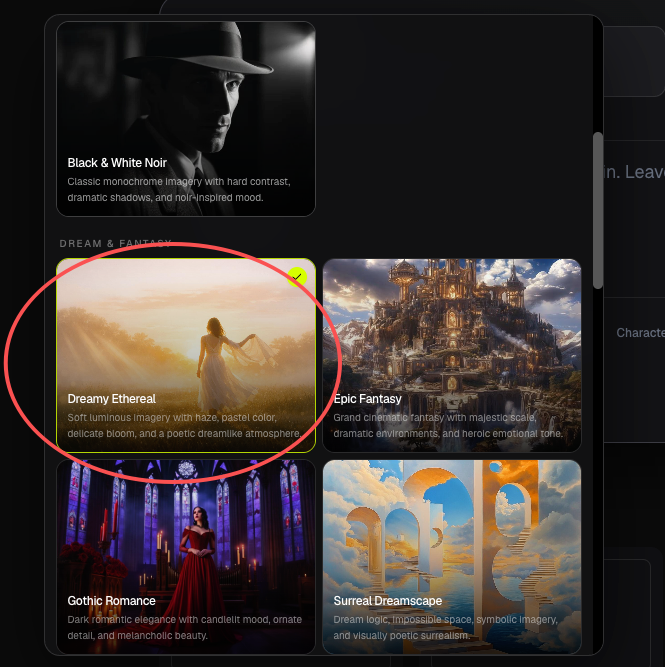
Abra Visual Style para escolher no lookbook. Os estilos são agrupados em Cinematic, Dream & Fantasy, Retro & Future e Stylized. Exemplos: Cinematic Realism, Dark Cinematic, Dreamy Ethereal e Epic Fantasy.
Cada estilo é um look nomeado com uma imagem de capa. Selecionar um armazena esse estilo na tarefa. O storyboard e os escritores de prompt de frame/vídeo depois seguem isso.
Escolha None quando não quiser um look de catálogo. O Music Analysis em si não restiliza o áudio; o estilo é consumido a partir do Storyboard.
Uma mudança de estilo em um board existente vale na próxima vez que você fizer Regenerate Scenes. Prompts de Keyframe capturam o estilo do storyboard atual, então regenerar cenas é o jeito confiável de mudar o look dos frames seguintes.
Characters
O Workflow 2.0 não tem personagens preset. Você envia cada referência.
- Máximo de 5 personagens.
- Tipos de arquivo: JPG, PNG, WebP ou GIF, 10 MB ou menor.
- Nomes de exibição: somente letras e dígitos, sem espaços nem pontuação, até 40 caracteres.
Evavale;Eva Chennão. Nomes duplicados ganham um sufixo comoEva2.
Use uma foto nítida do rosto (ou corpo inteiro) com luz uniforme. Essas fotos viram imagens de referência nos keyframes e nos clipes MiniMax. Elas não são o opening keyframe de um clipe.
No Storyboard e nas descrições de clipes, mencione um personagem como @Name usando exatamente esse nome de exibição. Veja Mantenha os personagens consistentes.
Renomear um personagem atualiza o elenco. Isso não reescreve texto de storyboard que já usava o @Name antigo.
Quando esses ajustes são usados
| Ajuste | Usado quando |
|---|---|
| Video Concept | Generate Scenes / Regenerate Scenes |
| Visual Style | Planejamento de cenas e escritores de prompt de keyframe/vídeo depois |
| Characters | Planejamento de cenas, @mentions, referências de keyframe, referências de vídeo |
| Proporção | Stills de Keyframe e clipes MiniMax |
Você pode editar conceito, estilo e personagens no Music Analysis e na barra do Storyboard. Generate Keyframes usa o storyboard que já existe; atualize o board primeiro se o elenco ou o look mudou.
Perguntas frequentes
O que acontece se eu deixar Concept, Style e Character como None?
As cenas ainda são geradas a partir da música e das captions. O modelo não inventa personagens nomeados que você não enviou, e não aplica um estilo padrão escondido.
Posso mudar o estilo depois que o storyboard foi gerado?
Sim. Atualize Visual Style e depois Regenerate Scenes (12 credits). Keyframes e vídeos existentes ficam até você gerá-los de novo.
Por que o nome do meu personagem foi recusado?
Nomes permitem só letras e dígitos Unicode. Tire espaços, underlines e pontuação. Confirme o nome depois de escolher a foto; o nome padrão vem do nome do arquivo, com caracteres ilegais removidos.
Continue aprendendo: ← Anterior: 1.0 vs 2.0 · Próximo: Music Analysis →
Guias relacionados
Experimente o BeatViz Workflow 2.0
Envie uma música, escolha Studio Create · 2.0 e avance por Music Analysis, Storyboard, Keyframes e clipes MiniMax.