Como gerar clipes MiniMax no BeatViz Workflow 2.0
Video é a última etapa de geração. Cada clipe de storyboard vira um plano MiniMax H3 Max, usando o opening keyframe como Image 1 e suas fotos de personagem como referências extras. Entrar na etapa Video carrega resultados existentes. Isso não inicia sozinho um run cobrado novo.
Video Model: 768P ou 1080P
Escolha a resolução na barra Keyframe antes de gerar:
- 768P — padrão. Movimento e rostos fortes. 20 credits por segundo cobrado.
- 1080P — maior fidelidade. 40 credits por segundo cobrado.
A etapa Video não tem seletor de resolução. Mude 768P / 1080P no Keyframe e depois gere.
A proporção é o 16:9 ou 9:16 que você definiu no início. Não muda aqui.
Gerar todos os clipes ou um clipe
Generate Videos no Keyframe renderiza cada clipe que tem opening frame e abre Video.
Na timeline Video, um clipe vazio mostra No video yet e Generate. Esse botão renderiza só aquele clipe.
Generate Clip no inspector Keyframe também renderiza um clipe e depois abre Video.
Um run de um clipe continua um run de um clipe. Visitar Video depois não enfileira o resto sozinho. Gere os clipes restantes quando estiver pronto.
Clipes que falharam não tentam de novo sozinhos. Use Generate naquele clipe de novo. Se o MiniMax falhar depois da cobrança, esses Credits são reembolsados.
A timeline Video
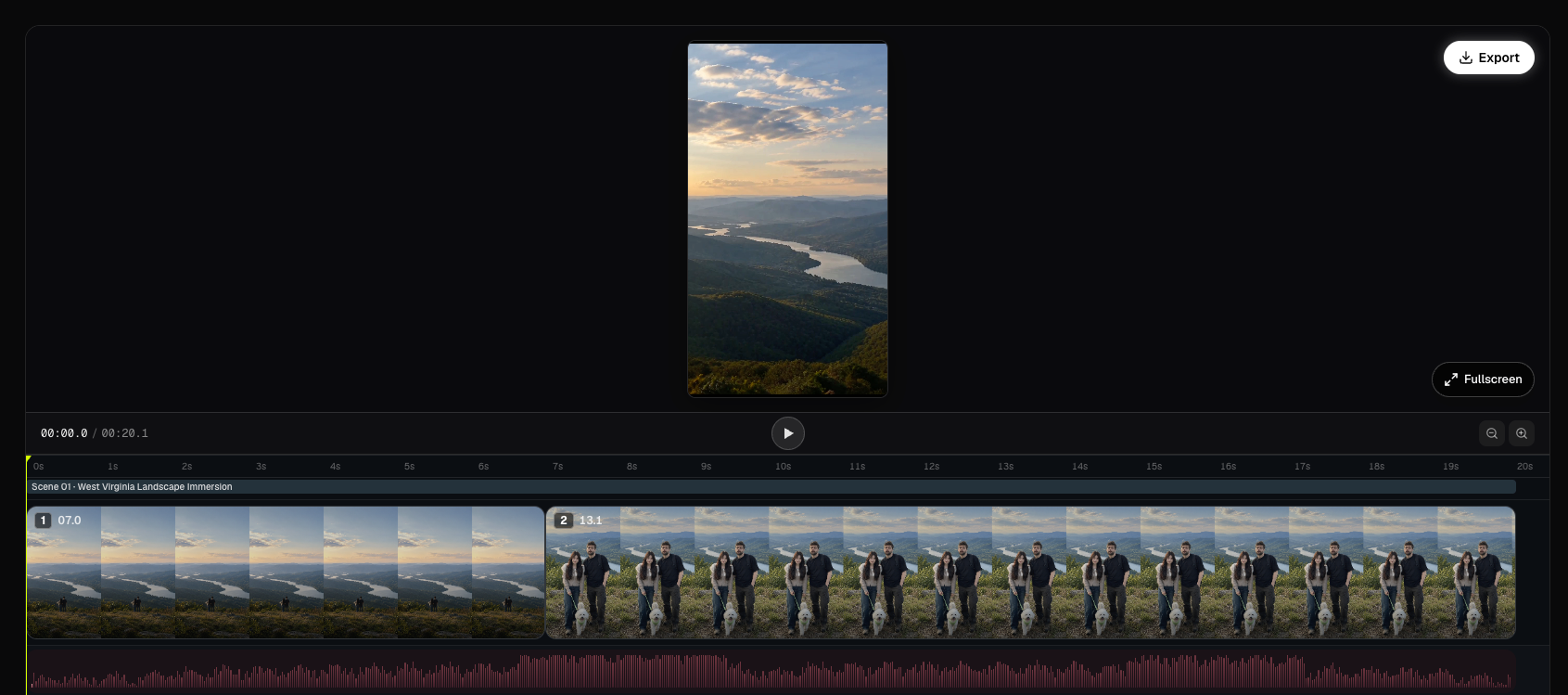
O espaço Video é um monitor mais faixas:
- Topo: reprodução sequencial dos clipes prontos, mudo, com a música como relógio. Fullscreen amplia o palco de preview.
- Base: régua de tempo, rótulos de cena, faixa de vídeo, waveform da música, playhead, zoom.
Clique em um clipe para ir até ele e abrir o editor de clipe. A reprodução começa no início de cada arquivo gerado e faz loop na keep-window que bate com a duração do storyboard. Não há alça de trim do usuário nesta timeline; o comprimento do plano fica nos cortes do Storyboard.
Mantenha a página aberta enquanto os clipes geram. Reabra Video para retomar o polling se você saiu.
Editor de clipe: abas Image e Video
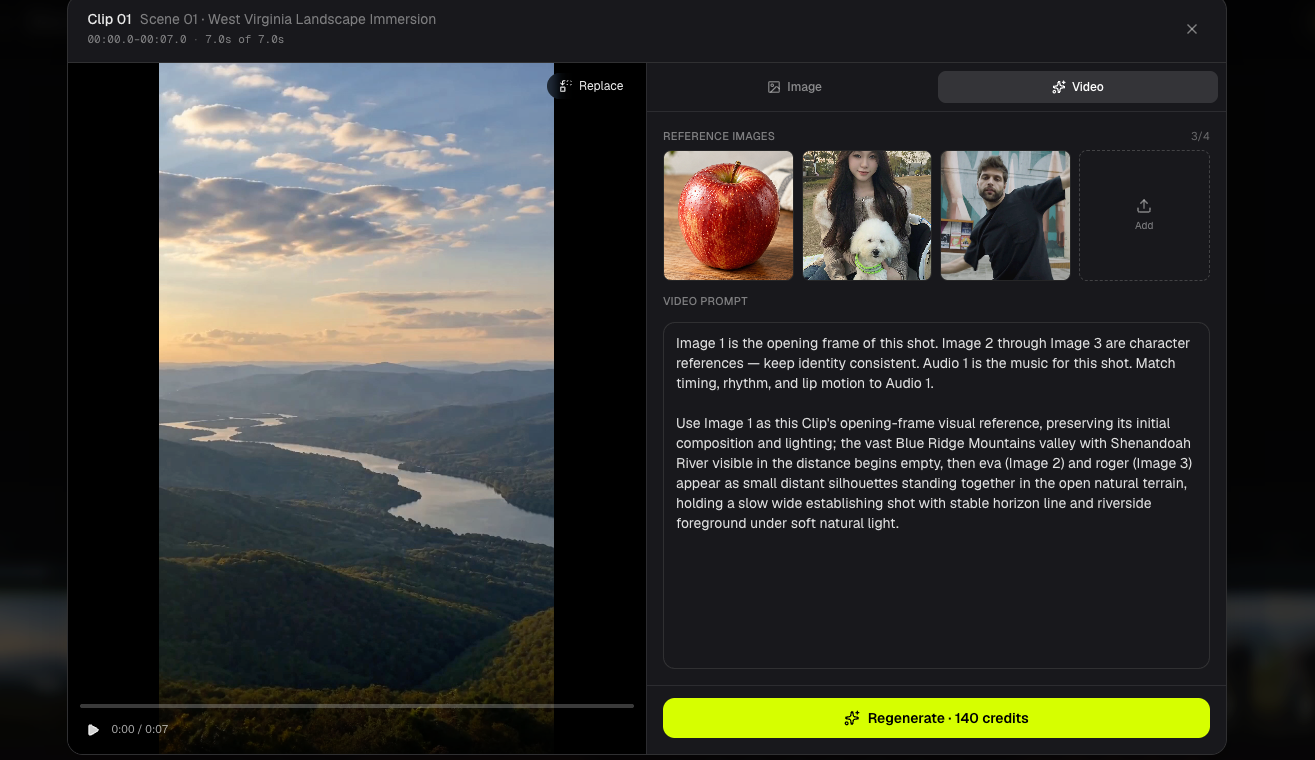
O painel direito tem abas Image e Video (padrão Video).
Aba Video
- Grade de referências: opening frame mais refs de personagem (até 4 imagens enviadas ao MiniMax)
- Video Prompt editável
- Generate / Regenerate para aquele clipe
- Replace para vincular um vídeo anterior deste clipe ou de outro clipe (0 credits)
Aba Image
- Still de abertura atual
- Refs extras opcionais e um prompt de imagem
- Os mesmos quatro modelos de imagem do Keyframe Edit Image
- Gerar um still novo atualiza o opening frame. Isso não regenera o vídeo automaticamente.
Envie refs extras como JPG/PNG/WebP/GIF, 10 MB ou menor.
Não há controle de Lip Sync neste editor.
Perguntas frequentes
Por que um clipe curto é cobrado como 5 segundos?
O MiniMax H3 Max aceita durações inteiras de 5 a 15 segundos. Um clipe de storyboard de 4,8 s é enviado como 5 segundos e cobrado como 5 segundos (100 credits em 768P, 200 em 1080P). A keep-window de exportação ainda usa o comprimento do storyboard.
Entrar em Video inicia a geração automaticamente?
Não. Gere no Keyframe (Generate Videos) ou em um clipe (Generate / Generate Clip). A etapa Video só busca e reproduz o que já existe.
Continue aprendendo: ← Anterior: Gere Keyframes · Próximo: Regenere um frame ou um clipe →
Guias relacionados
Experimente o BeatViz Workflow 2.0
Envie uma música, escolha Studio Create · 2.0 e avance por Music Analysis, Storyboard, Keyframes e clipes MiniMax.