Como gerar opening keyframes no BeatViz Workflow 2.0
Um keyframe no Workflow 2.0 é o still de abertura de um clipe. O vídeo MiniMax usa esse still como Image 1. Generate Videos fica desativado até cada clipe ter um opening frame pronto.
Isso é o equivalente Studio de conferir first frames no Workflow 1.0, com um still por clipe em vez de por card de cena.
O que é um keyframe
Cada clipe de storyboard recebe:
- Um video prompt (movimento para MiniMax)
- Um frame prompt (o still de abertura)
- Uma imagem opening frame gerada
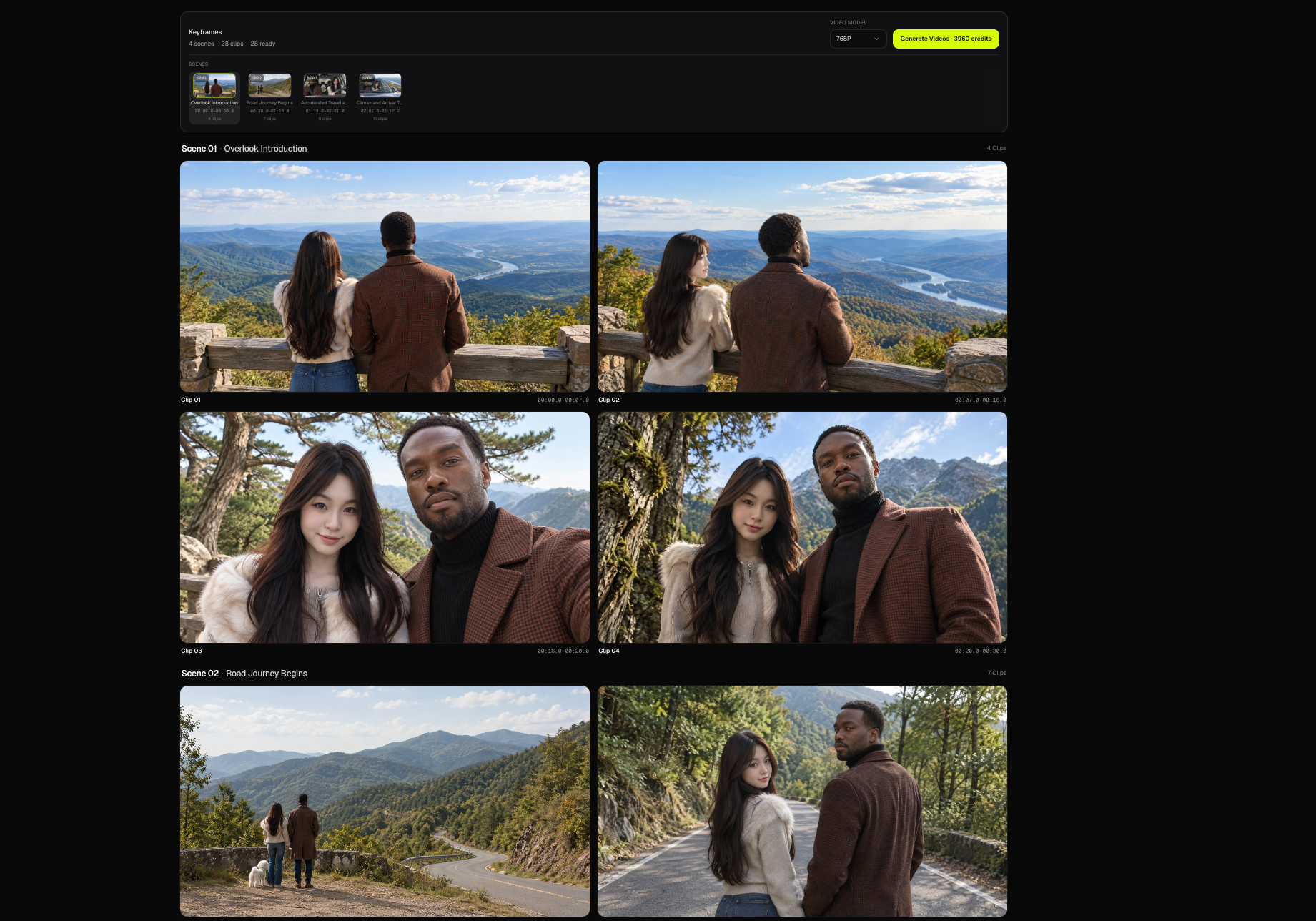
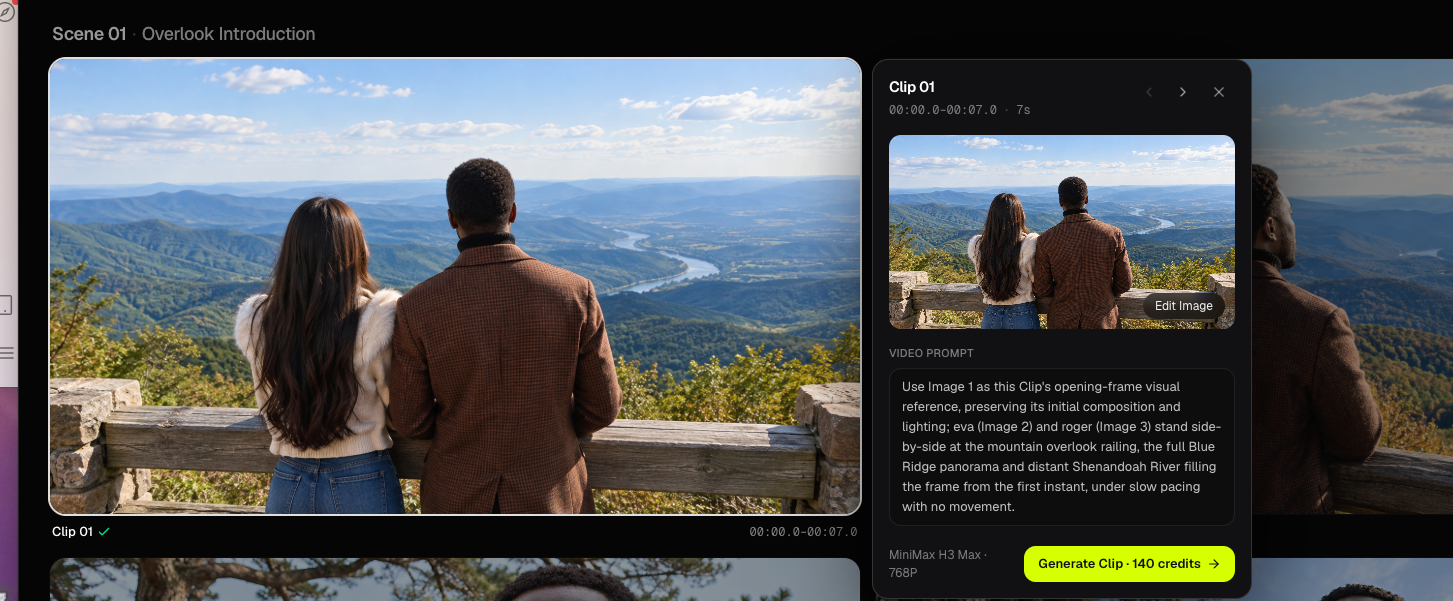
O inspector mostra o still e o Video Prompt. Ele não mostra o parágrafo do storyboard nem o frame prompt até você abrir Edit Image.
Fotos de personagem são referências. Elas não são o opening frame até um job de imagem terminar.
Generate Keyframes
No Storyboard, selecione Generate Keyframes. O Studio cobra 6 credits pelo pacote de prompts de vídeo + frame da música inteira, depois 3 credits por opening frame com GPT Image 2.5 (o modelo do primeiro run).
Um board de 10 clipes é 6 + 30 = 36 credits para esse primeiro run de keyframe, antes de qualquer vídeo.
Fique na etapa Keyframe enquanto os frames geram. A página faz polling até os stills ficarem prontos. Fechar a aba não cancela jobs de imagem já enviados; reabra Keyframe para continuar o polling.
Se você clicar em Generate Keyframes de novo com force, um run novo começa e é cobrado de novo. O primeiro clique a partir do Storyboard já usa force para um run travado não ser reutilizado.
Revisar opening frames
A grade Keyframe é agrupada por cena. Os tiles brilham até o opening frame ficar pronto. Tiles falhos mostram o erro e Retry (3 credits de GPT Image 2.5 quando só a imagem é tentada de novo).
Clique em um tile para abrir o inspector:
- Navegue Previous clip / Next clip
- Leia o Video Prompt
- Edit Image para mudar o still
- Generate Clip para renderizar só este clipe quando o opening frame estiver pronto
Confira identidade, figurino, lugar e enquadramento em cada still antes de gastar Credits de vídeo.
Edit Image
Edit Image abre um painel de regen:
- Frame prompt — descreva o still
- Reference images — fotos de personagem vêm preenchidas; adicione ou remova stills (uploads usam as mesmas regras de imagem de 10 MB)
- Model — GPT Image 2.5, Nano Banana 2.1, Seedream 5.0 ou Nano Banana Pro
GPT Image 2.5 e Nano Banana 2.1 custam 3 credits. Seedream 5.0 e Nano Banana Pro custam 5 credits. Confirm inicia um regen só de imagem para aquele clipe. Não reescreve o video prompt e não gera vídeo.
Substituir um frame pelo histórico
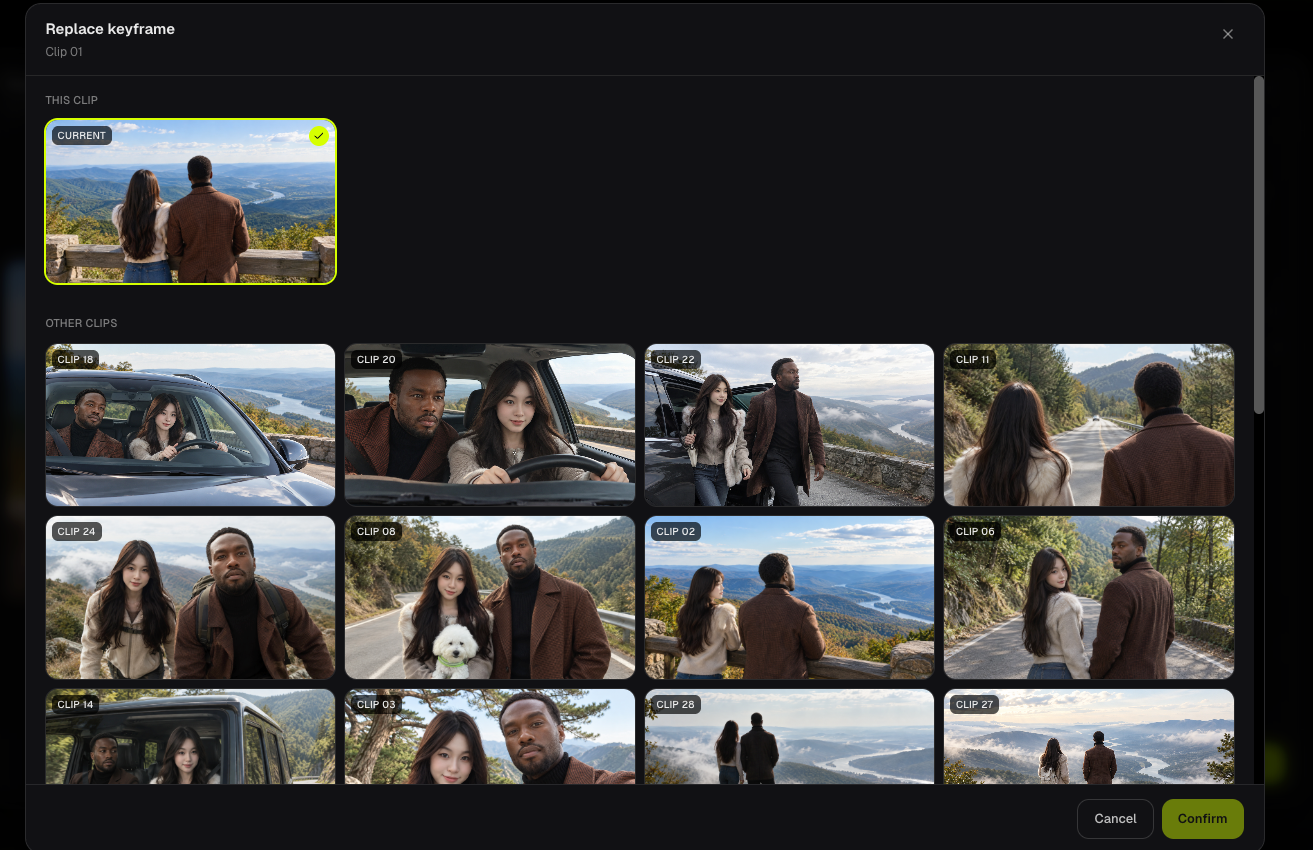
No preview de regen, Replace abre frames prontos deste clipe e frames de outros clipes da tarefa. Confirmar revincula o opening frame. Custa 0 credits e não chama o modelo de imagem. O still vinculado vira Image 1 na próxima vez que você gerar o vídeo daquele clipe.
Substituir um frame não regenera um vídeo existente. Gere aquele clipe de novo se o movimento deve seguir o still novo.
Generate Videos a partir do Keyframe
A barra Keyframe tem Video Model (768P padrão, ou 1080P) e Generate Videos. Generate Videos fica habilitado quando cada opening frame está pronto. Ele envia um run de vídeo completo e muda para a etapa Video. Veja Gere clipes de vídeo.
Perguntas frequentes
Por que Generate Videos está desativado?
Pelo menos um clipe está sem opening frame pronto. Espere a geração, toque em Retry nos tiles falhos ou use Edit Image.
Qual modelo de imagem é usado primeiro?
O primeiro run de Generate Keyframes usa GPT Image 2.5 a 3 credits por still. Outros modelos estão em Edit Image para um clipe só.
Continue aprendendo: ← Anterior: Edite cortes e descrições · Próximo: Gere clipes de vídeo →
Guias relacionados
Experimente o BeatViz Workflow 2.0
Envie uma música, escolha Studio Create · 2.0 e avance por Music Analysis, Storyboard, Keyframes e clipes MiniMax.