Como gerar e revisar um Storyboard do Workflow 2.0
O Storyboard transforma captions em uma lista de planos. Scenes são lugares e beats da história. Clips são os planos temporizados dentro de uma cena. Você gera este board antes de qualquer opening frame ou clipe MiniMax ser cobrado.
Cenas e clipes
Uma cena agrupa clipes que compartilham um lugar e um trecho da música. Cada clipe tem início, fim e uma descrição do que deve acontecer na tela.
Os clipes ficam empacotados na música: eles se encontram nos cortes sem vãos. Um clipe é planejado até 15 segundos. O planejador mira perto de 8 segundos quando consegue. A geração de vídeo depois cobra um mínimo de 5 segundos mesmo quando o clipe é mais curto. Veja Credits e custos.
Scene Description é só leitura na UI Studio. Você edita descrições de clipes, não o parágrafo da cena.
Generate Scenes
Selecione Generate Scenes a partir do Music Analysis, ou abra a etapa Storyboard quando a análise estiver pronta. A primeira visita gera um board automaticamente.
- 12 credits em uma geração nova.
- Abrir o mesmo board válido reutiliza ele: sem cobrança extra de 12 credits.
- Regenerate Scenes na barra do Storyboard roda um board novo com force e cobra 12 credits de novo. Não há diálogo de confirmação.
Enquanto um board gera, aparecem linhas esqueleto. Quando termina, o título mostra as contagens de cenas e clipes, e cada cena mostra uma waveform Music & Cuts mais descrições de clipes.
Mantenha Video Concept, Visual Style e Characters do jeito que você quer antes de regenerar. Esses campos ficam na barra do Storyboard e no Music Analysis.
Revisar o storyboard
Para cada cena:
- Leia a descrição da cena para saber o lugar.
- Reproduza a waveform da cena. O controle central toca o recorte da música dessa cena; clicar na waveform busca e toca.
- Clique em um clipe (ou na faixa dele na waveform) para selecioná-lo. O clipe selecionado ganha uma borda de destaque.
- Confira se as menções
@Namebatem com personagens que devem estar na tela. Veja Edite cortes e descrições de clipes.
Não há stills de cena nem placas de fundo de clipe no Storyboard ao vivo. O board é um roteiro mais uma barra de tempo.
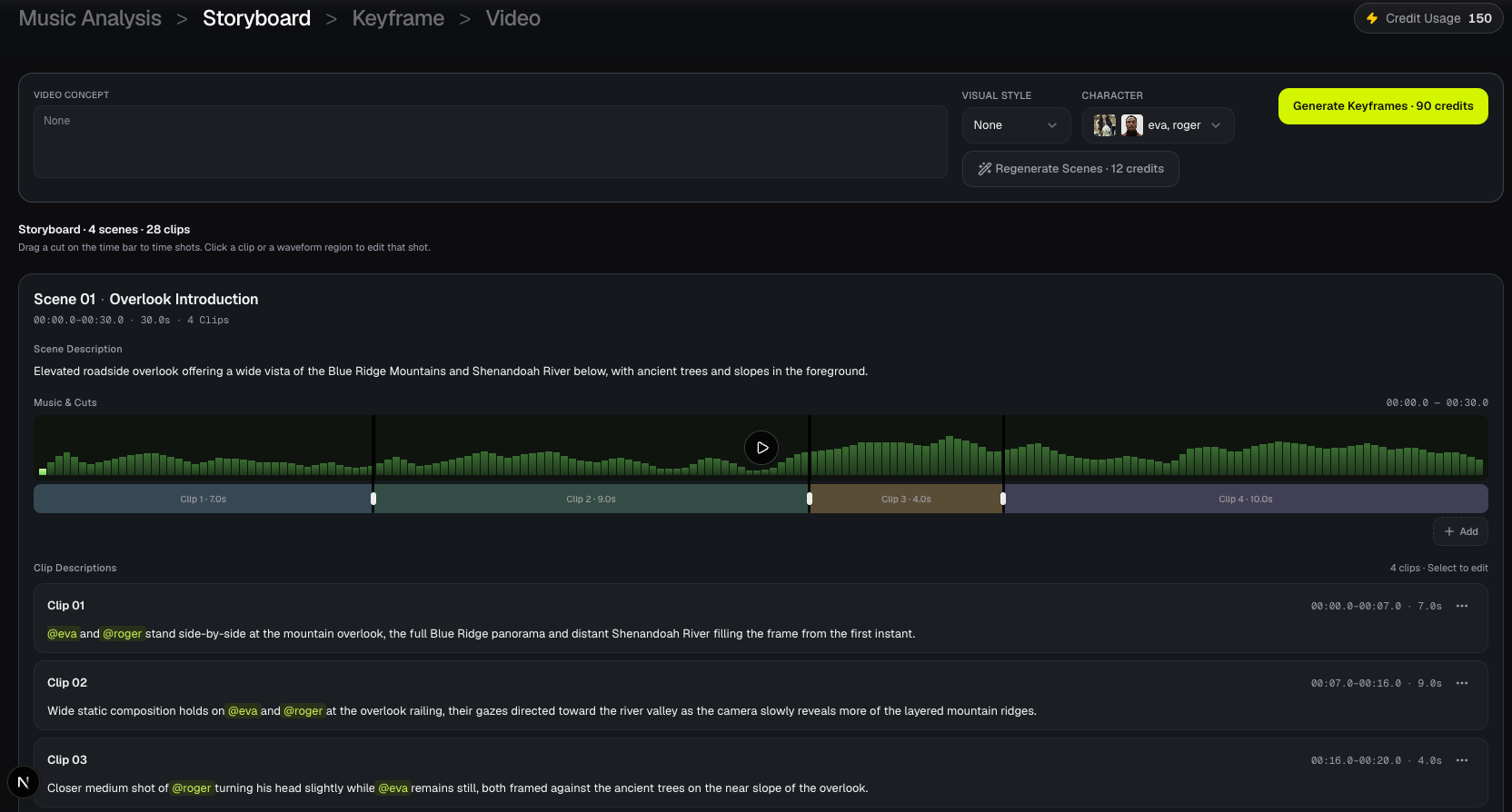
Generate Keyframes
Quando a lista de planos estiver certa, selecione Generate Keyframes. Esse botão leva você à etapa Keyframe e inicia a geração de opening frames. O Storyboard não escolhe 768P / 1080P; Video Model fica no Keyframe.
Se uma geração falhar na validação (por exemplo um @mention desconhecido), corrija o texto do clipe e regenere cenas, ou edite a descrição e tente keyframes de novo depois que o board estiver válido.
Perguntas frequentes
Por que Generate Scenes falhou na validação?
Causas típicas são @tokens que não batem com um nome de personagem, um personagem obrigatório ausente de todos os clipes, ou restos de timing. Use o @DisplayName exato do seu elenco. Elenco vazio significa sem tags @.
Eu escolho um modelo de vídeo no Storyboard?
Não. 768P e 1080P ficam na barra Keyframe como Video Model. O Storyboard só planeja cenas e clipes.
Continue aprendendo: ← Anterior: Music Analysis · Próximo: Edite cortes e descrições →
Guias relacionados
Experimente o BeatViz Workflow 2.0
Envie uma música, escolha Studio Create · 2.0 e avance por Music Analysis, Storyboard, Keyframes e clipes MiniMax.