Como exportar um clipe musical completo no BeatViz Workflow 2.0
Quando cada clipe da timeline tem um vídeo pronto, Export compose esses planos com o trecho de áudio que você escolheu no início em um MP4. Export é uma etapa separada. Gerar o último clipe não baixa um arquivo sozinho.
Etapa 1: termine cada clipe
Na etapa Video, confirme que cada clipe de storyboard mostra uma take pronta. Export fica indisponível enquanto algum clipe estiver vazio, gerando ou falho.
Pré-visualize a sequência no monitor. Se um plano estiver errado, regenere ou substitua aquele clipe antes de compor.
O Export exige que o run de vídeo selecionado cubra o storyboard selecionado: mesma contagem de clipes, cada linha pronta com um arquivo de vídeo.
Etapa 2: selecione Export
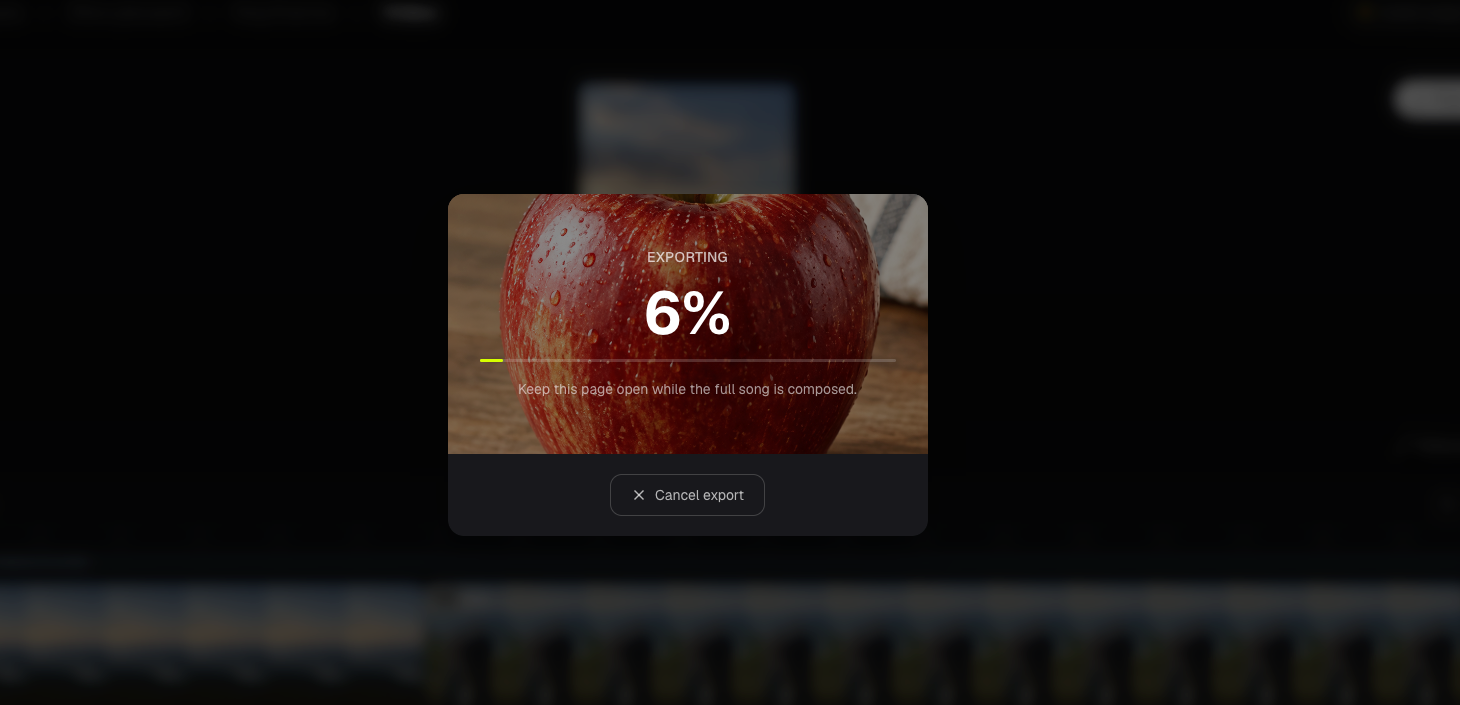
Export fica no canto superior direito do monitor Video. Mantenha a página aberta enquanto a música inteira é composta. O progresso fica nessa requisição.
O Studio costura clipes na ordem do storyboard. Cada clipe contribui com a keep-window (do início do arquivo gerado, pela duração do storyboard). A trilha é o áudio recortado da tarefa, não uma mix nova e não áudio de Lip Sync.
Não há cobrança extra de Credits no Export. O watermark segue o seu plano, a mesma regra dos outros caminhos de compose do BeatViz.
Etapa 3: baixe ou compartilhe
Quando o compose dá certo, o modal de exportação oferece:
- Reprodução do MP4 pronto
- Download
- Links de compartilhamento (X, Facebook, LinkedIn) e cópia da URL do MP4
O download só existe neste modal de sucesso, não como um botão separado no cabeçalho. Se a exportação falhar, use Retry.
Vídeos Studio concluídos também aparecem em Creations em Workflow com um badge Studio.
Export do Workflow 2.0 vs export do Editor
O export do Workflow 2.0 segue a timeline do storyboard. Você não pode deixar vãos nem reordenar clipes na etapa Video. Ordem e duração dos planos ficam nos cortes do Storyboard.
Para uma timeline manual, LipSync, ou misturar clipes gerados em outro lugar, use o export do Editor.
Perguntas comuns de exportação
Por que o Export está desativado?
Pelo menos um clipe está sem vídeo pronto, ou a contagem pronta não bate com o storyboard. Termine ou tente esses clipes de novo primeiro.
O trecho de música escolhido entra automaticamente?
Sim. O Export usa audio já recortado para o intervalo de waveform que você confirmou em Start Creating. Você não anexa uma segunda trilha.
Continue aprendendo: ← Anterior: Recupere Drafts
Guias relacionados
Experimente o BeatViz Workflow 2.0
Envie uma música, escolha Studio Create · 2.0 e avance por Music Analysis, Storyboard, Keyframes e clipes MiniMax.