Como Music Analysis e Captions funcionam no BeatViz Workflow 2.0
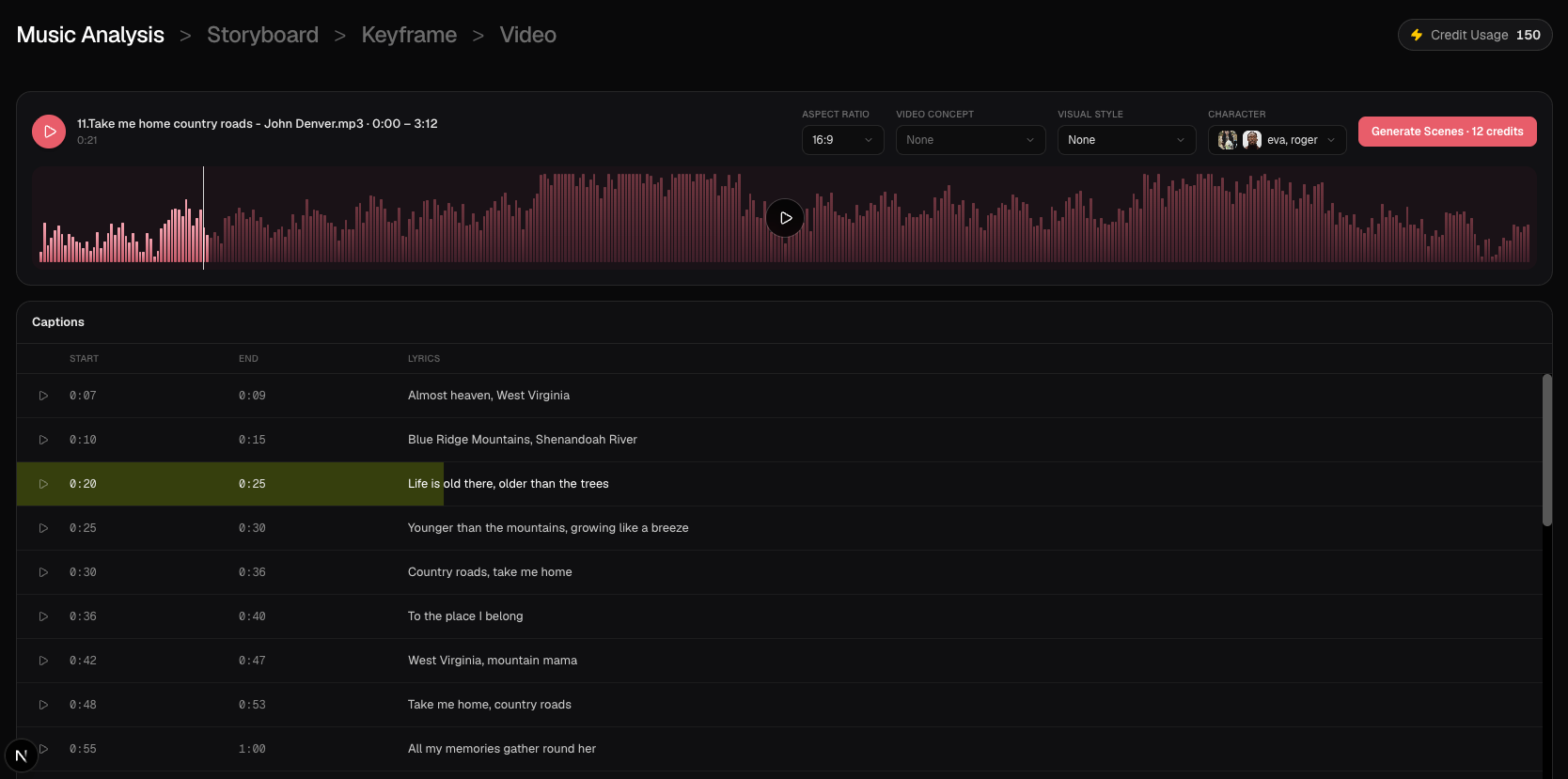
Music Analysis é a primeira etapa do espaço depois de Start Creating. O BeatViz escuta sua música recortada e preenche uma tabela Captions de linhas de letra com início e fim. Você revisa essa tabela e escolhe Generate Scenes para montar o storyboard.
Esta etapa não cria keyframes nem vídeo. Os 2 credits da análise já foram cobrados quando a tarefa foi criada.
O que o Music Analysis faz
Em uma tarefa Studio nova com áudio e sem análise salva, a análise começa sozinha. Enquanto roda, waveform e linhas de caption mostram carregamento, depois as linhas aparecem uma após a outra.
Cada linha de caption tem:
- Tempos Start e End (minutos e segundos)
- Texto Lyrics
Significado, emoção e grupos internos de letra ficam no motor. A tabela que você edita é só Start / End / Lyrics.
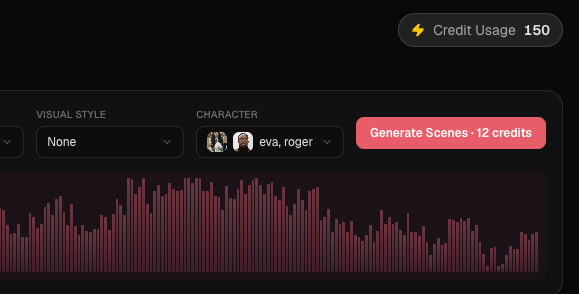
A mesma barra deixa você manter Aspect Ratio, Video Concept, Visual Style e Characters alinhados com a tarefa. Esses ajustes são usados ao gerar cenas, não para reanalisar o áudio.
Como ler a tabela Captions
Reproduza a partir de uma linha com o botão de play dessa linha. A reprodução destaca a linha ativa na tabela e na waveform. Clicar nos campos de tempo ou na letra não inicia a reprodução.
Use a waveform para buscar. Um seek pausado não reproduz sozinho.
Leia as linhas antes de gerar cenas. As Captions definem o quão denso o storyboard consegue planejar os planos. Uma música com muitas linhas de letra pode produzir mais cenas do que um trecho instrumental esparso.
Editar tempos da letra
Clique em um valor Start ou End para editar m:ss. Empurre ±1 segundo, ou segure Shift para ±10 segundos. Linhas vizinhas não podem se sobrepor: uma linha não pode começar antes do fim da anterior, nem terminar depois do início da seguinte.
Se um fim cair em ou antes do início, a tabela estende o fim para pelo menos um segundo depois do início.
Edits de texto e tempo na tabela são locais à visualização atual. Eles não voltam para a análise salva usada para gerar cenas. Se um timestamp estiver claramente errado, use como ajuda de revisão e descreva o timing pretendido nas descrições de clipes depois que o storyboard existir, ou tente a análise de novo só quando precisar de um passe novo de letra.
Tentar a análise de novo
Se a letra estiver vazia ou claramente errada, tente de novo com force. Uma nova tentativa cobra Music Analysis outra vez (2 credits) e substitui o conjunto de captions.
Abrir uma tarefa que já tem letra reutiliza essa análise: sem nova chamada de modelo, sem 2 credits extras, e o status da tarefa não muda.
Generate Scenes
Quando as captions parecerem usáveis, selecione Generate Scenes (12 credits). Esse botão inicia a etapa Storyboard. Você ainda pode mudar conceito, estilo e personagens na barra do Storyboard antes ou depois do primeiro board.
Você não pode pular o Music Analysis. O Storyboard fica travado até a análise ter letra.
Perguntas frequentes
Editar uma caption salva de forma permanente?
Não. Edits de início, fim e letra na tabela Captions não persistem no JSON de análise que o Storyboard lê. Trate-os como uma superfície de revisão.
Por que a análise reutilizou minha letra anterior?
Reabrir a tarefa, ou gerar cenas sem force, reutiliza uma análise concluída para você não ser cobrado de novo. Use retry / force só quando quiser um passe novo de letra.
Posso pular o Music Analysis?
Não. Generate Scenes precisa de uma análise concluída. Se a análise falhou, tente de novo antes de continuar.
Continue aprendendo: ← Anterior: Conceito, estilo e personagens · Próximo: Cenas e clipes do Storyboard →
Guias relacionados
Experimente o BeatViz Workflow 2.0
Envie uma música, escolha Studio Create · 2.0 e avance por Music Analysis, Storyboard, Keyframes e clipes MiniMax.