Tutorial BeatViz Workflow 2.0: da un brano al video musicale con Studio Create
Workflow 2.0 è il percorso Studio Create · 2.0 su BeatViz Workflow. Carichi un brano, controlli come i testi diventano Captions, modifichi uno storyboard scena per scena, approvi un keyframe di apertura per ogni clip, generi il video con MiniMax H3 Max e poi esporti un MP4.
Inizia a creare: apri /create, scegli Studio Create · 2.0 e seleziona Start Creating. Studio Create è esclusivo dei piani a pagamento. Gli account gratuiti e non collegati restano su Workflow 1.0.
Workflow 2.0 non è Workflow 1.0, Editor né AI Director. Un task Studio vive nel suo spazio di lavoro su
/create-2/[taskId]. Non diventa un progetto Editor e non apre un task Workflow 1.0. Workflow 1.0, Editor e AI Director sono percorsi di creazione separati.
Parti da qui
Nuovo di Studio Create? Segui queste guide in ordine:
- Crea il tuo primo task Studio — carica l'audio, seleziona un tratto e avvia Music Analysis.
- Workflow 1.0 e 2.0 — scegli il percorso con il controllo che ti serve.
- Video Concept, stile e personaggi — stile lookbook facoltativo e fino a cinque personaggi caricati.
Pianifica il video prima di spendere Credits video
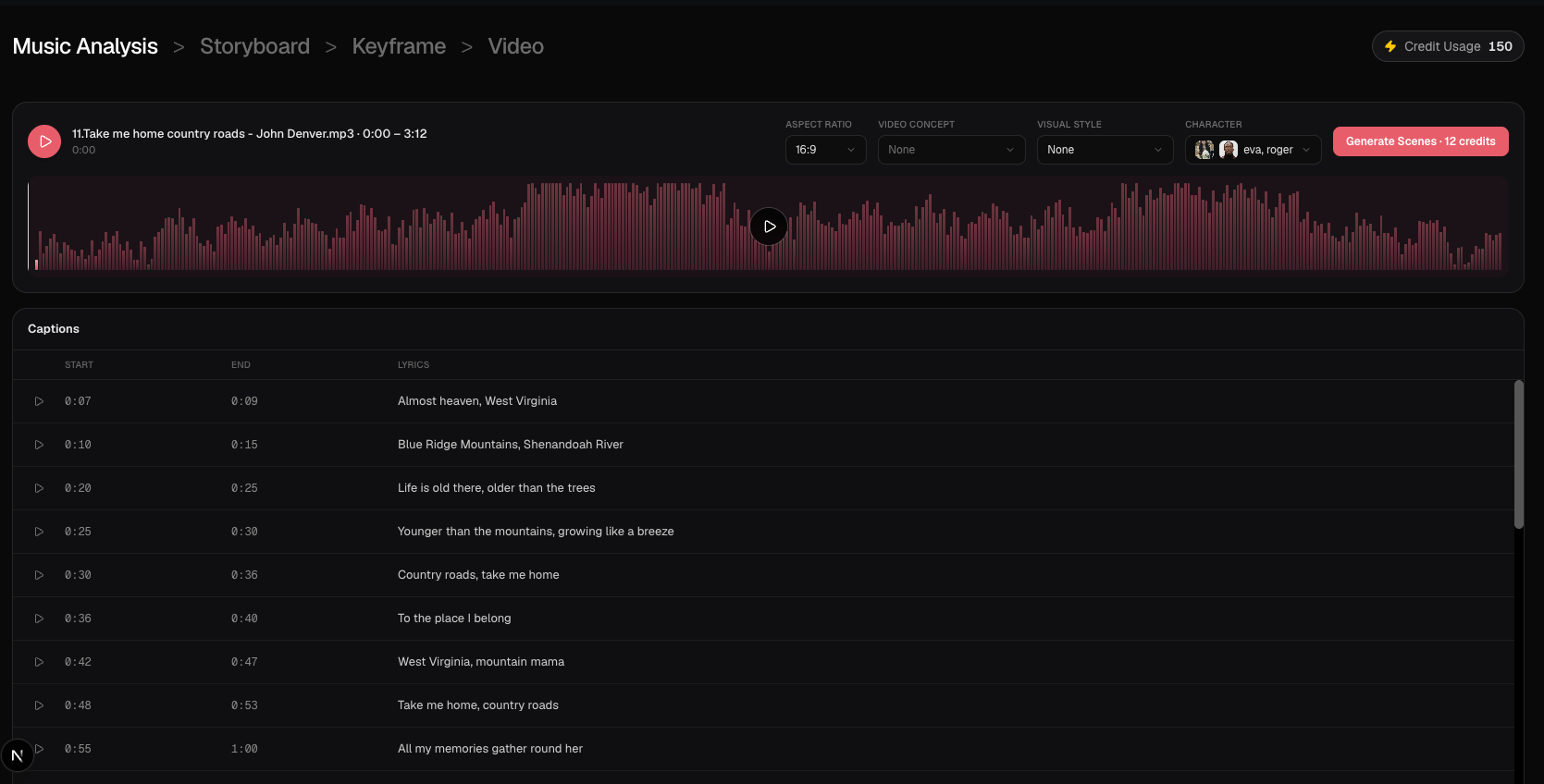
Dopo Start Creating, Workflow 2.0 apre Music Analysis. Non renderizza ancora riprese in movimento.
- Music Analysis e Captions — rivedi versi, tempi e waveform, poi scegli Generate Scenes.
- Scene e clip dello Storyboard — leggi le scene pianificate e la lista delle inquadrature.
- Modifica tagli e descrizioni dei clip — trascina i tagli, spezza o elimina clip e cita i personaggi con
@Name.
Genera e raffina i clip
- Genera Keyframe — crea uno still di apertura per ogni clip prima di spendere Credits video.
- Genera clip video — renderizza clip MiniMax H3 Max a 768P o 1080P.
- Rigenera un frame o un clip — sistema un frame di apertura o un video senza ricostruire il task.
- Tieni i personaggi coerenti — usa foto di riferimento,
@mentionse correzioni clip per clip.
Chiudi e gestisci il lavoro
- Credits e costi di Workflow 2.0 — vedi quando i Credits vengono addebitati per analisi, scene, frame e video.
- Recupera i Drafts — riapri un task Studio da Drafts.
- Esporta il video — componi i clip finiti con l'audio selezionato in un MP4.
Il percorso completo di Workflow 2.0
- Su
/createseleziona Studio Create · 2.0. Carica un brano supportato e scegli un tratto di almeno 10 secondi. - Imposta 16:9 o 9:16. In opzione aggiungi un Video Concept, un Visual Style e fino a cinque foto di personaggio.
- Seleziona Start Creating. BeatViz crea un task Studio, addebita 2 credits per Music Analysis e apre
/create-2/[taskId]. - Rivedi i Captions. Seleziona Generate Scenes (12 credits) per costruire lo storyboard.
- Modifica descrizioni e tagli dei clip. Seleziona Generate Keyframes (6 credits per i prompt, più 3 credits per ogni frame di apertura con GPT Image 2.5).
- Controlla ogni frame di apertura. Ripara i frame falliti o slittati prima di spendere Credits video.
- Scegli 768P o 1080P sulla toolbar Keyframe, poi Generate Videos. I Credits video usano 20 credits/s a 768P o 40 credits/s a 1080P, addebitati sulla durata intera inviata a MiniMax H3 Max (minimo 5 secondi per clip).
- Quando ogni clip ha un video, seleziona Export per comporre l'MP4 finale.
Workflow 2.0, Workflow 1.0 o Editor?
Scegli Workflow 2.0 se vuoi Captions legati ai testi, uno storyboard modificabile, keyframe per clip e una timeline per ispezionare i clip MiniMax. Scegli Workflow 1.0 se vuoi i Content Mode (incluso il lip sync automatico di Singing), i modelli Standard / Pro / Premium, o un flusso guidato più rapido sui primi frame. Scegli Editor se ti serve una timeline manuale, LipSync, o un montaggio di clip non guidato da uno Storyboard Studio.
Workflow 2.0 non include Lip Sync, Content Mode, né le card modello Standard / Pro / Premium.
Domande frequenti
Posso incollare un URL di Suno, Spotify o YouTube?
No. Workflow 2.0 richiede un file audio supportato caricato dal tuo dispositivo: MP3, AAC, M4A, FLAC o WAV, fino a 200 MB.
Workflow 2.0 è disponibile nel piano gratuito?
No. Studio Create · 2.0 è esclusivo dei piani a pagamento. Gli utenti gratuiti e non collegati restano su Workflow 1.0. Apri Pricing per sbloccare Studio.
Start Creating renderizza tutto il video musicale?
No. Quel clic crea il task e avvia Music Analysis. Storyboard, keyframe, clip video ed Export sono passi successivi, ciascuno con il proprio addebito di Credits.
Workflow 2.0 include il Lip Sync?
No. Non c'è Lip Sync automatico né manuale sui clip Studio. Per le performance cantate usa Workflow 1.0 Singing o Editor LipSync.
Pronto? Crea un video musicale con BeatViz Workflow 2.0.
Guide correlate
Prova BeatViz Workflow 2.0
Carica un brano, scegli Studio Create · 2.0 e procedi con Music Analysis, Storyboard, Keyframe e clip MiniMax.